-
win7旗舰版视频教程 Win7旗舰版视频教程,手把手教你玩转老系统
- 时间:2026-05-25 14:08:33 来源:佚名 人气:207
咱做操作系统这行十几年了,最深的感受是啥你知道吗?
那便是 7旗舰版这般的系统,直至如今仍然有着一众之人悲戚地叫嚷着非得去使用。
老铁们别笑!真不是情怀问题。
好多老旧的软件,以及工业方面的设备win7旗舰版视频教程,甚至是某些银行自身的内部系统,只有在Win7旗舰版这个特定版本下,才能够顺畅地运行。
你今天搜“Win7旗舰版视频教程”,八成是遇到了这种情况。
要么是电脑卡得想砸了,想重装个系统救救急。
要么是公司的那台老旧设备,新系统怎么都无法兼容,老板却强制要求你把它处理好。
或许是仅仅钟情于Win7那简洁明快的界面,瞅见Win10、Win11那繁杂花哨的界面便心生恼怒。
不要询问我究竟是以怎样的方式知道的,这些年来,我为他人去折腾过的那些机器,数量比我所尝过的盐还要多。
你得明白一个道理:Win7旗舰版,不是装上去就完事了。
装好之后,驱动要如何处理,激活该怎么去进行,那些令人厌烦的更新弹窗怎样关闭,老旧电脑运行不畅如何去优化?
这一套下来,没点门道还真搞不定。
从而我才产生这样的感觉,去观看“Win7旗舰版视频教程”,与自己盲目地独自摸索相比,要强出极为多倍。
按照那视频给出的步骤依次前去操作,起码能够节省掉那般一下午时长的反复尝试摸索的时间,最为关键的要点在于,其不容易致使系统陷入崩溃的状态。
省下的时间,干点啥不好呢?
咱先说第一个坑:驱动问题。
Win7原生不认很多新硬件的驱动,尤其是网卡驱动。
很多老哥装了系统,开机一看,没网!瞬间心态就炸了。
要安装 Win7 旗舰版,得将带有网卡驱动的驱动精灵或者 360 驱动大师这个东西,提前准备好,然后才能进行安装操作,而且高端的食材常常仅需最为朴素的烹饪方式。
不然你装完系统没网,上哪儿哭去?
第二个坑:激活问题。
网上那些乱七八糟的激活工具,十个里有八个带毒。
搞不好系统没激活,电脑先成了矿机,帮人家挖矿去了。
正常的“Win7旗舰版视频指导教程”当中,会传授给你运用官方的OEM激活方式,或者是采用那种无其他多余附加成分的小马激活工具。
别嫌麻烦,系统这玩意儿,稳定比啥都强。
第三个坑:系统优化。
Win7旗舰版虽然经典,但对现在的固态硬盘支持不算完美。
你需要通过手动的方式,将磁盘碎片整理予以关闭,把系统还原进行关闭,将那些毫无用处的服务统统进行关闭。
难道不是这样吗,倘若不然,你花费了高昂价格所购置的固态,其运行展现出来的速度竟如同机械硬盘一般,那这样一来不是就全都白费了?
这每一步,视频教程里都得讲细了。
把嘴皮子磨到快要破掉,才总算讲明了,到底是哪一个按钮按左键,哪一个按右键,弹出的对话框该如何去选择。
就得这么去做,鉴于前来搜索这个东西的,存在着许许多多的新手,一旦你表现出模棱两可,他们就会陷入迷茫之中。
我所见到的情况中MBTI人格测试,存在这么一种现象,有位老哥,由于在教程里面没有清晰地说明路径方面的问题,进而直接将C盘进行了格式化操作。
血泪教训啊兄弟们。
再往后,你得知道怎么备份系统。
Win7旗舰版装好了,优化好了,激活了,这就是个宝贝疙瘩。
用Ghost或者一键备份工具,做个镜像文件存到别的盘。
当系统在后续出现问题之时,不要进行重新安装操作,而是直接开展恢复镜像的步骤,仅仅十分钟便能够完成,其速度相较于现场安装要快上足足十倍之多。
这个技巧,是好多老司机秘而不宣的法宝。
说不定有的朋友有这样的想法,那就是想要瞧一瞧Win7旗舰版究竟怎样去设置一个看起来美观的桌面主题,然而其中一些内容太深奧了,以致于理解不了。
没问题啊,视频教程也可以针对这个需求。
怎么安装第三方主题破解补丁,怎么下载和安装磨砂玻璃主题包。
让老系统焕发第二春,桌面美美的,用起来心情都好。
讲真的,Win7旗舰版的Aero特效,现在看也不过时。
窗口是半透明的毛玻璃质地,搭配着流畅的动画,相较于Win11有着生硬直角边的情况而言win7旗舰版视频教程,要舒适得多。
你瞧,就这么一个简简单单“Win7旗舰版视频教程” ,其背后居然暗藏着许许多多名堂。
先从安装盘着手进行制作,接着开展驱动安装,之后做到激活优化,跟着进行个性化设置,最后实施备份还原。
这是一整套生存指南。
去搜索“Win7旗舰版视频教程”这一行为,实际上是要寻觅一位可靠的老司机,引领着走过这一段路径。
别找那种几分钟就讲完的win7旗舰版视频教程,那不是教程,那是预告片。
要找那种,一节课时长讲上半个小时的,会把那个操作细节给尽情放大展开描述讲解,遇见卡顿的地方会专门进行暂停处理,且弹幕还一直不停地夸赞说“老师讲得真细”的。
那就是宝藏了。
系统这东西,学好了真能省钱省心。
不要老是认为安装系统属于高科技范畴,胆子放大一些 ,手让它更稳健一点,跟随着视频走上那么一回,你同样会成为了不起的行家。
一回儿朋友电脑出故障了,你拿出U盘,噼里啪啦开展一番别样操作,Win7旗舰版被顺畅搞定。
那种成就感,比打游戏赢一把爽多了。
好了,该去折腾你的老电脑了,别让它在角落里吃灰了。
动起来,照着视频干,你的Win7旗舰版,也能飞起来!
相关文章
-

戴尔 降级win7教程 戴尔电脑系统如何降级到win7?这里有详细教程及准备要点
有好多人想把戴尔电脑的系统降级到win7,咱今天就聊一下这戴尔降级win7的教程!USB启动盘准备,对,就是那小小一个的启动盘和镜像文件配合至于win7是否破解以及版本号,目前的多数激活工具都是能行事的在有了这启动盘后,咱就对电脑来一波操作...2025-07-05 -
![win7共享设置教程 win7电脑如何共享文件 Win7电脑共享文件操作方法[详细]](/static/upload/image/20221028/1666948753949_0.png)
win7共享设置教程 win7电脑如何共享文件 Win7电脑共享文件操作方法[详细]
今天为大家分享win7电脑共享文件的操作步骤。共享文件操作方法:4、选择启用网络发现,启用文件共享,如果想要方便就关闭密码保护共享,保存修改;如图所示:6、右键想要共享的文件夹-》属性-》共享,点击共享;如图所示:9、此时共享端就设置完成了,在另外一台电脑上,启用网络发现和文件共享(步骤1-4),就可以看到共享的文件了。...2022-10-28 -
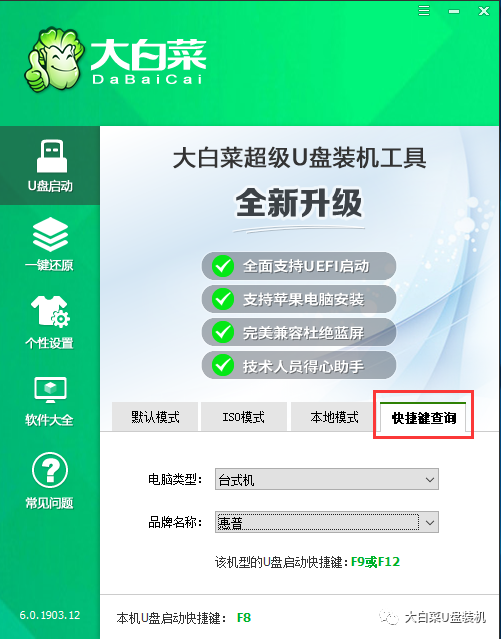
win10大白菜装机教程 别再花钱找人装系统啦!超简易U盘装Windows,重装不求人
大白菜u盘装系统教程1、下载一个大白菜U盘启动盘。制作参考:大白菜u盘启动制作教程系统文件下载完后将其拷贝到U盘中,也可以将该系统文件放到我们需要重装的电脑上除了系统盘以外的磁盘里。2、打开桌面的“大白菜一键装机”工具。...2025-05-12 -
 WIN系统丨MAC系统丨软件安装丨安装包下载丨软件安装步骤教程丨苹果OSX系统丨电脑丨双系统虚拟机丨远程安装丨软件管家丨M1芯片软件丨丨PS丨PR丨AE丨丨WPS丨MAYA等dmg】软件安装包。2、双击打开【安装教程】,在公众号里回复里面的关键词,获取图文步骤安装教程。如何下载公众号软件教程Mac电脑,查看是M芯片或Intel芯片Mac系统,屏蔽网站,阻止软件联网Mac系统,如何卸载软件...2022-10-22