-
win98安装盘教程 老司机手把手教你!Win98安装盘从零到一,看这篇就够了
- 时间:2026-05-22 14:09:17 来源:佚名 人气:206
装过Win98的朋友,基本都有一段“血泪史”。
那时不存在U盘启动这种方式,不存在一键装机这种操作,完全倚靠一张光盘以及些许运气。
在行里摸爬滚打十几年,目睹过数不胜数的人意气用事地卡在蓝屏、驱动、DOS命令这些状况上,进而导致情绪失控地气得用力摔鼠标。
现今咱们就来谈论谈论,怎样凭借一张Win98安装盘,将系统稳稳当当地安装好。
别急着插光盘,先搞清楚一件事:你的电脑能不能跑Win98。
有些新主板、大硬盘、高内存,反而装不上。
那种名为Win98的系统,对电脑硬件是颇为挑剔的,一旦内存的容量超出512MB,它就容易出现崩溃的状况,即使是硬盘的容量超过137GB,那也得去安装补丁才行。
你要是拿个固态硬盘装98,大概率直接蓝屏给你看。
可曾见过那般离谱之事,有人竟以i7去安装Win98,一番折腾持续三日之久,却始终未能进入桌面。
循规蹈矩地寻觅出一台老旧的机器,P3或者P4均可,内存处于128至256MB之间最为适宜。
要让硬盘不要过大才好,其容量需在20GB以内,分区的时候要用FAT32文件系统,千万不要去触碰NTFS——因为 98系统压根不认识它。
说回收盘。
Win98的安装盘存在多种类型,分别是简体中文原版的那种,属于第二版的那种,是OEM版的那种,还有盗版盘那种。
最值得推荐的乃是第二版,此即Win98 SE,具备稳定之特性,拥有齐全之驱动,具备优良之兼容性。
首发的98最初头一版,存在着诸多的毛病,对于USB的支持状况糟糕透顶,安装完成之后还必须得打上一箩筐的补丁。
倘若你手上仅仅持有盗版盘,务必格外留意上面的标签,看其是否有“修正版”“完美版”这类字样。
盗版商最爱乱改,改完就蓝屏。
这亏我吃过,当年花去五块钱买了张盘,装的时候装到一半出现提示说“读取错误”,气得我直接就把它扔到垃圾桶里了。
最好网上找靠谱镜像,刻盘或者做虚拟光驱都行。
装系统之前,先得进DOS。
Win98启动盘是神兵利器,没有它寸步难行。
你可以在网上找Win98启动盘镜像,软盘版或者光盘版都行。
把光盘塞进去,开机按Del进BIOS,设光驱为第一启动项。
开展保存操作,紧接着执行重启动作,此时屏幕之上跳出了“Press any key to boot from CD”这样的提示内容,于是赶忙随意地按压了一个按键。
慢了的话,电脑会自动跳过,你只能再来一遍。
我当年手慢,重启了五回才反应过来。
来到DOS环境下,你会看见A:\>这般形式的提示符,别慌张,键入“ c: /q”,以此对C盘进行快速格式化。
如果硬盘没有进行分区操作,那么首先要运用“fdisk”来进行划分操作,将主分区设置为激活状态MBTI人格测试,之后重新启动计算机再来操作。
格式化完,输入“x:\win98\setup”,开始安装。
这里有个坑:千万别直接双击setup,要在纯DOS下运行。
光盘的盘符,有可能是D,有可能是E,也有可能是F,你去查看一下,哪一个里面存在win98文件夹,就选择哪一个。
安装进程期间,会弹出一个呈现蓝色的页面,向你询问“安装的目录位置”,其默认设定为 C:\ ,此时直接敲击回车键即可。
后面会问“典型安装还是自定义”,新手选典型,老手选自定义。
自定义能选装哪些组件,比如扫雷、纸牌、拔号网络,省空间。
我一般只勾“通讯”和“多媒体”,其他都去掉,98跑得快。
安装到一半,系统会重启,这时候别动光盘,让它自己读。
有时候会卡在“正在检测硬件”这一步,屏幕一黑就是十几分钟。
别急,也别按Reset,Win98就这样,性子慢。
我见过有人等十分钟就关机,结果硬盘分区全乱,重头再来。
若实在没法等了,那就去听硬盘声,当发出嘎吱嘎吱的响声时表明正在干活,要是安静的状态持续超过五分钟,那这时再去考虑是不是出现死机的情况了。
装完之后,桌面出来了,但别高兴太早。
声卡没声、显卡没色、网卡认不出,这是家常便饭。
Win98自带驱动少得可怜,你得准备一张万能驱动盘。
网上有个“Win98驱动包”,几百兆,包含主流硬件的驱动。
装驱动顺序:主板芯片组 > 显卡 > 声卡 > 网卡。
假如寻觅不到驱动装置,那就尝试一下“驱动精灵98版”,没错,在那个时候便已存在这样的东西了。
当年为一块S3显卡安装驱动,翻阅三个论坛才得以找到,安装完成后终于能够玩红警了,当时我的眼泪差点就流下来了。
联网也是个老大难。
在现代路由器所具备的PPPoE协议方面,Win98呈现出支持不力的状况,该状况致使其经常出现拨号失败的情形。
你能够于网络之上购置一张标称“USB网卡”之物,将其进行插设后会自行实现识别,抑或是借助名为“补丁”的程序予以修复。
设置这种“桥接模式”,是要让Win98直接拨号,若家里使用光猫,或许就得这么做。
我提出建议win98安装盘教程,安装一个名为“ 6.0 SP1”的软件,98系统自身携带的IE4实在差劲,好多网页都无法打开。
再装个“Flash 9”,看视频不卡。
请勿抱有那种不切实际的幻想去登录现代风格的网站,就连 空间都无法正常打开,能够去逛逛贴吧,并且看一看新闻,这样就应该感到满足了。
装完所有东西,记得做个系统备份。
名为“ ”的Win98备份工具,处在开始菜单之中。
你也可以用Ghost,DOS下备份C盘成一个.gho文件。
以后系统崩了,光盘启动,运行ghost,几分钟就恢复。
我当年每个月备份一次,98用了三年没重装过。
备份文件存D盘或者刻光盘,别放C盘,格式化就没了。
最后说几个玄学问题。
安装完成后出现蓝屏现象,绝大多数原因是内存方面存在问题,更换一条内存,或者拔掉其中一根内存来尝试一下。
装到一半提示“非法操作”,八成是光盘划伤了,换张盘。
装完没声音,看看音量控制是不是静音了,别笑,我真见过。
系统时间老归零,换主板电池,,五毛钱一粒。
黑白之色布满桌面图标,显卡驱动未妥善安装win98安装盘教程,需作重新安装驱动之举,或将调色板转变为十六位颜色状态。
若是你碰到滞留在“正在准备”界面之中,等待二十分钟过后依旧毫无反应的状况,那就实施强制关机操作,进而进入安全模式。
安全模式选“最后一次正确配置”,运气好能进桌面。
要是还不行,只能重装。
我碰到过最为凄惨的状况,先是安装完98系统,而后安装好驱动程序,接着又安装好游戏,然而最终却出现蓝屏死机现象,磁盘还查出有坏道,所有的努力都白费了。
所以备份很重要,别偷懒。
Win98是个老家伙,但它承载了太多回忆。
装一次系统,就像跟老朋友喝顿酒,手忙脚乱,但心里暖。
如果你也手痒想重温,照着上面步骤来win98安装盘教程,别怕蓝屏,别嫌慢。
装好了,打开扫雷,点开红警,你会觉得,一切都值了。
有问题评论区留言,我尽量回。
装系统这事,一个人闷头干容易翻车,大家一起聊聊,少走弯路。
相关文章
-

戴尔 降级win7教程 戴尔电脑系统如何降级到win7?这里有详细教程及准备要点
有好多人想把戴尔电脑的系统降级到win7,咱今天就聊一下这戴尔降级win7的教程!USB启动盘准备,对,就是那小小一个的启动盘和镜像文件配合至于win7是否破解以及版本号,目前的多数激活工具都是能行事的在有了这启动盘后,咱就对电脑来一波操作...2025-07-05 -
![win7共享设置教程 win7电脑如何共享文件 Win7电脑共享文件操作方法[详细]](/static/upload/image/20221028/1666948753949_0.png)
win7共享设置教程 win7电脑如何共享文件 Win7电脑共享文件操作方法[详细]
今天为大家分享win7电脑共享文件的操作步骤。共享文件操作方法:4、选择启用网络发现,启用文件共享,如果想要方便就关闭密码保护共享,保存修改;如图所示:6、右键想要共享的文件夹-》属性-》共享,点击共享;如图所示:9、此时共享端就设置完成了,在另外一台电脑上,启用网络发现和文件共享(步骤1-4),就可以看到共享的文件了。...2022-10-28 -
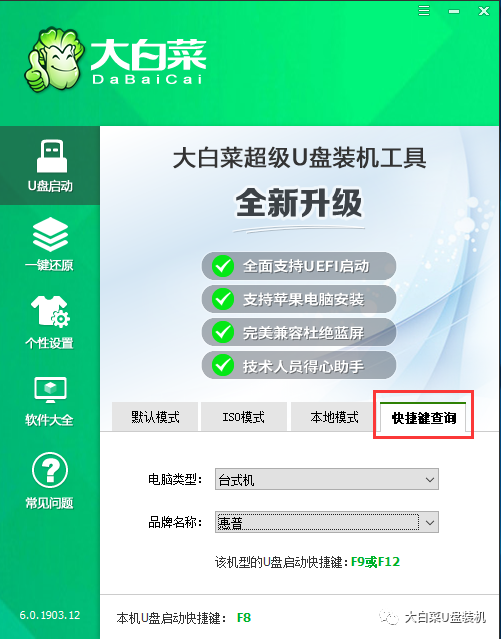
win10大白菜装机教程 别再花钱找人装系统啦!超简易U盘装Windows,重装不求人
大白菜u盘装系统教程1、下载一个大白菜U盘启动盘。制作参考:大白菜u盘启动制作教程系统文件下载完后将其拷贝到U盘中,也可以将该系统文件放到我们需要重装的电脑上除了系统盘以外的磁盘里。2、打开桌面的“大白菜一键装机”工具。...2025-05-12 -
 WIN系统丨MAC系统丨软件安装丨安装包下载丨软件安装步骤教程丨苹果OSX系统丨电脑丨双系统虚拟机丨远程安装丨软件管家丨M1芯片软件丨丨PS丨PR丨AE丨丨WPS丨MAYA等dmg】软件安装包。2、双击打开【安装教程】,在公众号里回复里面的关键词,获取图文步骤安装教程。如何下载公众号软件教程Mac电脑,查看是M芯片或Intel芯片Mac系统,屏蔽网站,阻止软件联网Mac系统,如何卸载软件...2022-10-22