-
win7cf下载教程 Win7系统下载CF穿越火线教程,十分钟安全畅玩
- 时间:2025-11-03 14:14:43 来源:佚名 人气:348
今儿个呀,咱们来唠唠关于在 7系统里下载CF穿越火线的一整套详尽教程!身为一名跟操作系统打交道长达十年之久的工程师,我目睹了不计其数之多的人,由于下载方式不合宜,从而致使游戏出现卡顿现象,甚至电脑遭受病毒侵害。甭要忧心,按照我的法子去进行操作,仅仅十分钟的时长,便能够实现安全且畅快地玩游戏啦!
Win7系统如何下载CF客户端
开启浏览器径直去搜索“穿越火线官网”这儿,核准带有官方认证标识的链接。现今好多钓鱼网站做得尤为酷似真的那般,务必得明晰网址是不是涵盖“”这枚官方域名。提议将官网添加进收藏夹里,下回就无需再三去搜索了!

当中进入官网之后,要留意去找出那“下载游戏”纽扣,大概率会以显眼的红色或者橙色予以标明。推荐选用“极速下载器”模式,此种属于分段下载的方式,若碰到网络中断了得以断点续传。在下载之前可别忘了核对文件大小win7cf下载教程,完整的客户端估摸在3.5GB左右呢!
CF下载后无法安装怎么办
如此情形大多是安全软件于进行阻拦,Win7自身所带的 会出现误判游戏组件的状况,得要手动去添加信任区,按住Win+R键输入以打开控制面板,于系统和安全当中找到病毒防护设置,将CF安装目录设置成排除项,!
特定情形下,缺失运行库亦会致使安装遭遇失败状况有啊。CF是需要 9.0c以及 C++运行库予以支持的哟,而这些于游戏官网的“常见问题”栏目当中皆能够找寻到补丁包的呀。要注意在进行安装之际将所有后台程序进行关闭呢,尤其是杀毒软件这一项呀,要防止关键文件被错误删除啦!
Win7下载CF哪个版本最稳定
对于Win7而言,当下适配性最佳的是CF 6版本,此版本在老系统兼容性方面堪称最优。尽管新版画面更为精致,然而常常需最新系统组件予以支持。于官网下载页面能够寻觅到“历史版本”入口,挑选2022年所发布的版本最为妥当!
在电脑配置较低的情形下,提议下载轻量版客户端,此版本将高清贴图以及特效予以去除,其占用空间会减少40%,虽说画质存在一定程度的下降,不过在诸如这类老显卡之上能让帧数提升20帧以上,办公电脑玩CF选择这个版本绝对是正确的!
CF下载速度慢怎么解决
碰到下载处于卡在百分之九十九情形时,能够试着去修改DNS服务器,于网络连接属性之中把DNS改成114.114.114.114,此公共DNS对游戏下载有着特别加速。下载时段挑选工作日的上午或者深夜,避开晚上八点这个高峰时段!
当运用像迅雷之类的下载工具之际,要记着于设置之中将“全网加速”功能予以开启。最新版本的迅雷11对于老旧游戏有着良好的支持,能够自动去搜索镜像服务器。要是速度依旧不尽如人意的话,能够尝试借助手机开启热点来进行下载,移动网络常常比宽带更为稳定!
下载CF需要什么电脑配置
纵然CF属于十年前的老旧游戏,然而Win7系统最好确保具备4GB内存,显卡起码应该需要GT630级别,集成显卡同样能够玩不过会遭遇卡顿,安装前勘查C盘剩余空间,提议留存10GB以上缓冲空间,以防在更新之际磁盘满溢!
于处理器范畴而言,酷睿i3二代便足以推动游戏运行。要是于游戏进程期间察觉到CPU占用率始终维持在90%以上,那么能够于任务管理器之中,将CF进程的优先级设置为“低于标准”。如此一来win7cf下载教程,能够切实有效地降低系统负载,进而避免电脑出现发烫状况!
下载CF后如何优化系统
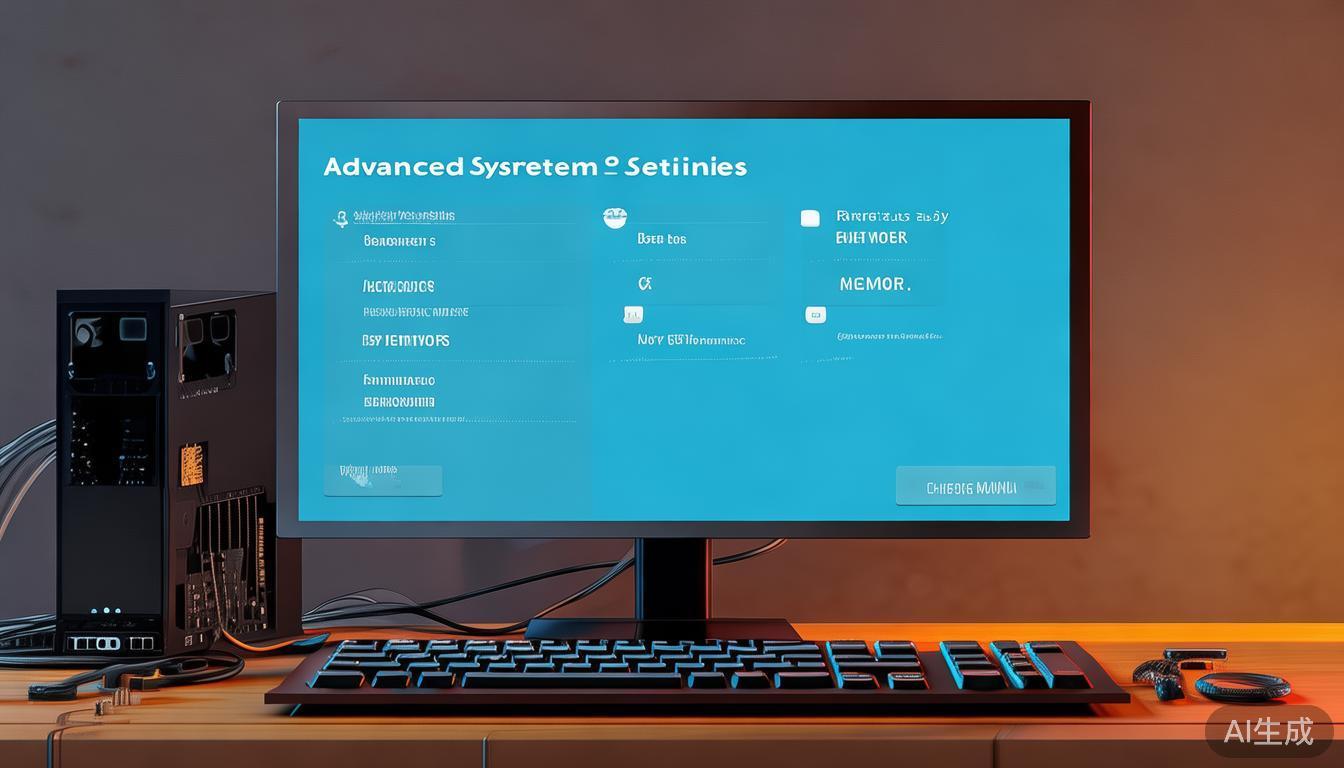
游戏安装完毕之后务必要对虚拟内存作出调整,用鼠标右键点击计算机并从中选择属性,去到高级系统设置那里将虚拟内存设定为物理内存的一点五倍,尤其是内存为四GB的电脑,这样的设置能够使游戏的流畅程度得到显著提升 !
开启显卡控制面板的三重缓冲,设置垂直同步为“自适应”。N卡用户于3D设置中将电源管理模式设为“最高性能优先”。这般设置可令老电脑重获活力,战斗之际不再惧怕陡然卡顿!
于下载进程里,各位CFer有无碰到过啥不同寻常的问题呀?把你的经历在评论区予以分享,若点赞数量超过一百,我会专门为你打造出解决方案呢!要是觉得教程颇具用处,别忘了转交给战友哦win7cf下载教程,咱们在火线相见呀!
相关文章
-

戴尔 降级win7教程 戴尔电脑系统如何降级到win7?这里有详细教程及准备要点
有好多人想把戴尔电脑的系统降级到win7,咱今天就聊一下这戴尔降级win7的教程!USB启动盘准备,对,就是那小小一个的启动盘和镜像文件配合至于win7是否破解以及版本号,目前的多数激活工具都是能行事的在有了这启动盘后,咱就对电脑来一波操作...2025-07-05 -
![win7共享设置教程 win7电脑如何共享文件 Win7电脑共享文件操作方法[详细]](/static/upload/image/20221028/1666948753949_0.png)
win7共享设置教程 win7电脑如何共享文件 Win7电脑共享文件操作方法[详细]
今天为大家分享win7电脑共享文件的操作步骤。共享文件操作方法:4、选择启用网络发现,启用文件共享,如果想要方便就关闭密码保护共享,保存修改;如图所示:6、右键想要共享的文件夹-》属性-》共享,点击共享;如图所示:9、此时共享端就设置完成了,在另外一台电脑上,启用网络发现和文件共享(步骤1-4),就可以看到共享的文件了。...2022-10-28 -

win10大白菜装机教程 别再花钱找人装系统啦!超简易U盘装Windows,重装不求人
大白菜u盘装系统教程1、下载一个大白菜U盘启动盘。制作参考:大白菜u盘启动制作教程系统文件下载完后将其拷贝到U盘中,也可以将该系统文件放到我们需要重装的电脑上除了系统盘以外的磁盘里。2、打开桌面的“大白菜一键装机”工具。...2025-05-12 -
 WIN系统丨MAC系统丨软件安装丨安装包下载丨软件安装步骤教程丨苹果OSX系统丨电脑丨双系统虚拟机丨远程安装丨软件管家丨M1芯片软件丨丨PS丨PR丨AE丨丨WPS丨MAYA等dmg】软件安装包。2、双击打开【安装教程】,在公众号里回复里面的关键词,获取图文步骤安装教程。如何下载公众号软件教程Mac电脑,查看是M芯片或Intel芯片Mac系统,屏蔽网站,阻止软件联网Mac系统,如何卸载软件...2022-10-22