-
微软win8下载教程 Windows 8虽被取代但仍有价值,官方安全下载途径很关键
- 时间:2025-10-27 14:13:54 来源:佚名 人气:309
8是微软扮演承上启下角色的操作系统,它虽已被新一代系统替换,然而在特定场景里存在使用价值,不管是老旧设备兼容性方面的需求,还是怀旧用户体验的探索需求,掌握官方安全的下载途径格外关键对其而言。身为常年和系统内核打交道的工程师,我会用最直白的话语拆解完整流程,助力你避开安装过程中的那些陷阱!
哪里能找到官方下载
微软官方网站如今已不再供给Win8直接进行下载,不过 8.1升级版依旧能够借助官方工具来获得,去访问微软官方软件下载页面,寻找到“ 8.1”栏目,在此处要输入25位产品密钥来完成验证,正版密钥一般处于预装设备的机身后盖或者电池槽内,键盘贴纸上面的防伪标签也涵盖这串关键代码 。

倘若密钥遗失,能够试着于已激活的系统之上运行SLMGR命令来提取。经由官方渠道所下载的系统镜像绝对符合安全标准,明显决然不会予以捆绑恶意软件。要记得在下载之前准备好微软账户,部分具有一定特性要求的版本需要进行登录方可完成后续跟着而来的激活流程!
如何验证系统镜像完整性
文件下载完毕后,首要的工作是对文件哈希值进行校验,这就犹如快递接收时需核查包裹的完整性一样,借由系统镜像校验能够避免因数据损坏所致的安装失败情况发生,在此推荐运用工具,用右键点击镜像文件后选择属性选项,于数字指纹页面中将其与微软官网所公布的值进行比对。
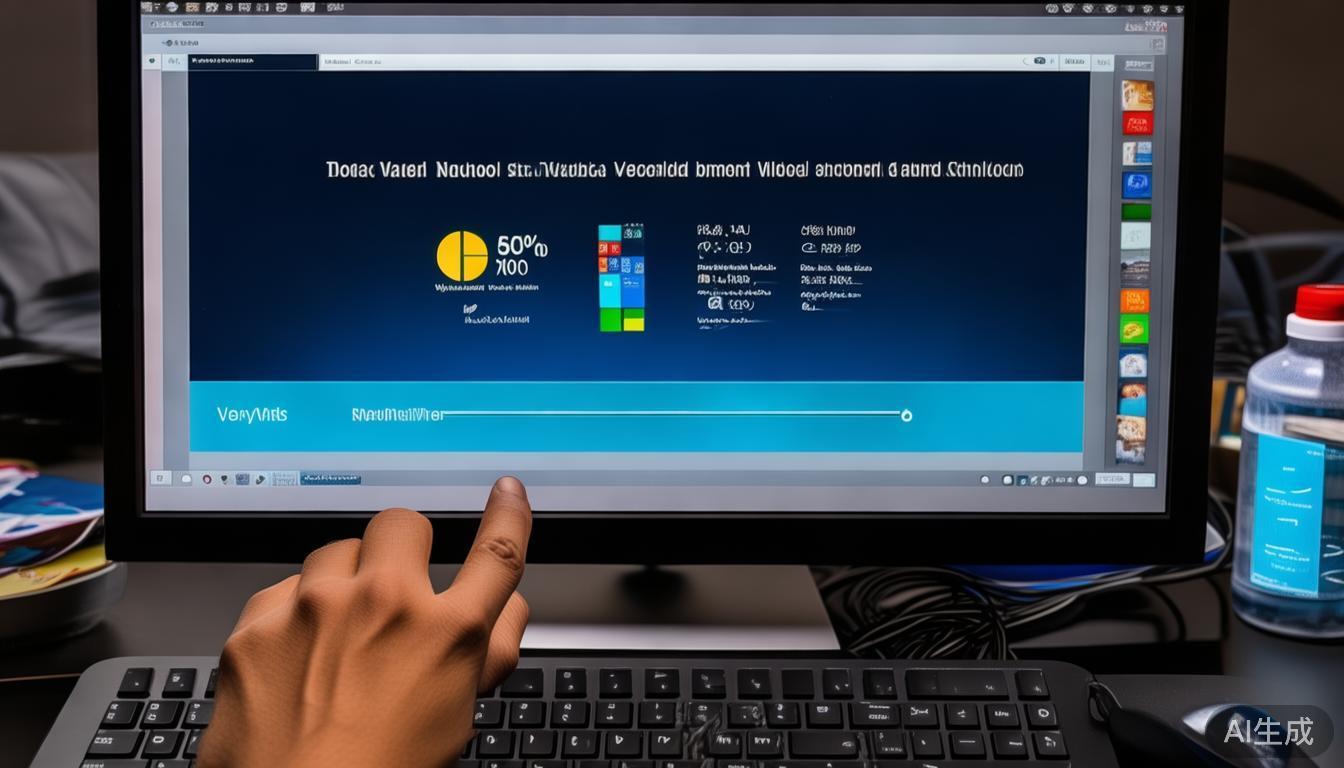
证明镜像没被篡改微软win8下载教程,就如同指纹核对成功那样,是哈希值匹配达成的结果。要是出现数值不匹配的状况,那就一定要重新去下载!而此步骤,能够避免百分之九十的安装蓝屏问题,我见识过好多用户,因为忽略校验,从而反复重装系统!
制作系统安装U盘要注意什么
将容量至少为8GB的U盘准备好,重要的各种数据要记得在之前就进行抢先转移!微软官方所提供的Media Tool能够自动依照相关流程完成U盘启动盘的制作工作。当把U盘插入之后该工具会自动进行识别进而实施格式化,而这个整个过程会把U盘里的数据彻彻底底地清空掉。
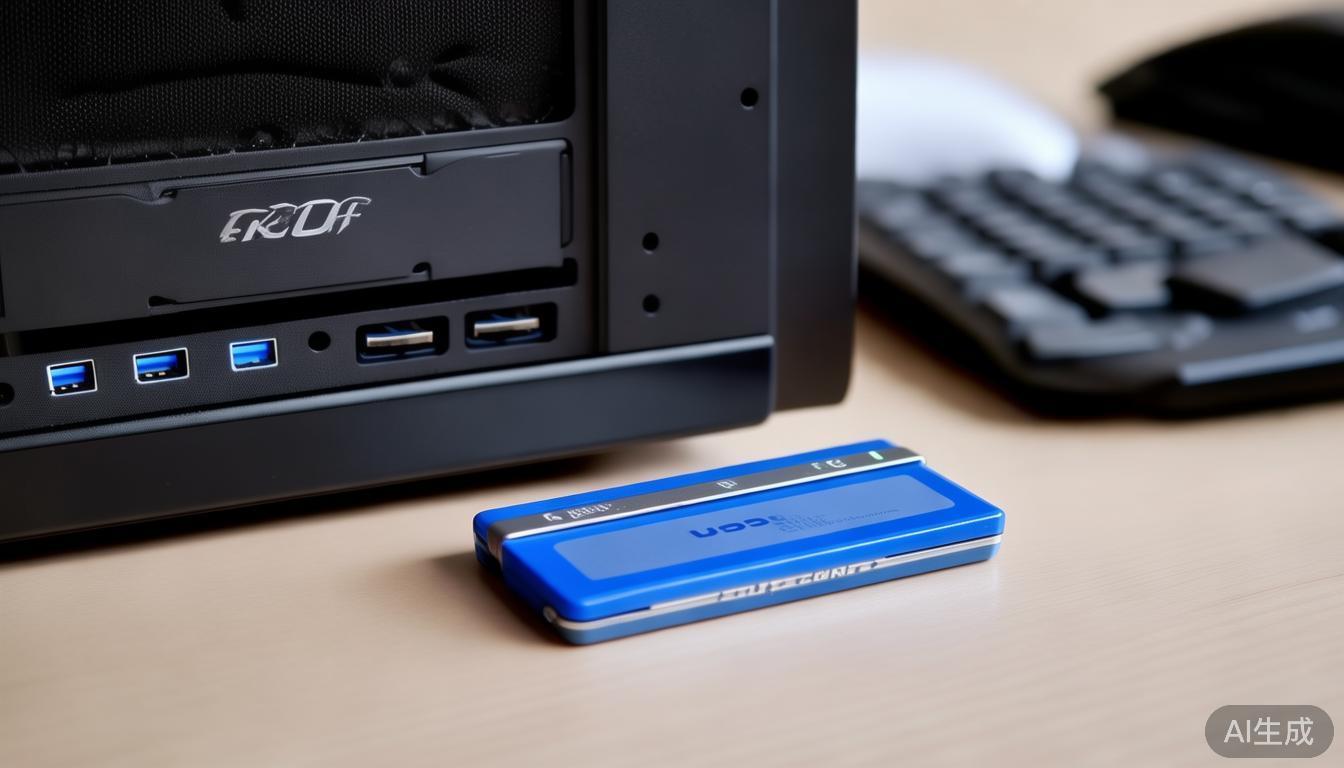
倘若运用第三方工具去制作启动盘,那一定要挑选FAT32文件系统格式。BIOS设置里要对启动顺序予以调整,要把U盘设置成第一启动项。不同品牌的主板进入BIOS的热键不相同,常见的存在F2、还有F12键,在开机瞬间连续进行敲击便可进入设置界面。
安装系统时如何分区最合理
不妨建议,SSD固态硬盘采用单分区的方案,而机械硬盘呢,是能够划分出系统区以及数据区的。系统分区的容量起码要预留60GB,在 8.1安装的过程当中,是会显示驱动器的高级选项的,点击新建,就能够去进行分区操作了。
系统保留分区会自行生成,千万不要手动删去这350MB空间,其是系统恢复功能的核心组件,分区格式选GPT适用于新设备,传统BIOS设备要用MBR格式,对齐到2048扇区可提升固态硬盘读写性能!
安装后必须做哪些优化设置
去到桌面,首先要做的事是开启 ,去安装全部补丁,尤其是服务堆栈更新。在控制面板里的电源选项,建议设置成“高性能”微软win8下载教程,与此同时微软win8下载教程,要关闭掉没必要的开机启动项。任务管理器当中的启动标签页面,能够对这些程序进行管理。
查设备管理器之内全部驱动状态,显卡驱动推荐由品牌官网去下载最新版本。开启文件历史记录功能定时备份数据,虽说Win8附带防病毒软件,然而重要资料仍要有额外保护措施!
遇到激活问题怎么解决
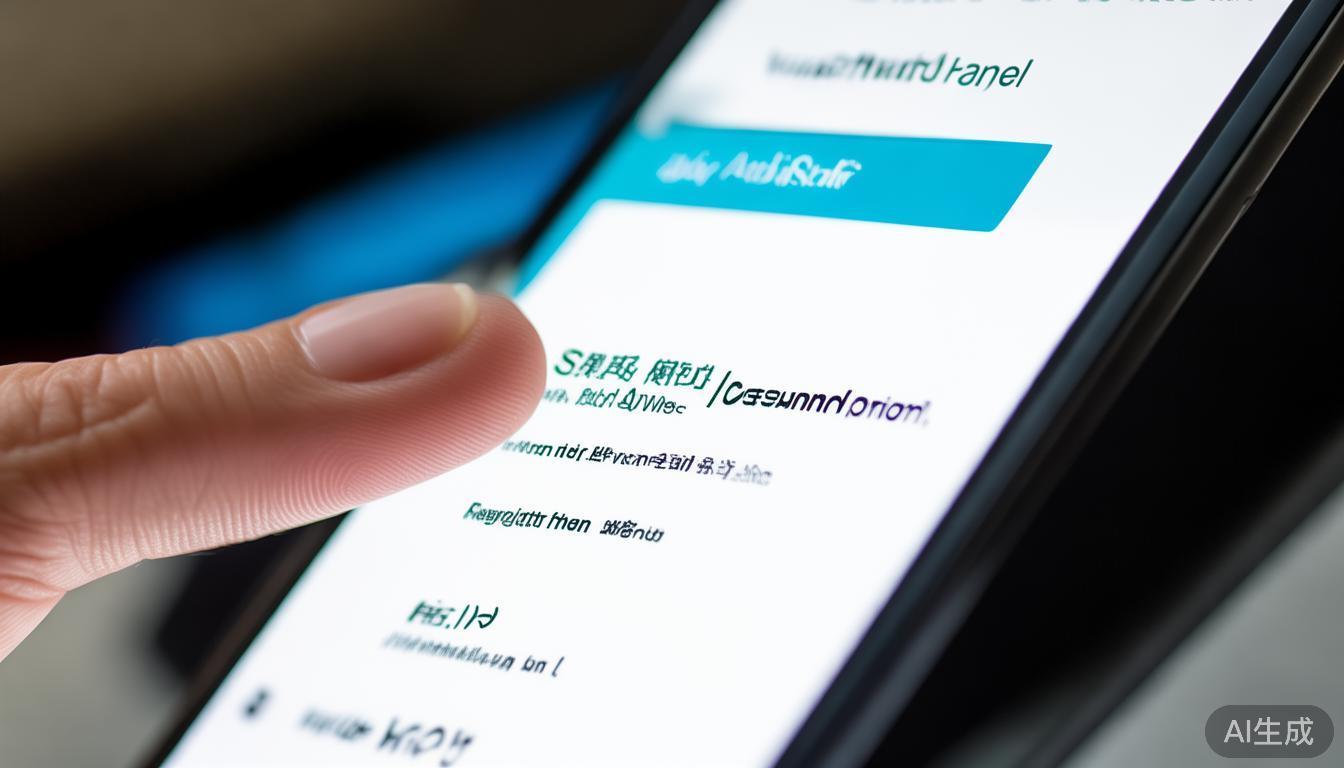
处于联网状态时,滑动至设置面板,选择激活选项,数字许可证激活最为便捷,若提示密钥无效,可尝试电话激活方式,依据语音提示输入安装 ID 后会收到确认代码,零售版密钥能够转移设备,OEM 版密钥则与主板绑定。
需配置KMS服务器地址的是批量许可证版本,校园版要连接学校已激活服务器,运行SLMGR命令能在激活失败时查询详细状态,错误代码会明确指向问题根源!
经这些步骤,你的Win8该已正常运转,你于安装进程里碰到的最是棘手难题啥样,欢迎于评论区分享你的实战经历,若觉着此指南有助请点赞予以支持,亦欢迎分享给更多有需要的小伙伴!
相关文章
-

戴尔 降级win7教程 戴尔电脑系统如何降级到win7?这里有详细教程及准备要点
有好多人想把戴尔电脑的系统降级到win7,咱今天就聊一下这戴尔降级win7的教程!USB启动盘准备,对,就是那小小一个的启动盘和镜像文件配合至于win7是否破解以及版本号,目前的多数激活工具都是能行事的在有了这启动盘后,咱就对电脑来一波操作...2025-07-05 -
![win7共享设置教程 win7电脑如何共享文件 Win7电脑共享文件操作方法[详细]](/static/upload/image/20221028/1666948753949_0.png)
win7共享设置教程 win7电脑如何共享文件 Win7电脑共享文件操作方法[详细]
今天为大家分享win7电脑共享文件的操作步骤。共享文件操作方法:4、选择启用网络发现,启用文件共享,如果想要方便就关闭密码保护共享,保存修改;如图所示:6、右键想要共享的文件夹-》属性-》共享,点击共享;如图所示:9、此时共享端就设置完成了,在另外一台电脑上,启用网络发现和文件共享(步骤1-4),就可以看到共享的文件了。...2022-10-28 -

win10大白菜装机教程 别再花钱找人装系统啦!超简易U盘装Windows,重装不求人
大白菜u盘装系统教程1、下载一个大白菜U盘启动盘。制作参考:大白菜u盘启动制作教程系统文件下载完后将其拷贝到U盘中,也可以将该系统文件放到我们需要重装的电脑上除了系统盘以外的磁盘里。2、打开桌面的“大白菜一键装机”工具。...2025-05-12 -
 WIN系统丨MAC系统丨软件安装丨安装包下载丨软件安装步骤教程丨苹果OSX系统丨电脑丨双系统虚拟机丨远程安装丨软件管家丨M1芯片软件丨丨PS丨PR丨AE丨丨WPS丨MAYA等dmg】软件安装包。2、双击打开【安装教程】,在公众号里回复里面的关键词,获取图文步骤安装教程。如何下载公众号软件教程Mac电脑,查看是M芯片或Intel芯片Mac系统,屏蔽网站,阻止软件联网Mac系统,如何卸载软件...2022-10-22