-
qq堂win10教程 Win10运行QQ堂遇问题?这套解决方案助你重温童年
- 时间:2025-10-25 14:16:01 来源:佚名 人气:404
不少朋友于 10系统里,进行QQ堂运行时碰上了各类问题,这款经典游戏着实同现代操作系统存有兼容性冲突,别担忧,今日我会分享一整套解决方案,以使你于Win10上顺畅运行QQ堂,再度回味童年记忆!
QQ堂为什么在Win10无法运行
QQ堂开发的年代比较早 ,其图形渲染的方式跟新版系统有冲突 ,游戏采用的技术在现代显卡驱动里支持不完善 ,这致使游戏启动的时候出现黑屏或者闪退的现象 ,系统权限管理变得愈发严格 ,老游戏缺少必要的管理员权限同样会造成运行失败 。
有些安全软件会将游戏文件误判成风险程序,自动拦截游戏运行,系统字体库更新致使游戏界面文字显示出现异常,游戏分辨率和当前显示器支持的分辨率不匹配,这些因素都有可能成为游戏无法正常运行的缘由,我们要针对性地逐个解决!
如何设置兼容性模式
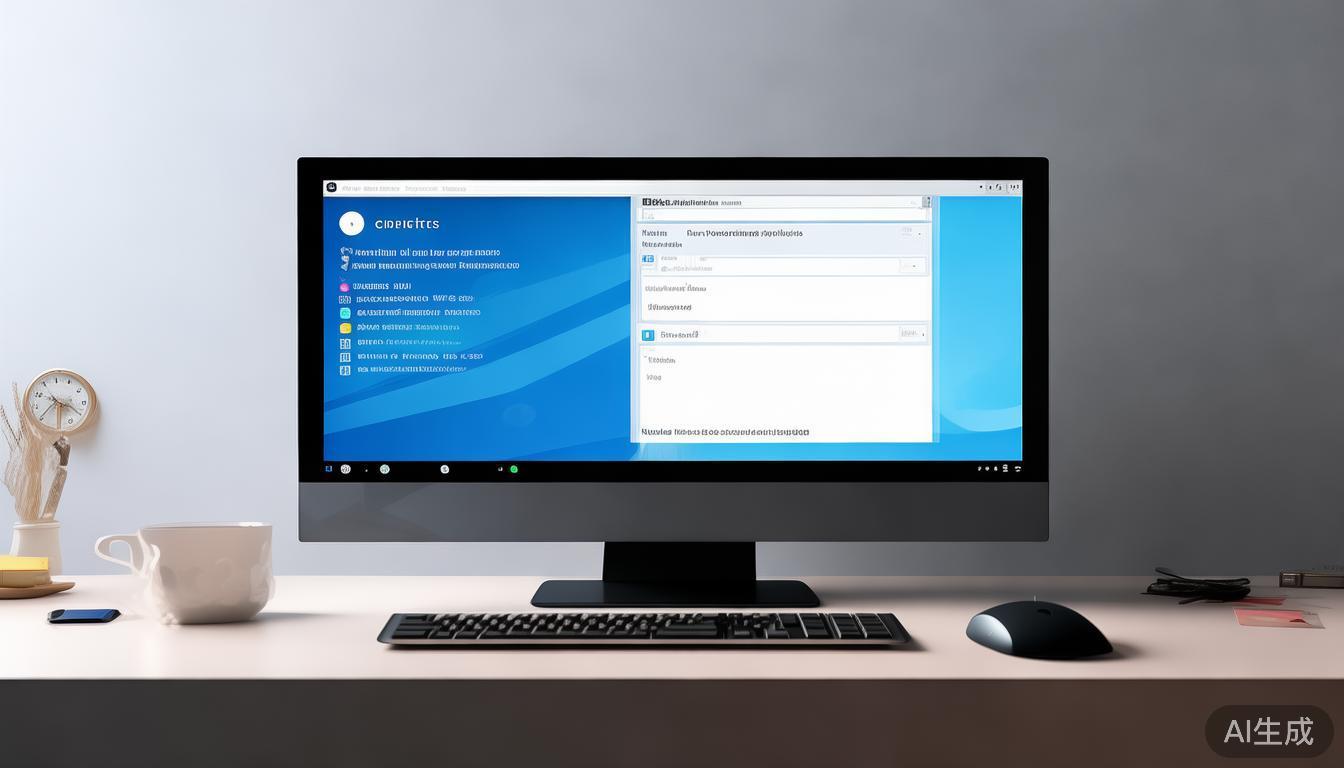
右击 堂快捷方式,然后选择属性选项,接着进入兼容性标签页,之后勾选以兼容模式运行这个程序,推荐选择 XP Pack 3,因为这个模式最能匹配 堂最初开发时的系统环境,同时勾选以 256 色运行以及以 屏幕分辨率运行。
进行设置完成之后,务必要点击“应用”来保存更改,倘若仍然没有办法正常运行,能够尝试勾选“以管理员身份运行此程序”,在某些情形之下,还需要将全屏优化禁用,这个选项处于兼容性页面的底部,要记得一个一个去尝试不一样的组合,从而找到最适配你电脑的配置方案!
显卡设置如何调整
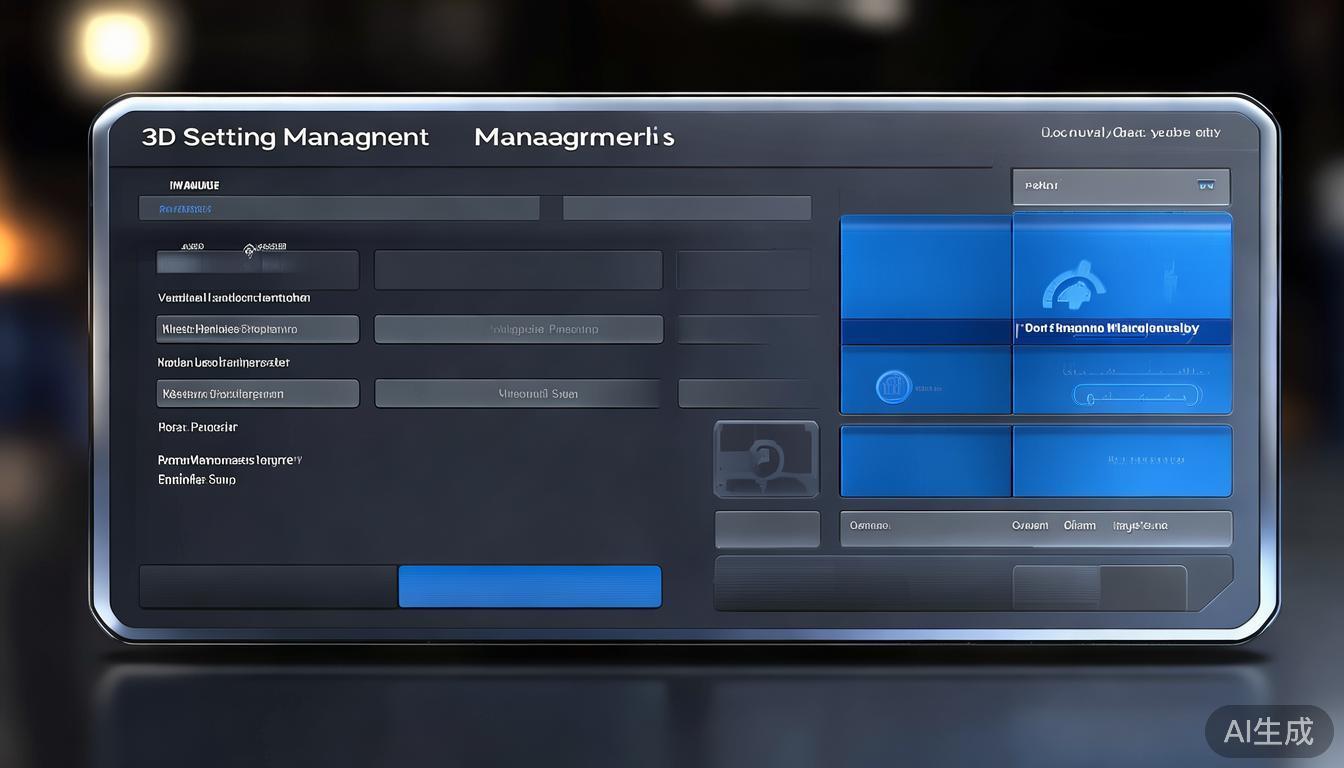
揭开显卡控制面板,找出 3D 设置管理选项,针对 堂程序独自设定运行参数,把垂直同步设成关闭,对多重采样抗锯齿选项调节为应用程序控制,将电源管理模式定为最高性能优先,这些设置可保障游戏获取充足的图形处理资源!
集成显卡的用户,要进入BIOS进行设置,给显存分配更多内存以供使用,独立显卡的用户,建议暂时把集成显卡禁用,强制系统运用独立显卡来运行游戏,用户能够在控制面板里添加QQ堂执行文件qq堂win10教程,还要设置使用高性能处理器,AMD用户同样得在图形设置当中指定QQ堂使用高性能显卡 !
游戏分辨率怎么匹配
QQ堂原来支持的分辨率相当受限,最佳运行分辨率是 ,要在游戏设置里调整到这个数值,若游戏内设置不起作用,可在快捷方式目标栏末尾加“-w800 -h600”参数!凭借此强制指定窗口大小,如此便能防止全屏模式下的显示问题!
如将显示器比例设定成4:3qq堂win10教程,可获最佳视觉效果,宽屏显示器用户能于显卡设置里开启“保持纵横比”选项,以防游戏画面被拉伸变形,对于高分屏用户,建议先把系统分辨率调低,运行游戏后再恢复,如此可解决界面元素显示过小的状况 !
必要的系统组件安装
下载 9.0c运行库,安装 9.0c运行库!尽管Win10自带新版,然而老游戏需要这些传统组件才能够正常调用图形接口!安装的时候选择完全安装,要确保所有组件都部署到系统! C++ 2005运行库同样是必须的!这个组件着重负责处理游戏的基础逻辑运算!
启用.NET 2.0是需要进行单独操作的,要在系统程序以及功能里打开“启用或是关闭功能”,接着勾选相应版本来开展安装,还有在某些情形下也需要去安装旧版的 Media 组件,这是鉴于游戏动画播放对系统里的解码器存在依赖关系,而这些组件均能够在微软的官网上找出并进行下载。
防闪退补丁如何使用
从可信赖的游戏社区去下载专用的防闪补丁,一般而言这些补丁会对游戏原始执行文件予以替换,会修改其中的图形调用指令,能使其与现代显示驱动相兼容,下载之后要把它复制到游戏安装目录那儿,去覆盖原始文件,要记得先备份原文件以便于实现恢复。
有的补丁要以管理员权限去运行,安装期间要暂时关闭安全软件,以防止补丁被误删,安装结束后需重启计算机,从而让系统能完整加载修改好的配置,要是某个补丁效果不尽如人意,能够尝试其他版本的补丁,只因不同硬件配置也许适配不同的补丁版本 !
多开游戏需要哪些设置
多开QQ堂要修改系统注册表,在s ows下新建项,把的值改成1,此操作得谨慎qq堂win10教程,修改前最好导出备份原始注册表。
各个游戏实例得运用不一样的兼容性配置,建议替每个实例打造单独的快捷方式,分别去设置各异的启动参数,内存不大的电脑不建议一块儿运行超过两个实例,不然的话会致使系统资源匮乏,造成游戏运行卡顿,合理地分配系统资源是颇为重要的!
尝试这些方法之际大家遭遇了怎样有趣的问题呢,是否成功运行了游戏呢,欢迎于评论区分享你的实战经验哟,觉得这篇教程具帮助性的话记得点赞收藏呀,分享给更多有需要的小伙伴呢!
相关文章
-

戴尔 降级win7教程 戴尔电脑系统如何降级到win7?这里有详细教程及准备要点
有好多人想把戴尔电脑的系统降级到win7,咱今天就聊一下这戴尔降级win7的教程!USB启动盘准备,对,就是那小小一个的启动盘和镜像文件配合至于win7是否破解以及版本号,目前的多数激活工具都是能行事的在有了这启动盘后,咱就对电脑来一波操作...2025-07-05 -
![win7共享设置教程 win7电脑如何共享文件 Win7电脑共享文件操作方法[详细]](/static/upload/image/20221028/1666948753949_0.png)
win7共享设置教程 win7电脑如何共享文件 Win7电脑共享文件操作方法[详细]
今天为大家分享win7电脑共享文件的操作步骤。共享文件操作方法:4、选择启用网络发现,启用文件共享,如果想要方便就关闭密码保护共享,保存修改;如图所示:6、右键想要共享的文件夹-》属性-》共享,点击共享;如图所示:9、此时共享端就设置完成了,在另外一台电脑上,启用网络发现和文件共享(步骤1-4),就可以看到共享的文件了。...2022-10-28 -

win10大白菜装机教程 别再花钱找人装系统啦!超简易U盘装Windows,重装不求人
大白菜u盘装系统教程1、下载一个大白菜U盘启动盘。制作参考:大白菜u盘启动制作教程系统文件下载完后将其拷贝到U盘中,也可以将该系统文件放到我们需要重装的电脑上除了系统盘以外的磁盘里。2、打开桌面的“大白菜一键装机”工具。...2025-05-12 -
 WIN系统丨MAC系统丨软件安装丨安装包下载丨软件安装步骤教程丨苹果OSX系统丨电脑丨双系统虚拟机丨远程安装丨软件管家丨M1芯片软件丨丨PS丨PR丨AE丨丨WPS丨MAYA等dmg】软件安装包。2、双击打开【安装教程】,在公众号里回复里面的关键词,获取图文步骤安装教程。如何下载公众号软件教程Mac电脑,查看是M芯片或Intel芯片Mac系统,屏蔽网站,阻止软件联网Mac系统,如何卸载软件...2022-10-22