-
装机吧win10装机教程 10多年老电脑升级固态硬盘与内存,成功安装win10系统
- 时间:2025-10-18 10:07:46 来源:佚名 人气:257
对于十多年的老电脑来说呀 ,要升级固态硬盘 以及内存,进而实现装上win10系统还能丝滑流畅, 这确实挺让人期待琢磨的
此次升级实例
粉丝寄来一台笔记本要升级 ,型号哟 ,是X230。哎我说这种老笔记本要动起手来升级的话, 说不定我们手头要是有类似本本,也是一个参考
这次升级要求,是装上一个1T的固态硬盘呢 。还有,需用到两条8G的内存 ,这么一来就能提升到16G了
拆开的顺序讲究
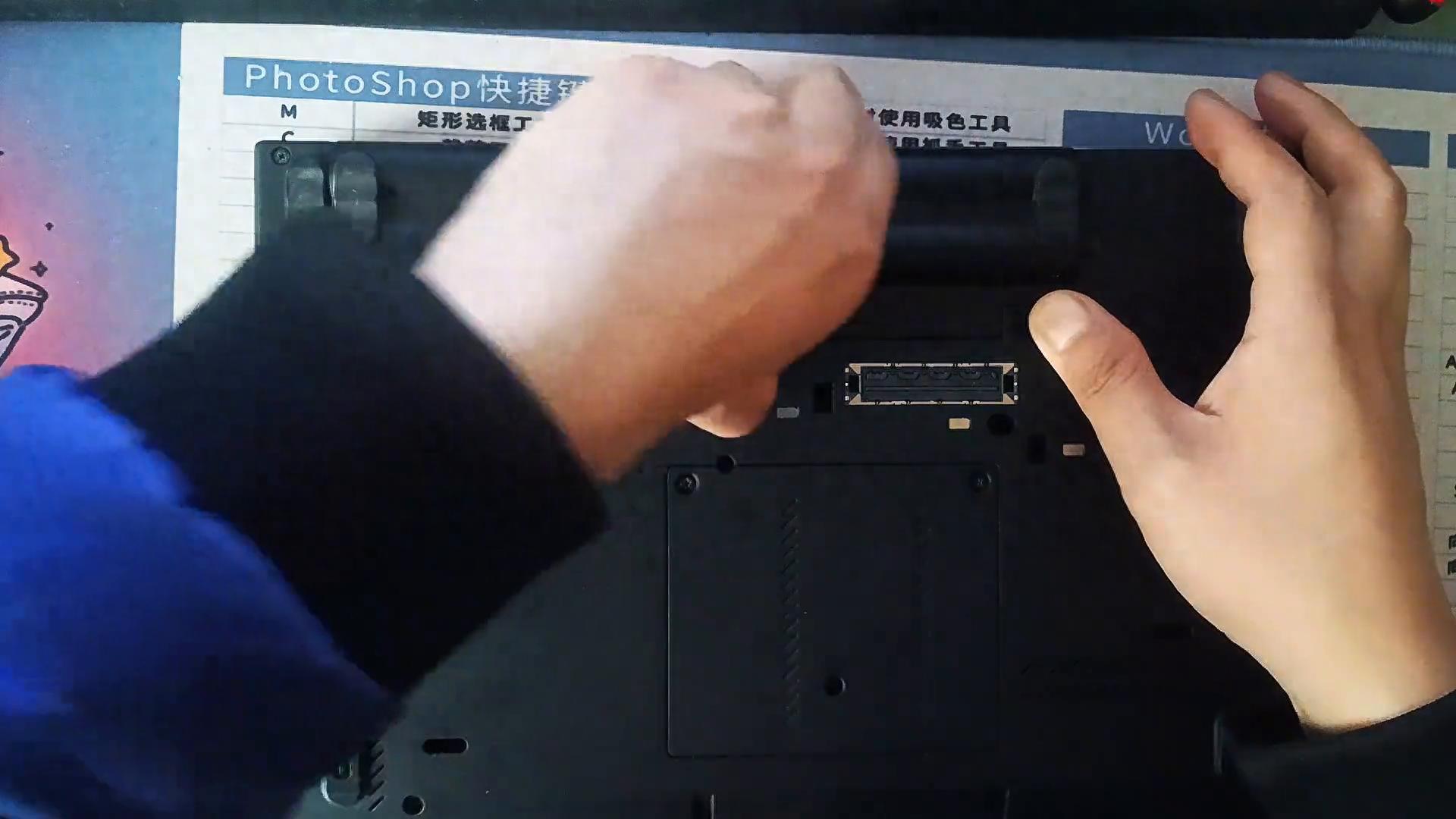
这个笔记本嘞 ,设计上还算是好拆的。像内存在这个专门定位里哟 ,有两颗螺丝,需要把它们拆掉哈 。那还有硬盘,又是另一处 ,就在这个地方了 ,不过这里就只有一颗螺丝 。对,在开始实实在在进行升级前呀 ,有一个操作特别重点,就是得预先把电池给拆下来哟 。为什么必须这么做呢 ,这当中自然有其内在说道了。没拆除 ,后续过程中怕是会因为各种意外的电流干扰啥的装机吧win10装机教程,影响具体的升级操作 ,搞不好说不定会对电脑存在不必要损伤,影响其功能稳定性。而之后真正拆解内存这些组件,无疑就是顺顺当当更加安全哟
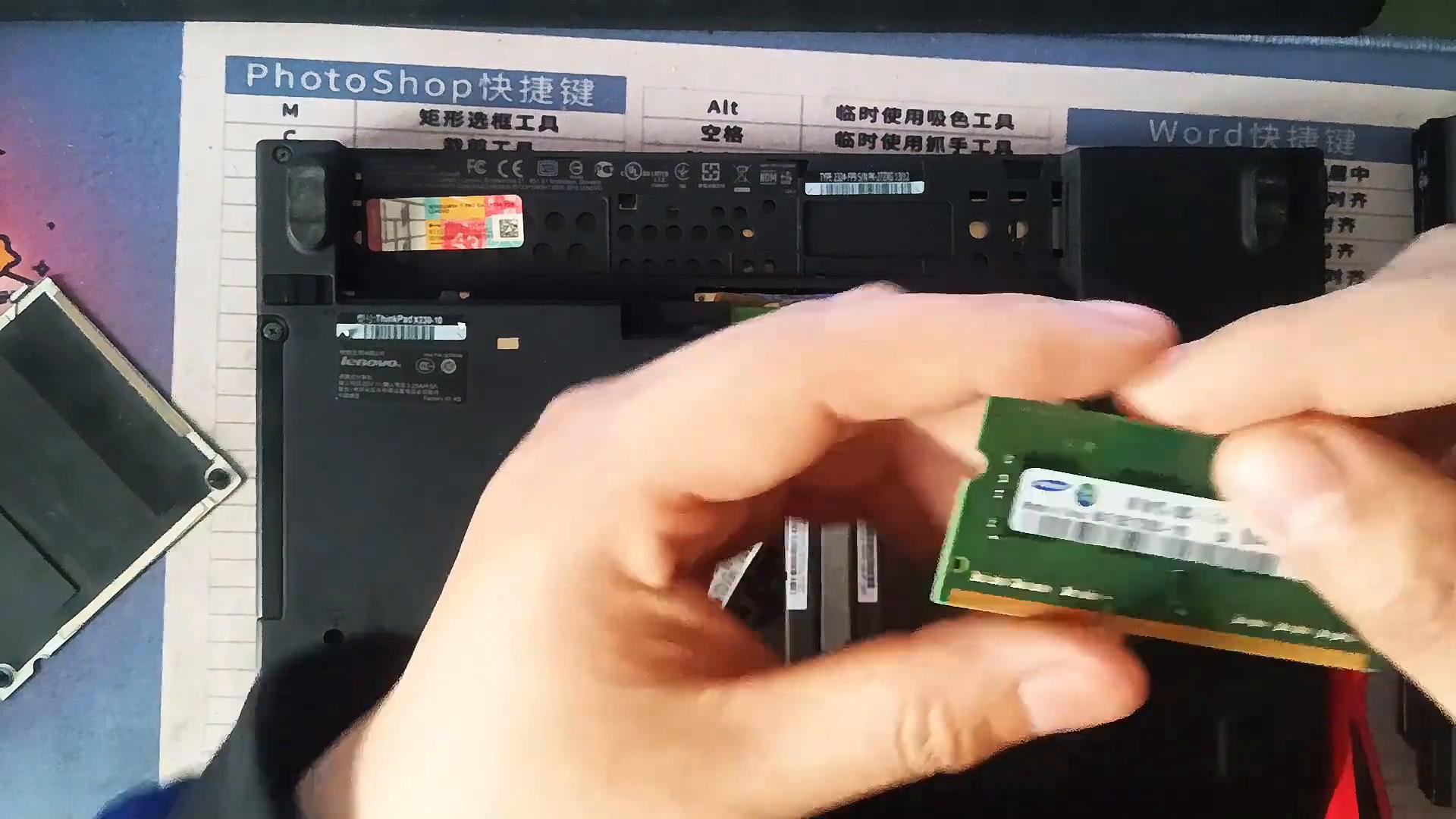
找一个那种,叫什么十字的小螺丝刀 。我们现在来先对付内存这一部分 。动手时候不难发现 ,内存两端呀 ,各有一个卡子 。为了确保顺利拆掉 ,还是建议两只手,差不多也就是一齐 。朝着外侧的方向掰一下 ,这个时候内存能观察到它会突然弹起来 ,随后顺着角度让它倾斜 ,就那样往外部轻轻取出
拿出看一下这个内存 ,瞅他上面标的那些标记信息 ,能够看到 “4GB”字样 。这个很好明白 ,说明白了这儿就是当前内存自身真实大小 ,有“ PC3”那又什么意思。告诉你哟 这里指这个本子所配备本身就是三代内存呐
替换的规则事项
要升级三代内存 ,得搞清楚,再添加新买补充进的这部分内存装机吧win10装机教程, 千万也要是同一代的 。对于这台型号X230笔记本来说呀 ,它支持单条以8G 规格往上装。那么想获取大内存容量啥的 ,放两条8G的去升级到累计是16G 就行 的啦
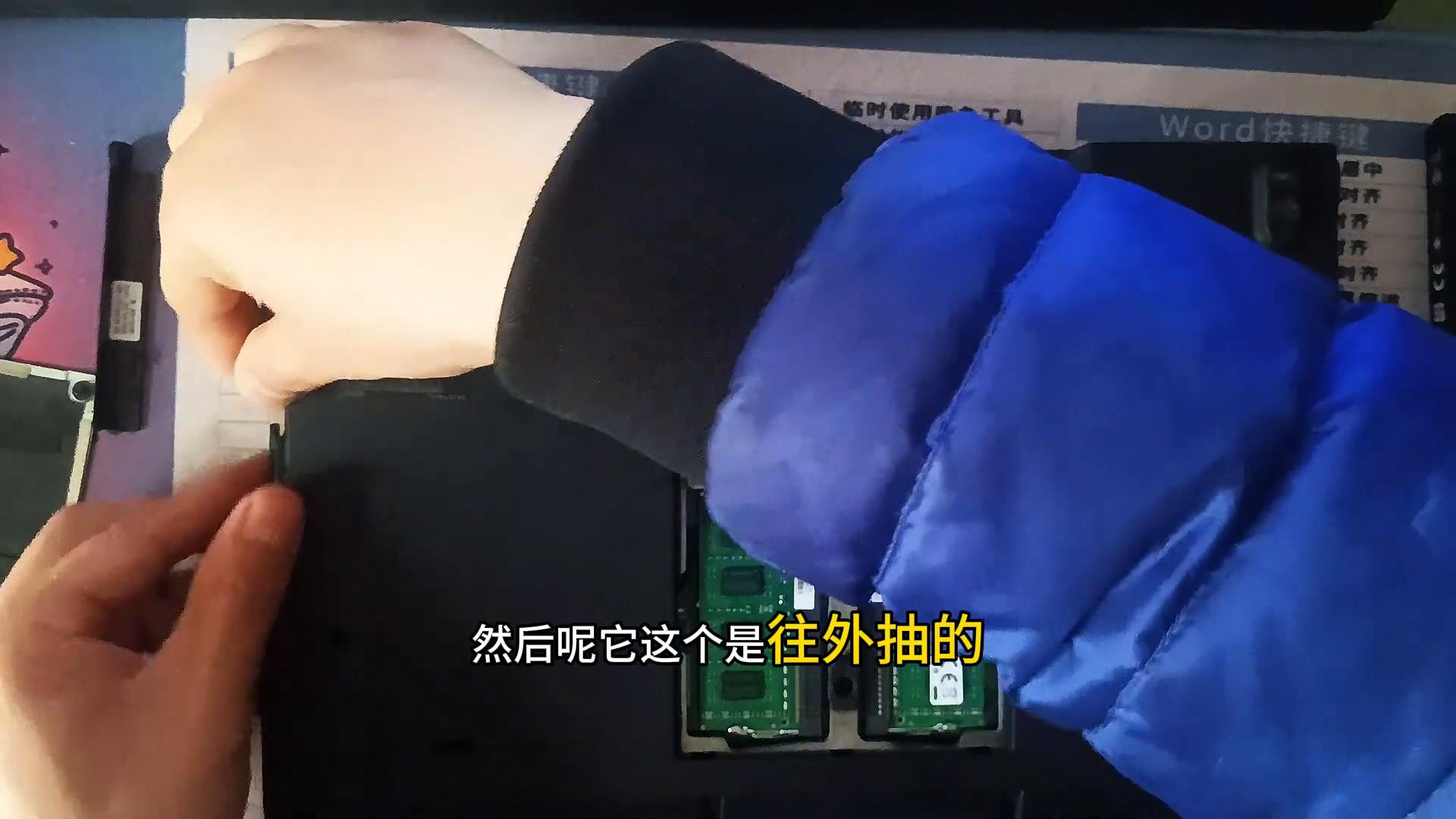
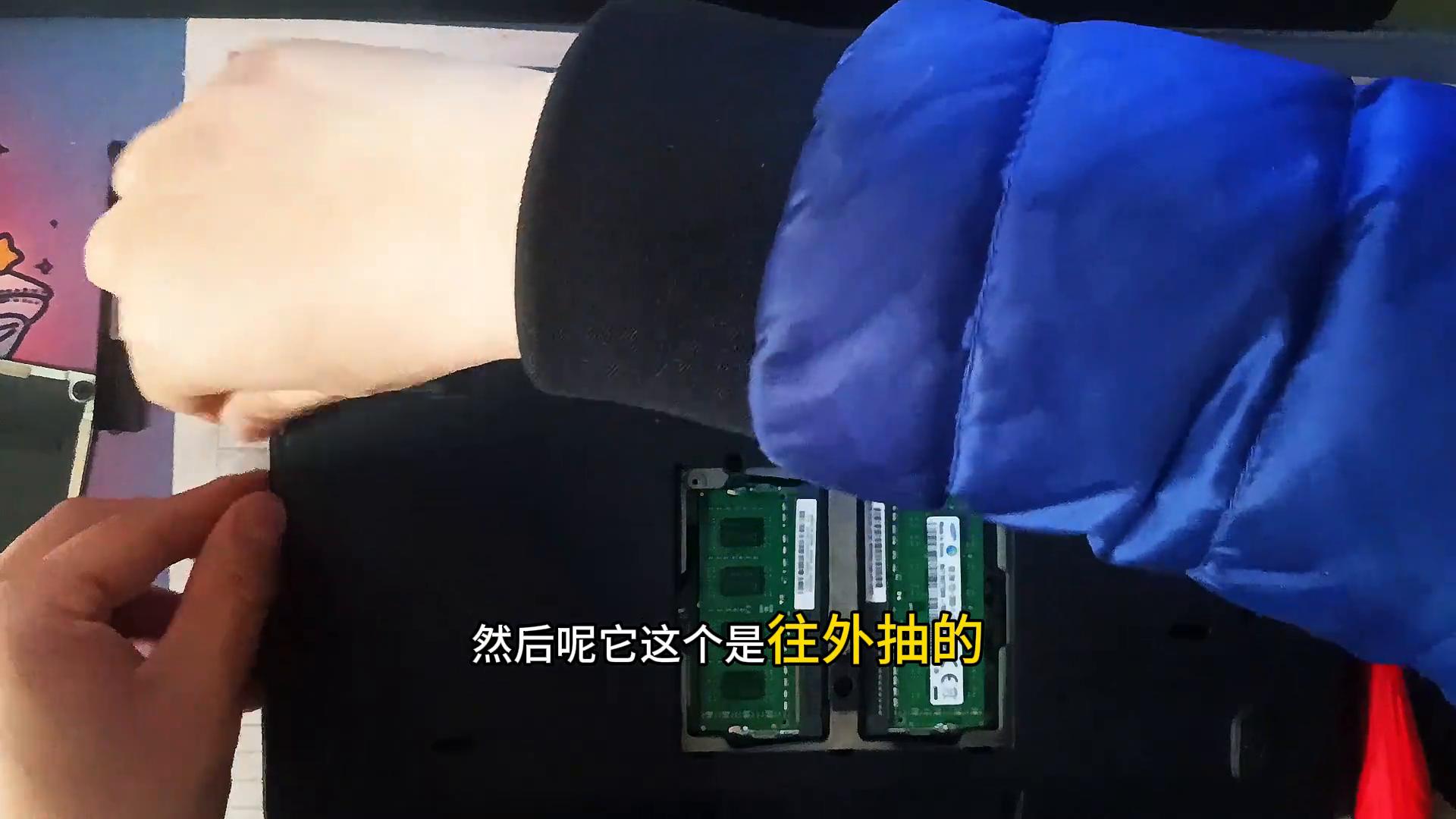
接下来就安装部分 ,内存豁口很关键。把它对准好笔记本内存槽那边 ,然后斜着往里头很顺地推动 ,直到让它彻底到位
还有另一条操作相同啦 再讲下硬盘安装 ,先拿工具弄去在硬盘那边,它有的那唯一一颗螺丝 ,完后跟插拔硬盘那 ,是一个从原来部位往外直接抽样式流程 原来机械硬盘为500G。要安装的有外壳一些操作 、得给它拆除清掉
升级后的电脑感受
准备一切好后插上装上新的固态硬盘 。新硬盘可是之前早做好功夫 里面事先都预装好了系统在内部。给电脑通电并且正常开机 ,此时可以看到整个过程之中 。它基本上会比较自然开始自动实行系统的一些安装执行动作
经历笔记本从上面硬盘直到内存升级完了后的操作流程完成 再让我们看看此时机器真实实际启动速度状态
测试操作下打开笔记本的话哟 ,观察看能大概在短短十几秒左右那个时间里面 ,机器完成启动 ,整个效率就确实装机吧win10装机教程,就相当算得过去挺速度快的。再顺带检验比如把随便网络视频先做打开尝试 ,在页面展现还有最后视频放起流畅 这类型表现看基本能够直接网页一开就在那几秒钟时候顺利呈现 各种视频点放并且播放非常 OK的啦 老电脑实现华丽转身
上一篇:win7 build教程 win7 build教程 Win7 Build教程来啦!准备工作要做好,制作U盘需谨慎 下一篇:win10家庭中文版下载教程 win10家庭中文版怎么下载?这些正规途径要知道
相关文章
-

戴尔 降级win7教程 戴尔电脑系统如何降级到win7?这里有详细教程及准备要点
有好多人想把戴尔电脑的系统降级到win7,咱今天就聊一下这戴尔降级win7的教程!USB启动盘准备,对,就是那小小一个的启动盘和镜像文件配合至于win7是否破解以及版本号,目前的多数激活工具都是能行事的在有了这启动盘后,咱就对电脑来一波操作...2025-07-05 -
![win7共享设置教程 win7电脑如何共享文件 Win7电脑共享文件操作方法[详细]](/static/upload/image/20221028/1666948753949_0.png)
win7共享设置教程 win7电脑如何共享文件 Win7电脑共享文件操作方法[详细]
今天为大家分享win7电脑共享文件的操作步骤。共享文件操作方法:4、选择启用网络发现,启用文件共享,如果想要方便就关闭密码保护共享,保存修改;如图所示:6、右键想要共享的文件夹-》属性-》共享,点击共享;如图所示:9、此时共享端就设置完成了,在另外一台电脑上,启用网络发现和文件共享(步骤1-4),就可以看到共享的文件了。...2022-10-28 -

win10大白菜装机教程 别再花钱找人装系统啦!超简易U盘装Windows,重装不求人
大白菜u盘装系统教程1、下载一个大白菜U盘启动盘。制作参考:大白菜u盘启动制作教程系统文件下载完后将其拷贝到U盘中,也可以将该系统文件放到我们需要重装的电脑上除了系统盘以外的磁盘里。2、打开桌面的“大白菜一键装机”工具。...2025-05-12 -
 WIN系统丨MAC系统丨软件安装丨安装包下载丨软件安装步骤教程丨苹果OSX系统丨电脑丨双系统虚拟机丨远程安装丨软件管家丨M1芯片软件丨丨PS丨PR丨AE丨丨WPS丨MAYA等dmg】软件安装包。2、双击打开【安装教程】,在公众号里回复里面的关键词,获取图文步骤安装教程。如何下载公众号软件教程Mac电脑,查看是M芯片或Intel芯片Mac系统,屏蔽网站,阻止软件联网Mac系统,如何卸载软件...2022-10-22