-
win安装苹果系统教程 搭载M4芯片的MacBook Air如何安装Windows系统?操作指南来了
- 时间:2025-09-22 14:04:15 来源:佚名 人气:814
M4芯片的Air安装系统相关探讨
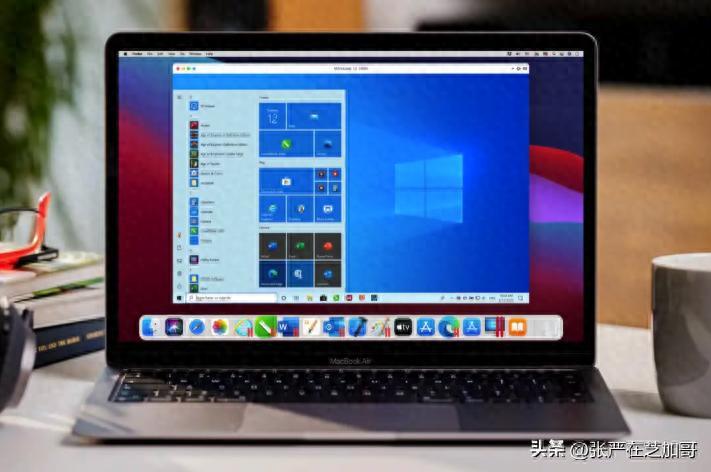
咱先来说说win安装苹果系统教程,这个搭载 M4 芯片 的Air ,是属于Apple 还基于ARM 架构的。跟老款Intel 芯片Mac,那可是大不一样。尤其是在安装 系统这块儿,存在着一些限制哩。
在以往Intel 芯片的Mac上,使用Boot Camp 助手,它就能够直接装成双系统。但是呢咱这M4芯片的Air可没法套用这个法子。不过,也有可行的方案。比如通过虚拟机来运行ARM系统 。这虚拟机也有不同选择。有推荐的一款,那可是通过微软官方授权过的, 就能直接安装11 ARM 。还有那个UTM ,它是 开源免费的。不过需要自己下载 ARM ISO 得好好配置一番。而且依我看,这体验可能确实不像那些商业软件运行起来那么流畅的。
咱得注意着点,ARM 能运行大多数咱常见的应用程序。但有些x86/x64 程序,在该种情况下,可能会出现兼容性方面的差异呢 。啥概念?就像某些用来驱动的类别软件,还有一部分特殊行业软件,也许就不怎么兼容。
就咱这M 系列芯片再加上用虚拟机运行 ARM的话,那速度着实不慢,完全挺不错。你做个日常办公,或者来一些小型开发啥的都行 ,哪怕是体验下轻度游戏,通常也没障碍。除非您是有做专业的3D 渲染方面需求,要么搞重度游戏 ,还有就是需要特定硬件驱动 这么些特殊情况 。这般情况之下 ,您选用原生PC估计会更妥当。
这个 M4 Air,尽管它没办法直接安装那种原生 系统。不过咱能用虚拟机来安装11 ARM 这样在体验上面,绝大多数普通办公之类的需求是能够得到满足。
拿那个 通过虚拟机安装11 ARM 举例讲。您先去到官网,下载最新版本就能搞定。并且一般都会给咱有免费试用14 天时间挺不错的咱有机会尝试尝试 。按操作流程一步一步做完些,到时候,它自己就下载并且把 11 ARM 版本给安装妥善。也就是说不要咱亲自再去费力找镜像 ,真是比较省心。
安完之后呢 ,就会直接启动 11 ARM。随后在 设置里选一下 是否要加入预览体验计划 。一般情况下win安装苹果系统教程,跟咱普通用户并不需要参与这个 没必要掺和 。这儿还能调整里头 分配内存以及CPU呢 。你就按照自己日常安排和软件需求决定,要是按日常办公这种需求, 您不妨分配 8GB 内存条就足够好用唠 。
得提起一嘴哇 啊这款ARM 版本想要激活哩,就需要是正版密钥。您当然能跑去微软官网购买win安装苹果系统教程,还有也可以 通过正规其他渠道购买这 11 Pro 专业版 抑或家用密钥都中 。如果不愿意买密钥激活其实也行啊 。虽说能够接着使用大部分功能 只是桌面之上呢会出现水印 。而且会有些个性化功能受到限制 多少还是不太带劲
在这方面 还要说一个事 ARM 原生应用跟咱现在一些常见软件还是不一样的 ARM原生应用 像是Edge 浏览器 、某办公软件呢还有那个Zoom 工具一类的。这些运行起来就很流畅。另外还有些x86/x64的这样应用呢 。像平常看见蛮多的桌面办公或者娱乐以及建模渲染设计软件多了。这些啊大部分经过操作系统仿真层运行哦也是还能够正常被带动 当然咯这里还存在一些特殊情况
部分功能涉及特殊驱动以及重度关联的相关硬件功能这样 的软件来说呢也许会和现有系统兼容性呈现出不好的表现。你要运行大型游戏、 使用特别精准控制的精密设备可能容易出问题!
就这个安装完相关系统在操作中还具备一个不错便民小特点啊 系统的平台能够支持和macOS相互共享文件夹一类操作呢 很便利的操作 。不用再各种拖U盘传输啊什么 您直接就把文夹给拖拽过去或者反拖拉回来都顺畅通顺 对于在系统上跑做开发或者做大一点软件场景情况您注意着嗷 一般依据专业人士建议 大概能够适配8–16GB 范围内的分配内存条 更方便保证系统流畅度 不出现崩溃情形的
M4 Air不能如以往习惯直接装双 系统可这虚拟机用着确实挺不赖,跟咱原生 系统体验上已经差不离。咱们平时办公 搞大多数常用软件操作来说呀 都不会给人特别掣肘的使用不畅问题 ,在这咱也能比较轻松完成自己想要的任务项目!
相关文章
-

戴尔 降级win7教程 戴尔电脑系统如何降级到win7?这里有详细教程及准备要点
有好多人想把戴尔电脑的系统降级到win7,咱今天就聊一下这戴尔降级win7的教程!USB启动盘准备,对,就是那小小一个的启动盘和镜像文件配合至于win7是否破解以及版本号,目前的多数激活工具都是能行事的在有了这启动盘后,咱就对电脑来一波操作...2025-07-05 -
![win7共享设置教程 win7电脑如何共享文件 Win7电脑共享文件操作方法[详细]](/static/upload/image/20221028/1666948753949_0.png)
win7共享设置教程 win7电脑如何共享文件 Win7电脑共享文件操作方法[详细]
今天为大家分享win7电脑共享文件的操作步骤。共享文件操作方法:4、选择启用网络发现,启用文件共享,如果想要方便就关闭密码保护共享,保存修改;如图所示:6、右键想要共享的文件夹-》属性-》共享,点击共享;如图所示:9、此时共享端就设置完成了,在另外一台电脑上,启用网络发现和文件共享(步骤1-4),就可以看到共享的文件了。...2022-10-28 -

win10大白菜装机教程 别再花钱找人装系统啦!超简易U盘装Windows,重装不求人
大白菜u盘装系统教程1、下载一个大白菜U盘启动盘。制作参考:大白菜u盘启动制作教程系统文件下载完后将其拷贝到U盘中,也可以将该系统文件放到我们需要重装的电脑上除了系统盘以外的磁盘里。2、打开桌面的“大白菜一键装机”工具。...2025-05-12 -
 WIN系统丨MAC系统丨软件安装丨安装包下载丨软件安装步骤教程丨苹果OSX系统丨电脑丨双系统虚拟机丨远程安装丨软件管家丨M1芯片软件丨丨PS丨PR丨AE丨丨WPS丨MAYA等dmg】软件安装包。2、双击打开【安装教程】,在公众号里回复里面的关键词,获取图文步骤安装教程。如何下载公众号软件教程Mac电脑,查看是M芯片或Intel芯片Mac系统,屏蔽网站,阻止软件联网Mac系统,如何卸载软件...2022-10-22