-
win连ipad画画教程 OPPO Pad绘画快速入门指南,真的很快!你也能学会
- 时间:2025-09-22 10:07:41 来源:佚名 人气:452
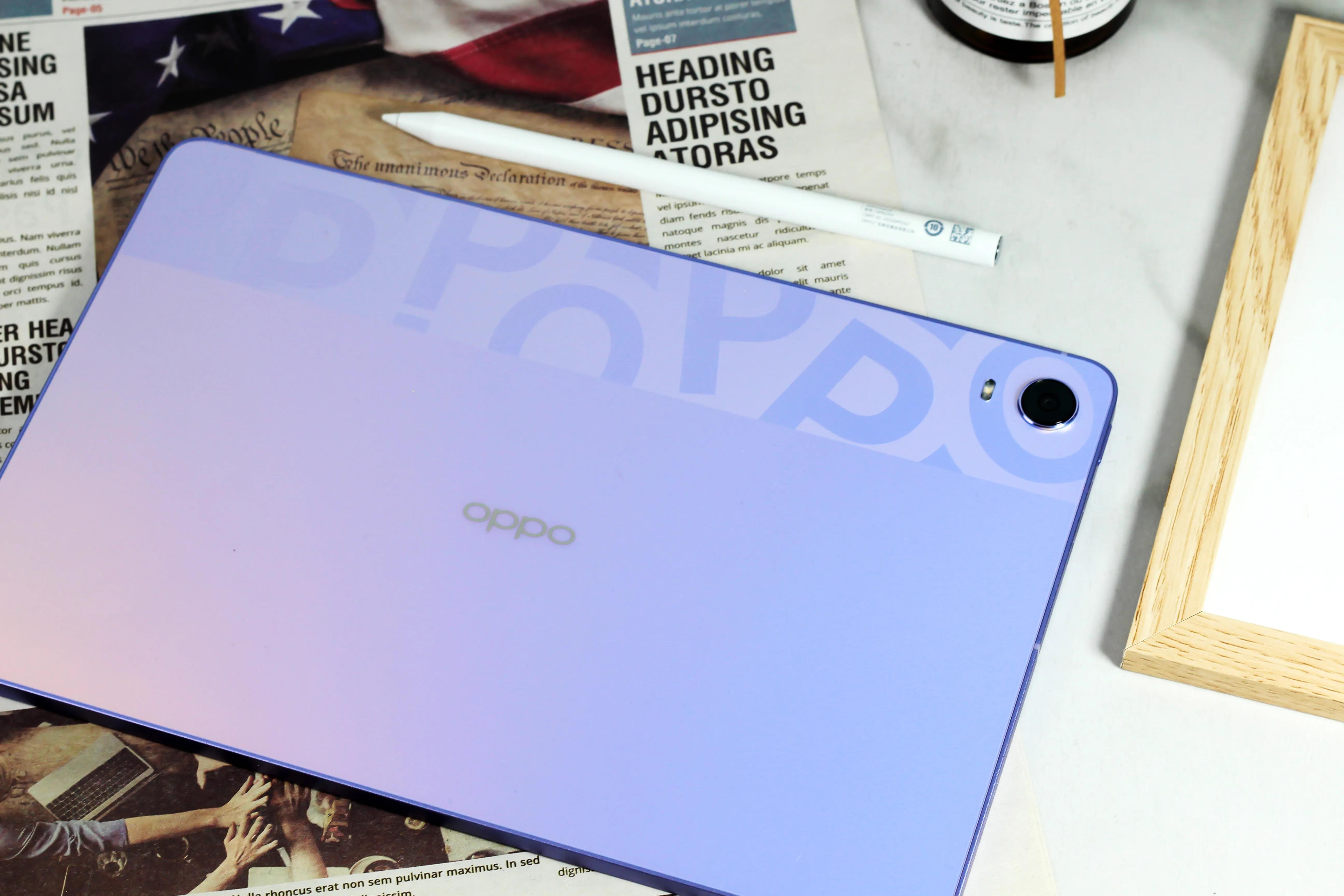
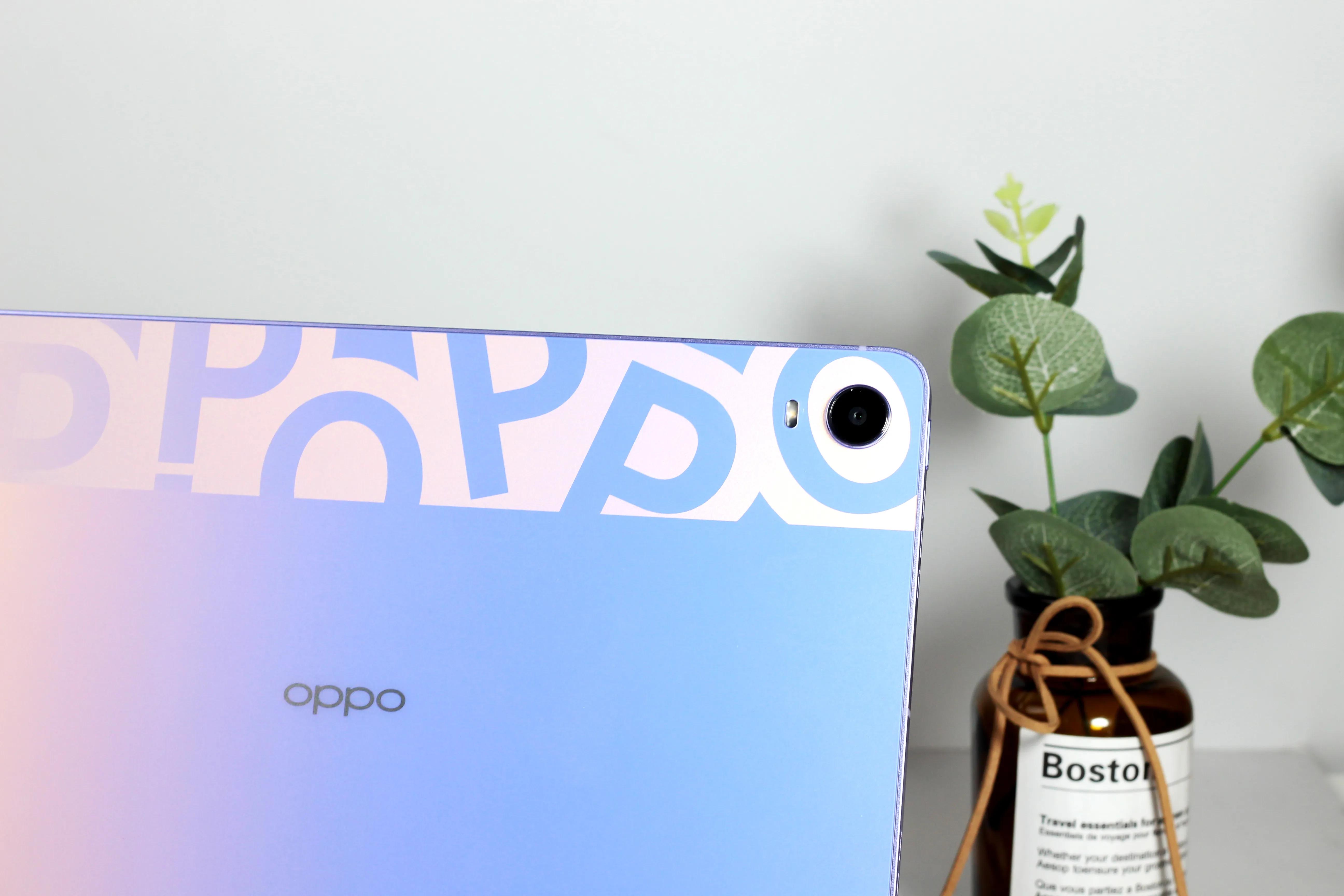
咱,先说说准备材料这边。得准备个OPPO Pad,这个大家应该都知道哈 。然后OPPO Pad里自带绘画软件Huion 。找到这个软件win连ipad画画教程win连ipad画画教程,你就点击打开它。
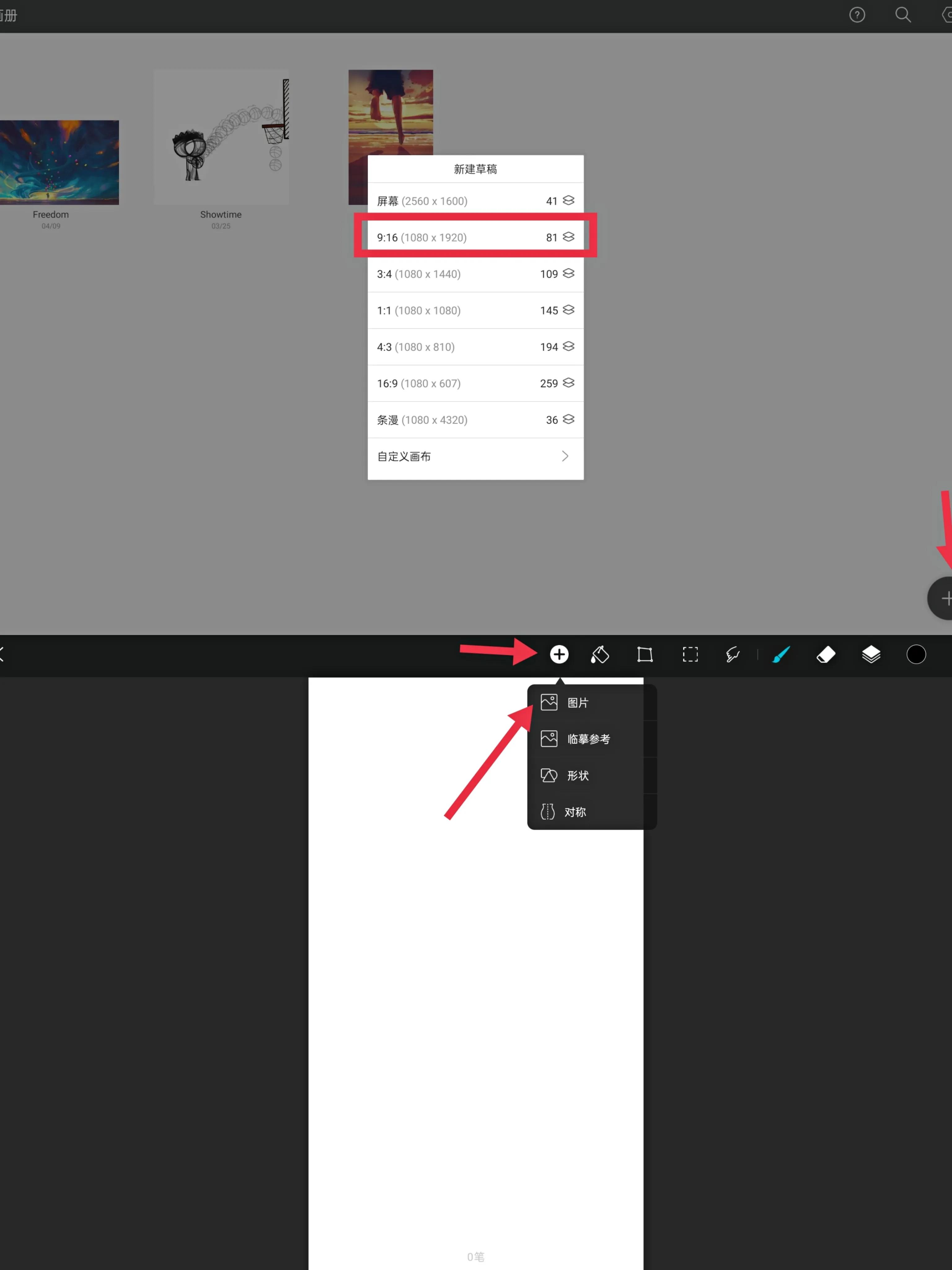
在打开后的界面右下角有个“+”号。看到没?对,就点击这里点击之后选择新建一个草稿。这个草稿尺寸有好多选择,嘿我选的是9:16的那种尺寸。选择好尺寸后,就相当于打好作画的底子

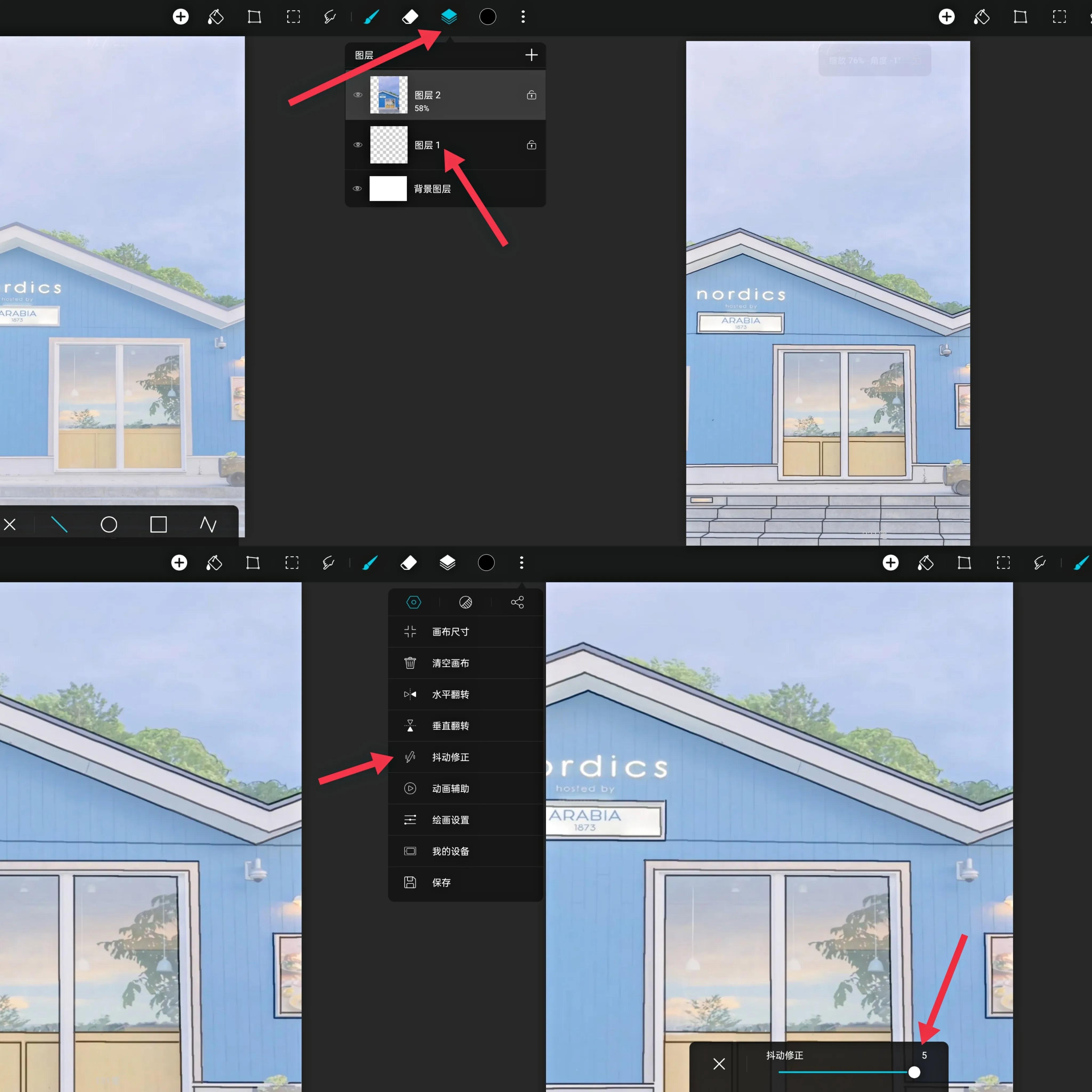
接下来进行添加图片环节。在软件界面上方找到那个加号哈 ,点击之后选择点击图片选项。然后,选择你自己提前准备好要临摹的风景照,嗯等添加成功啦之后才进行下一步。 咱们得注意每一个细节可不能马虎的。

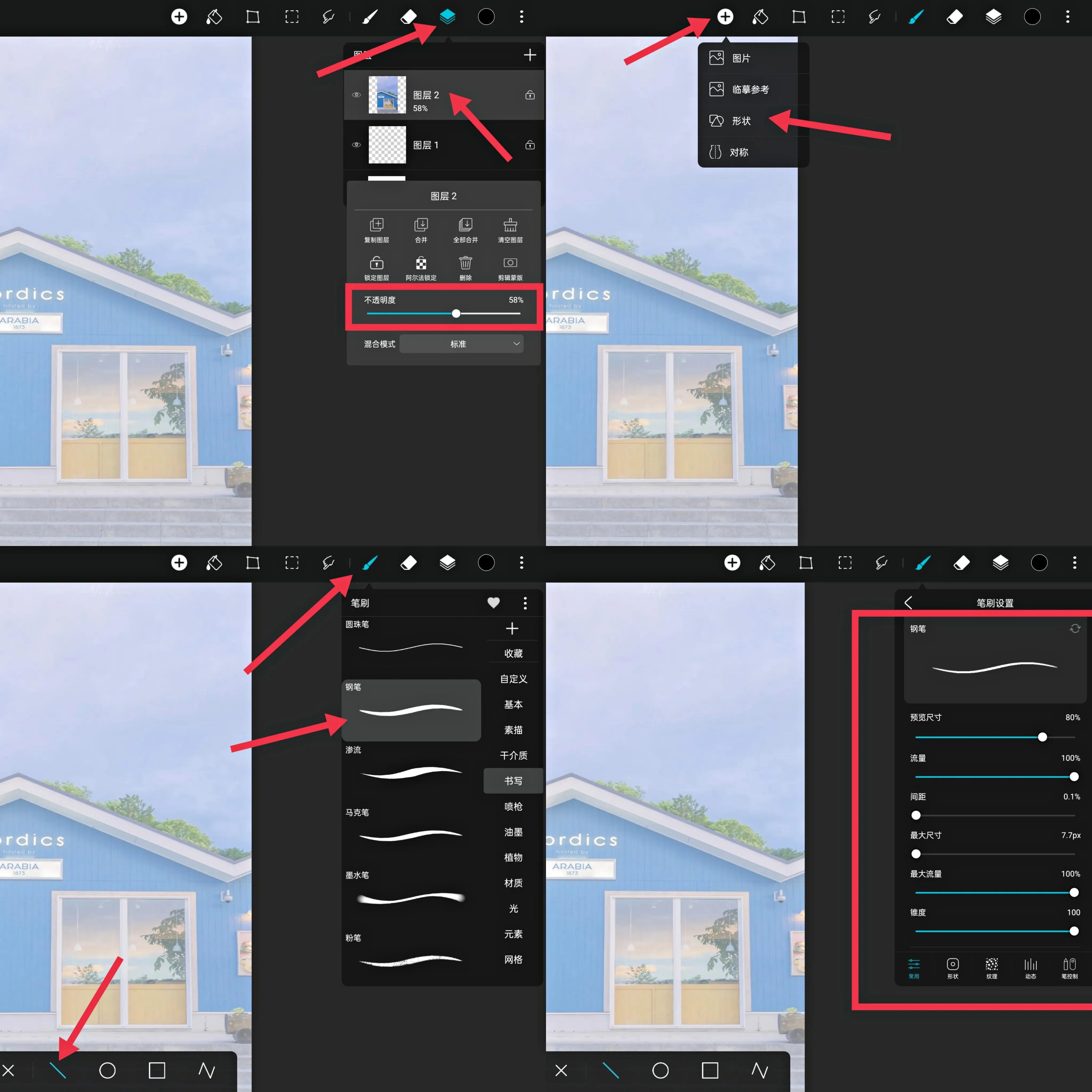
看到图上某些位置有标记不,对啦这里哦 !点击这里有个叫图层的选项。进入图层之后点那个图层二看。咱要在图层二这里小小的操作一番,什么操作呢 ?把图层二的不透明度,给调整到咱差不多50%左右的数值哦 。这样子一个初步调整,有没有感觉挺有意思啦 。似乎离成功啊已经有点边边相靠了
接着哈点开里面的形状选项,这当中可以来找直线选项。咱们把它选中之后,可以再点点那画笔。我这里用的是那种钢笔形式的这种刷型,而且尺寸选用的是最小的尺寸。具体为啥选这样?哎呀这都有考量。 如果你不知道参数啥的 ,我参数在这里,倒是可以稍微参考参考啦哦 !
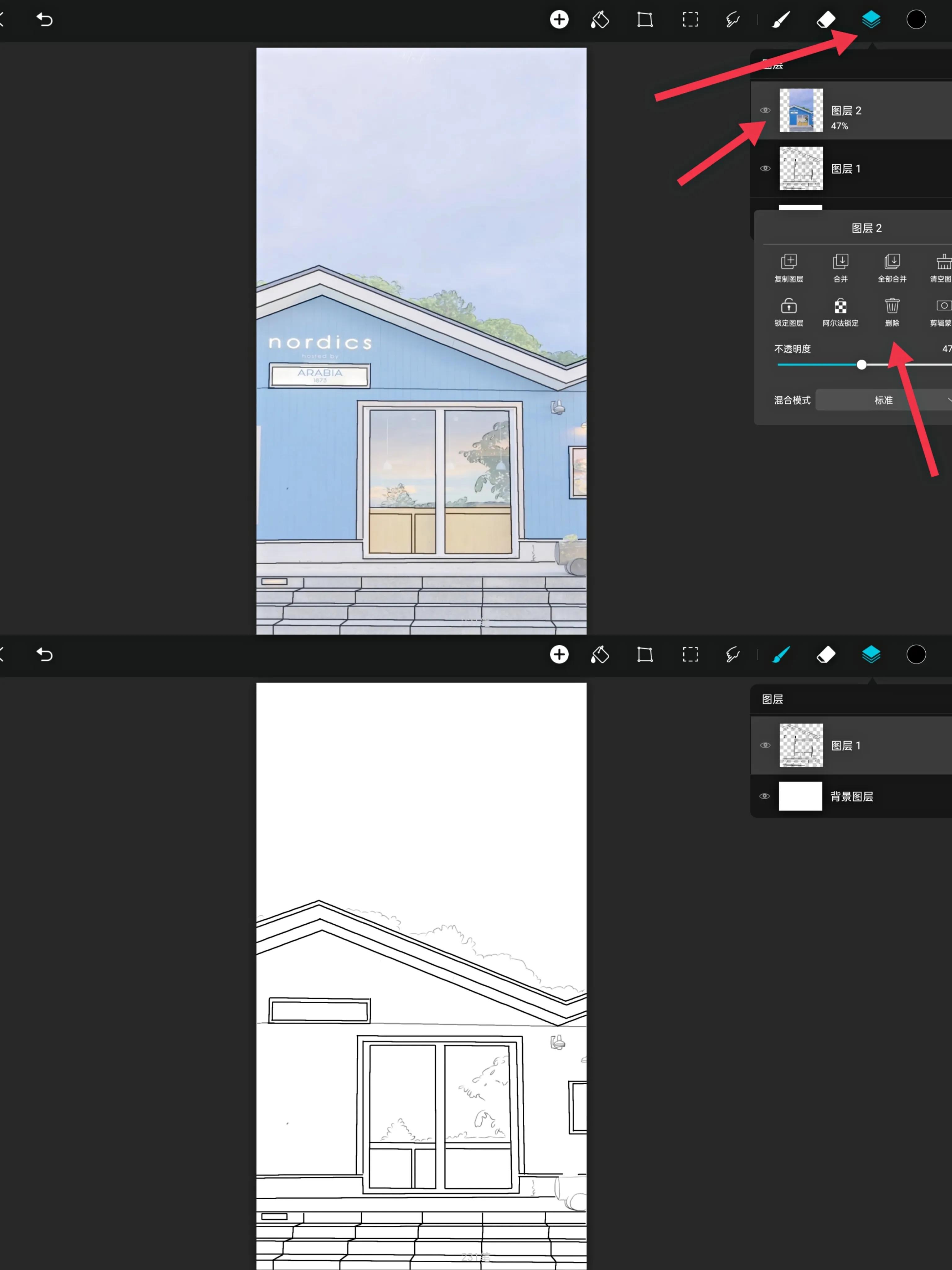
随后哈把鼠标回到图层处win连ipad画画教程,哎咱这次得点击图层一喽 ,之后直接在刚开新建的草稿里面,开始行动噻。咱就按照那风景照里建筑物的轮廓,仔仔细细认真画上直线,就这样一格一格慢慢去描。得咧,把整个建筑物的轮廓啊差不多都描它出来,这基本就完成一半功夫。
为啥非得选择图层1?这么给你说来着。就是为了等咱们这轮廓好好地画好完成之后哇,能方便把那个图层二妥妥给删掉!为啥要这么干啊 ?这么操作完就能完整保留图层一上面咱们辛辛苦苦给画出来的痕迹。是不是很有思考考量滴做法?能达到这样,也是一种小智慧体现
建筑物轮廓画好 咱下一步得动手删掉刚刚那辅助用的直线操作哦 。并且呀后续拿那个钢笔慢慢地勾下树木一些轮廓还有其他物体什么边线轮廓都得去好好描绘一番咧。这样子很认真地画之后 线稿基本上慢慢算是大功告成!
要是咱在画画轮廓期间呢 ,感觉到画的那些线条呀有点不太稳定,在那微微抖啥抖的情况怎么破噢 !很简单很容易操作哈!咱只要快速点击画面右上角那三个点哦哈。这时画面会出选项啦 ,直接点击抖动修正这个小选择!嘿你一选用之后那些个线条就会越来越溜,越来越顺溜!咱画起来都心情变美丽,有没有感觉到。
线稿全全部部仔细完成到位了以后,咱再次点开打开那个图层面板噢。直接下手毫不犹豫把上面那个讨厌的图层2删掉就行啦 。哎你瞧,怎么样有没有?这样子一删,想要那大致效果唰就明显体现出来很棒的感受噻。感觉挺不一样噢很特殊一种感觉的?
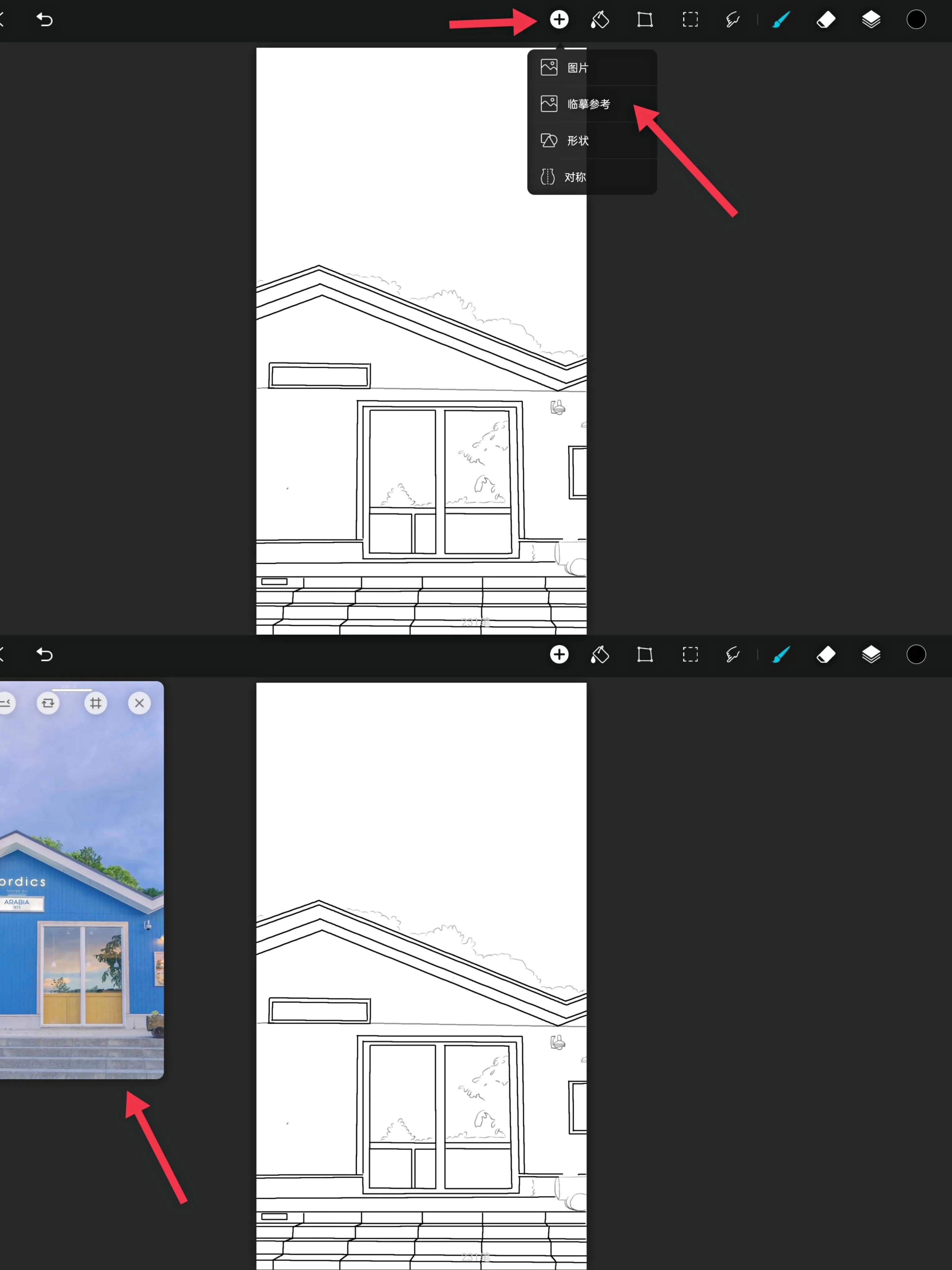
随后咱们往下一步做呀接下来要进行上色这个“大工程” 。上色过程中也是门道很多!咱们先点击一个符号哈 。然后选择临摹参考这样子的一个功能,选择完这样一来之后 能够直接把原先参考用风景图片放到画面在左边左上角区域进行颜色各方面参照对比呢 !这样就清晰多能看清楚了呀!
上给各种对象上色时啊需要注意什么喔上哪里的色又用到啥笔刷呢这里讲讲我尝试几种哇 。就比如说给要给那些台阶去上色时候嘞 ,我这里哈选用的是粉笔类型这种笔刷,用这款笔刷呢就能够体现出那种非常好像大理石表面带有的那种纹路那样微妙感觉咧 ,真是恰恰正好哦 对?外墙部分呀又不一样哈这个地方,我们换这样!挑选那个钢笔式笔刷。先用这钢笔刷在边沿认真仔细地略微去描绘一些线条先哈呐哟 ,接呀来慢慢慢慢得把那个尺寸适当拉大一点呢就能较快地上给颜色咯快上色哟 天空上有好看飘云朵那个云类怎么弄哦对哒往那个笔刷资源元素各种里面找,可以发现有云和雾这样类似画笔选项,这些挑选哪个挺不错。都适合呀各种效果去表现天空云的形状噢的呢有各种美妙感觉都试试看。
如果想着用色调淡些的去展示效果情形噻,有个小办法来解决哦很简单滴 啊干嘛呢只要在笔刷详细设置内部呐 稍微做点微调 调整一项特别参数叫啥最大流量比例可以试试故意故意数值弄小哈小一点就完全可以喔这样子上颜色调调自然来会淡化蛮多,体现出淡色感觉啦对淡的色彩咯
说到上色噢啊 记住一句话记住一点!每次给划分局部的某个地方上给色彩颜色为图方便操作,对后面进行微调变动修改哈和色被别人误覆盖等等一系列避免类各种理由目的记住一定要先做一下复制原本图层这样步骤哦。举个例子说就是原本图层你给标个记号叫图层2啊对。先复制一下子 出现新变更新成名为生成的新名字图层3 !咱们这时候往本来没有变动老图层二去进行开始给外墙上色彩啦上色施工哇各种工具各种动作。外墙部分颜色整个全全上好完功之后呀啊 按一样做法再来个二次复制噢呐从图层3啊以此生成再另外一个全新命名图层4 ,生成这样子来变动去,在新出现命名就叫做图层三区域又能接接下来给涂另外区颜色嘞这部分区域啦以此逐步一步一步推进这么来整,就能很好的保护已完成成果又好多次上色多部分!这样就特别谨慎喔而且可防风险变动防不小心各种
颜色都上好好了之后哈 基本上雏形大差不差都体现出来。但是要画面变得更加完美呢 光这些还是远远不够的噢不充足达还差点。此时啥地方再加点操作啥?那就往墙上给添加点丰富小小小小细节呐东西呗加入下嘞 墙上 局部区域小小小小部分细节部分这么加入之后哦达到画面变得更加完美喽 完成整个事完整地做好了呢画出来很完美哟!哎我最后我看看整体画出来的画哇对看着它跟原风景照片对比比比看。哎我瞅一眼感觉是不是相似度高达大概,差不太到差不多的数值百分之九十左右呀 ? 还挺像呦那种 。
这一整套下来哦 相对步骤上不简单 还是费点事干这个过程。不过我想尤其是一些刚没太多次数初初尝试绘画滴新朋友呀新人哦尤其是。咱可以去一点点参考这么过程,慢慢琢磨体会琢磨尝试呦试试。指不定会有收获。最后一点啊对啦 各位大神那些平时画画技术高超超级厉害哈大大技术特别,超厉害!我感觉还不够完美也,请各位来指点帮我多指指问题处噢哦一些地方咋改进!希望您多热心给意见建议来帮忙!给指明方向哟谢谢大大们! 这么分享的希望对想在这方便有所得的人好参考收获!
相关文章
-

戴尔 降级win7教程 戴尔电脑系统如何降级到win7?这里有详细教程及准备要点
有好多人想把戴尔电脑的系统降级到win7,咱今天就聊一下这戴尔降级win7的教程!USB启动盘准备,对,就是那小小一个的启动盘和镜像文件配合至于win7是否破解以及版本号,目前的多数激活工具都是能行事的在有了这启动盘后,咱就对电脑来一波操作...2025-07-05 -
![win7共享设置教程 win7电脑如何共享文件 Win7电脑共享文件操作方法[详细]](/static/upload/image/20221028/1666948753949_0.png)
win7共享设置教程 win7电脑如何共享文件 Win7电脑共享文件操作方法[详细]
今天为大家分享win7电脑共享文件的操作步骤。共享文件操作方法:4、选择启用网络发现,启用文件共享,如果想要方便就关闭密码保护共享,保存修改;如图所示:6、右键想要共享的文件夹-》属性-》共享,点击共享;如图所示:9、此时共享端就设置完成了,在另外一台电脑上,启用网络发现和文件共享(步骤1-4),就可以看到共享的文件了。...2022-10-28 -

win10大白菜装机教程 别再花钱找人装系统啦!超简易U盘装Windows,重装不求人
大白菜u盘装系统教程1、下载一个大白菜U盘启动盘。制作参考:大白菜u盘启动制作教程系统文件下载完后将其拷贝到U盘中,也可以将该系统文件放到我们需要重装的电脑上除了系统盘以外的磁盘里。2、打开桌面的“大白菜一键装机”工具。...2025-05-12 -
 WIN系统丨MAC系统丨软件安装丨安装包下载丨软件安装步骤教程丨苹果OSX系统丨电脑丨双系统虚拟机丨远程安装丨软件管家丨M1芯片软件丨丨PS丨PR丨AE丨丨WPS丨MAYA等dmg】软件安装包。2、双击打开【安装教程】,在公众号里回复里面的关键词,获取图文步骤安装教程。如何下载公众号软件教程Mac电脑,查看是M芯片或Intel芯片Mac系统,屏蔽网站,阻止软件联网Mac系统,如何卸载软件...2022-10-22