mac官方下载系统 超实用!将Win/Mac系统安装进移动硬盘的保姆级教程来啦
软件大小:
软件语言:
浏览人数:256人
软件类型:
授权方式:
用户评分:
更新时间:2025-09-20
软件分类:Mac系统
运行环境:
- Mac系统
-
软件大小:
软件语言:
浏览人数:256人
软件类型:
授权方式:
用户评分:
更新时间:2025-09-20
软件分类:Mac系统
运行环境:
移动系统制作有啥好处?
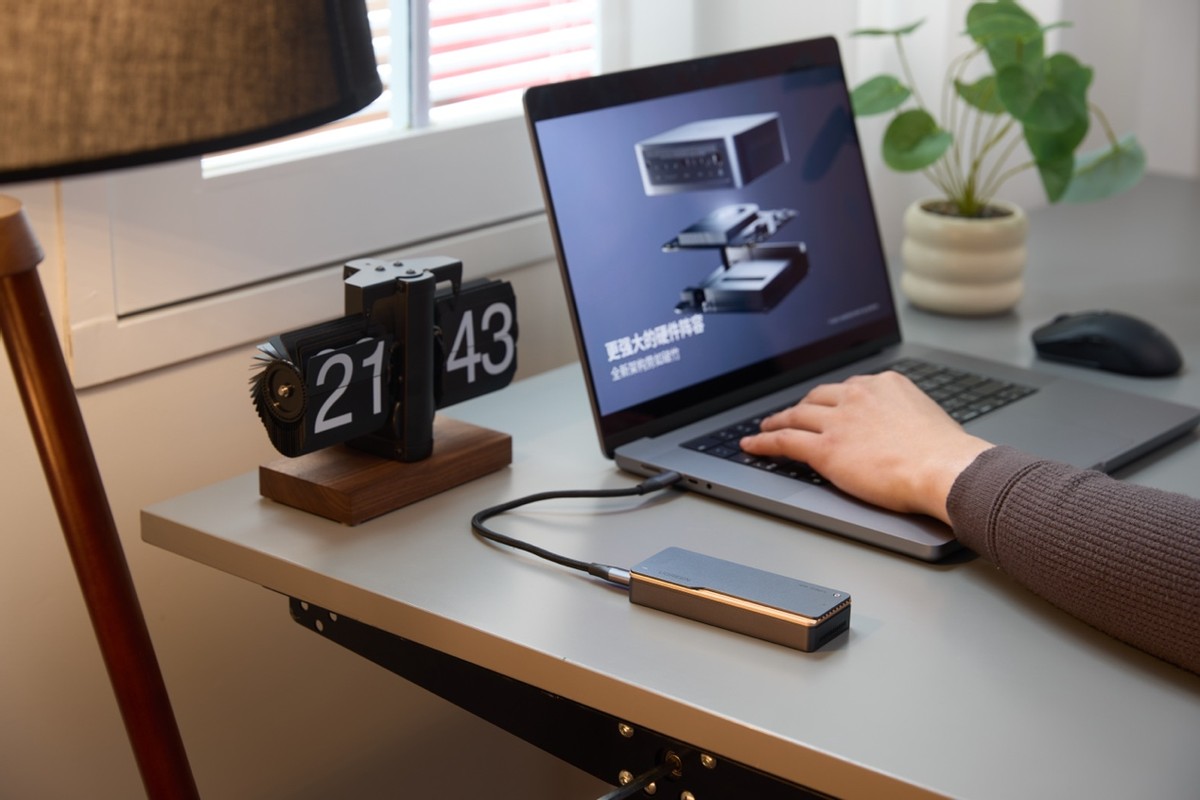
咱把电脑系统装到硬盘里可方便了。走到哪都能带着,随便在哪台电脑上,都能很快用上咱自个想用的系统。不管是出差还是移动办公的时候 ,那是多大的便利呀 。而且,重要的数据存在外接硬盘里,在公用电脑上用的时候,也不会留下啥痕迹mac官方下载系统,能把隐私泄露的风险降到特别低。另外,还可以用它来制作纯净系统盘 ,遇到故障得恢复,或者测试软件,都用处多多。
MacOS咋装移动硬盘?
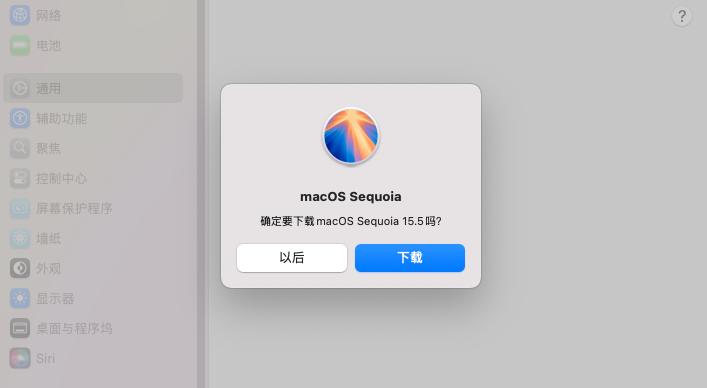
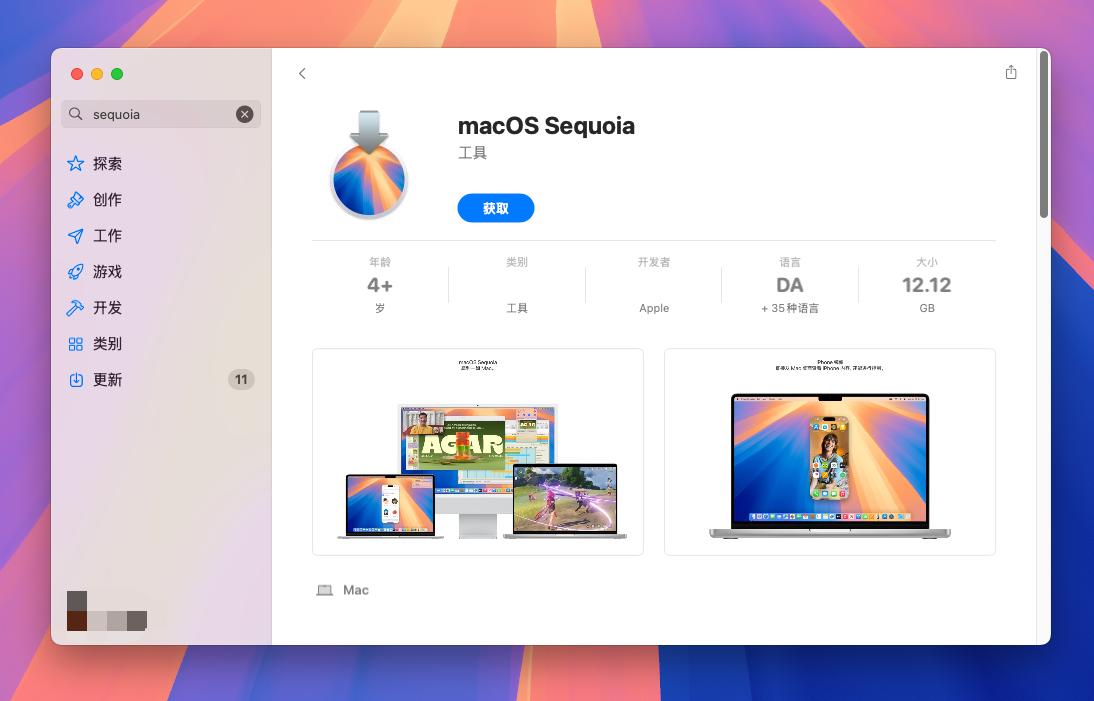
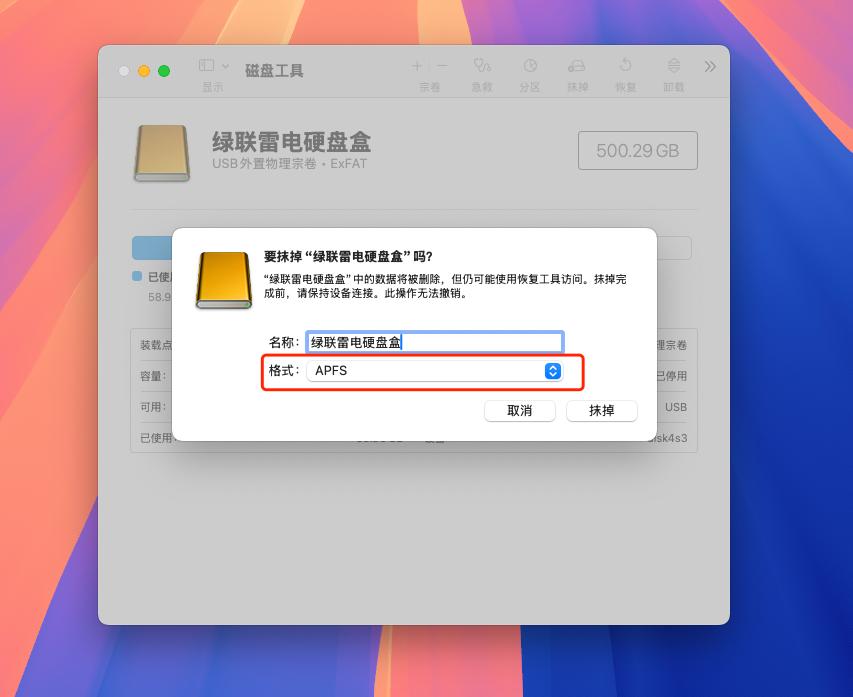
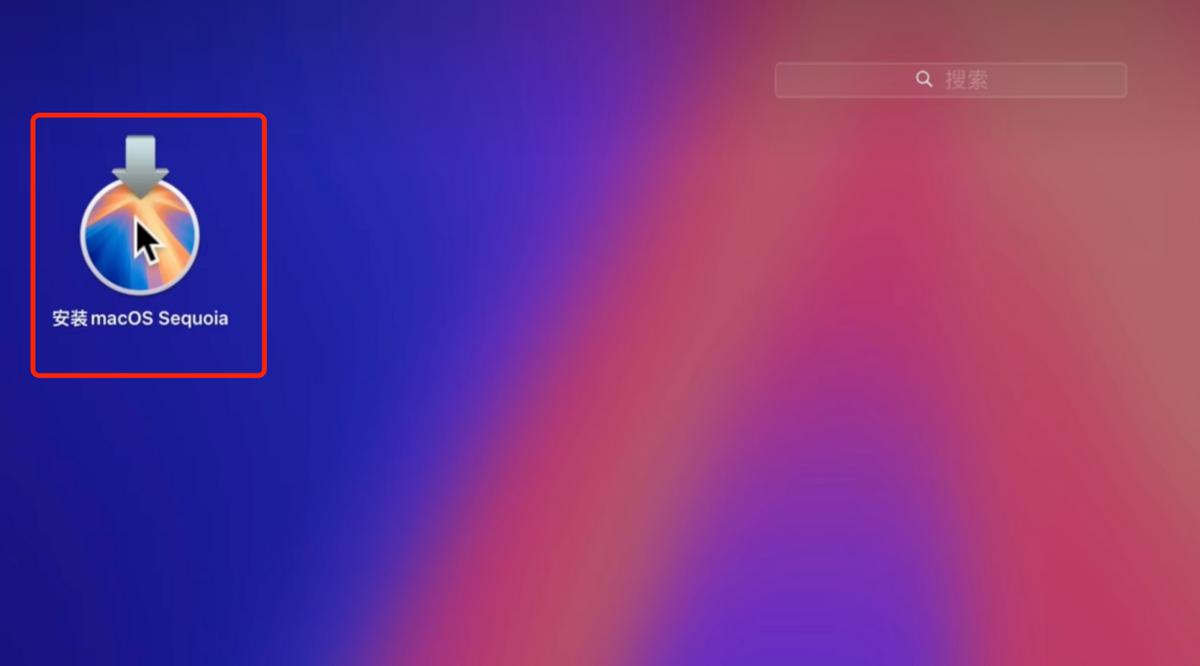
咱要是想把MacOS系统安装到移动硬盘里头。先得在那个App Store当中,下载最新版本的MacOS系统。好比说现在最新的15.5系统。到那儿以后,看见「获取」就点一下,然后会自动跳到系统设置的界面,再点一下下载,就行了。完了下载完以后,移动硬盘这里,得做一点准备工作。先把这移动硬盘跟电脑连上,然后打开那个「磁盘工具」,找着咱们连接的这个外接硬盘,可千万别选错。选准以后咱对外接硬盘格式化,这格式得选「APFS格式」 ,然后再点一下「抹掉」。之前系统安装完毕后,在启动台里边找到安装程序,点开,再把系统安装的位置选成外接硬盘,后面就按照步骤安装了。电脑会自动重启,这过程当中还可能好多次自动重启。等初始化设置搞完,就大功告成了呀 。
一般系统咋装移动硬盘?
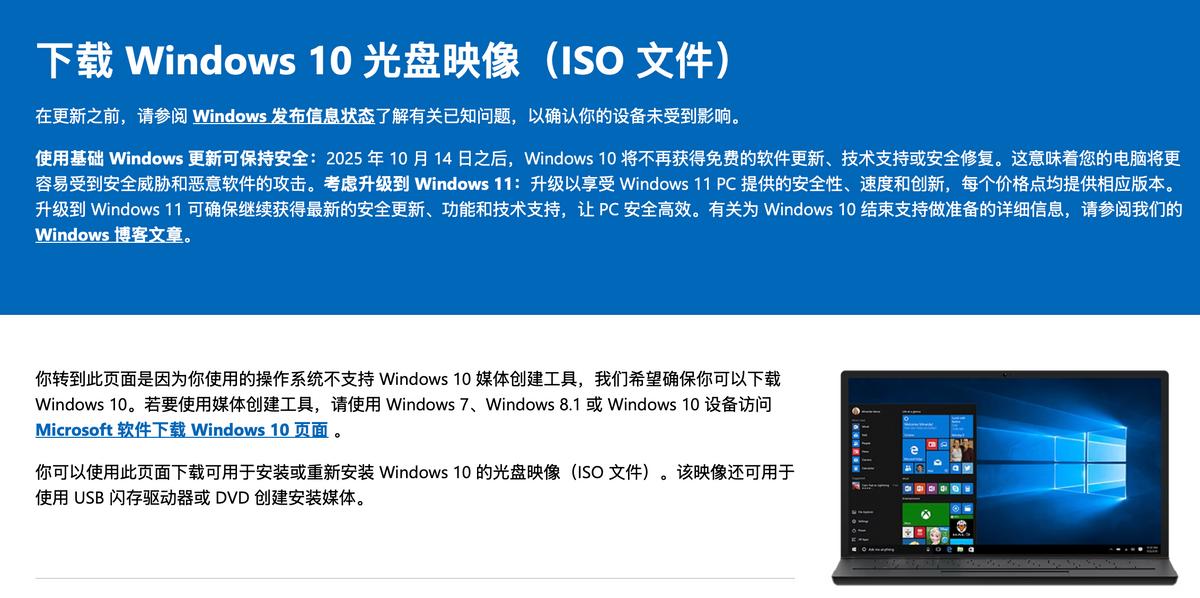
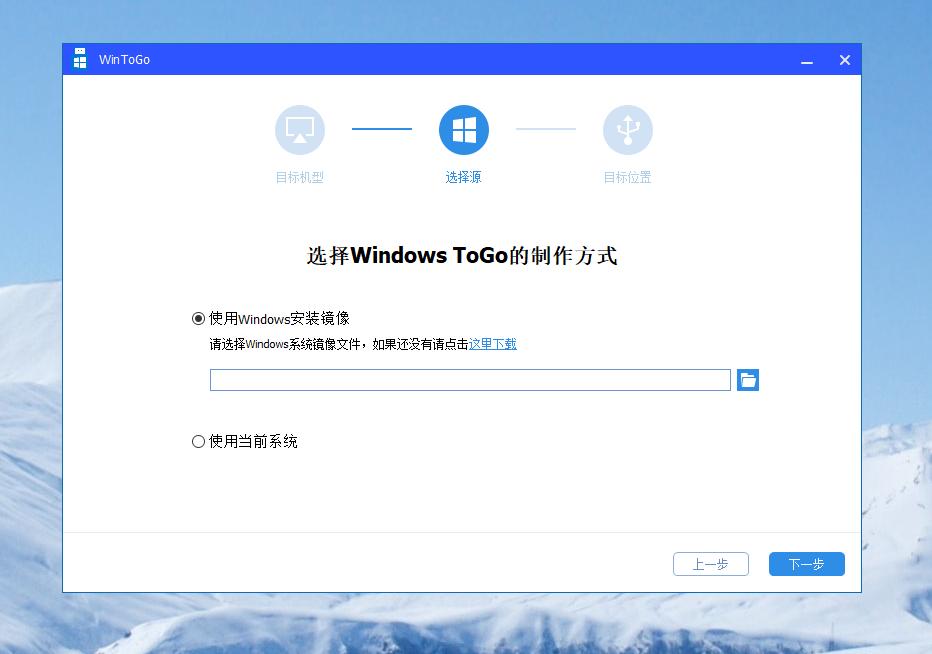
要想把别的系统安装到移动硬盘,该咋整。得先下一个To Go工具,去浏览器里头搜搜,然后下载下来 。弄好以后在微软官网上,找到一个win7啊 、win10啊 ,还有win11的这种系统镜像文件 。接下来,打开刚刚下载下来的WTG工具 ,把这个弄好的系统ISO镜像文件选上。然后再把这目标硬盘 —— 也就是咱们要装系统的这个外接硬盘 ,设为目标驱动器 。系统分区都调好、弄好以后mac官方下载系统mac官方下载系统,这安装就算是差不多了 。接下来还有事,需要给系统进行初始化的这么一个设置 。在重启电脑途中,按F12快捷键,能进入到引导模式中 。当然,这个不同品牌的笔记本,快捷键可能还不一样,需要根据自己这电脑的型号,得自己查查看 。到引导界面有了选择外接硬盘作为安装的设备 ,然后继续一些必要的初始化设置才能完成。
外接硬盘安装要注意啥
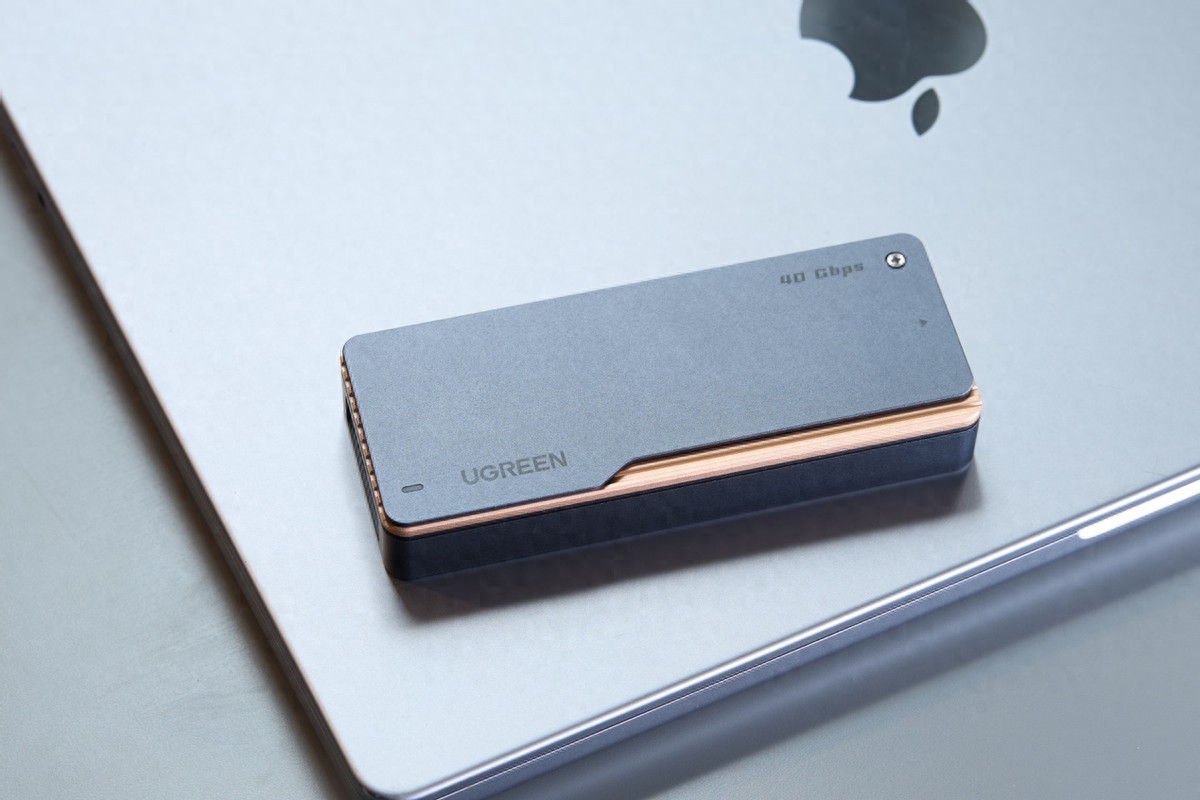
外接硬盘的类型很关键呐 ,最好用固态硬盘,尽量别用机械硬盘 。速度,得达到类似(就是USB 3.1那种)或者比这还要快一点 ,速率,最好是(比如说雷电3/4或着USB4) 才好嘞 。为啥要用固态?固态硬盘快嘛 ,那以后系统运行,应用程序加载,都会更快。 然后,得选运行平稳的外接移动硬盘 ,金属外壳的移动硬盘或者固态硬盘盒会更好一些 。为啥咋?金属导热不错呀 ,系统运行更稳定一些,卡顿什么的会比较少,数据也安全。 对啦 ,要是选带有主动散热设计像点高端货那种外接硬盘 ,就再好不过 。这要是以后用起来,电脑、数据,包括硬盘本身,安全性上会高许多些 。 最后一点,一定得记好了嘞 ,系统正在使用过程中,千万别去拔这个外接硬盘嘞 。不然的话,万一系统给弄坏了,重要的数据丢失可咋整?这方面,可得千万慎重小心。