-
电脑u盘自己怎么装系统 如何使用U盘安装64位正式版Win11系统
- 时间:2022-10-25 11:15:00 来源:佚名 人气:700
如何使用U盘安装64位正式版Win11系统教学分享。如果您的电脑配置要求符合系统升级规范,您可以直接通过系统推送进行升级。如果没有收到推送,也可以自己使用U盘安装Win11系统。让我们看看如何安装它的步骤。
准备:
1、U盘一个(尽量使用8G以上的U盘)。
2. 一台可以正常上网的电脑。
3.下载U盘启动盘制作工具:施大师(.html)。
U盘启动盘制作步骤:
注意:制作过程中会格式化U盘,请注意备份U盘中的重要文件。如果需要在C盘安装系统,请不要将重要文件放在C盘和桌面上。
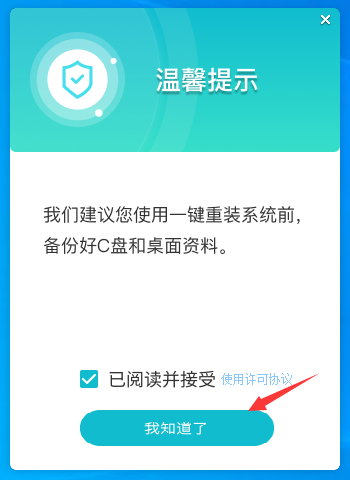
1、运行“石大师一键重装”,点击“我知道”。
2、选择“U盘启动”,点击“开始制作”。
3、制作U盘启动工具所需组件正在下载中,请耐心等待。
4、弹出备份U盘重要数据的提示。如果不需要备份,请单击“确定”。
5.选择要安装的系统镜像,点击“下载系统并制作”,本软件提供的系统为原系统(也可以选择取消下载系统制作)。
6.系统镜像正在下载中,请不要关闭软件。
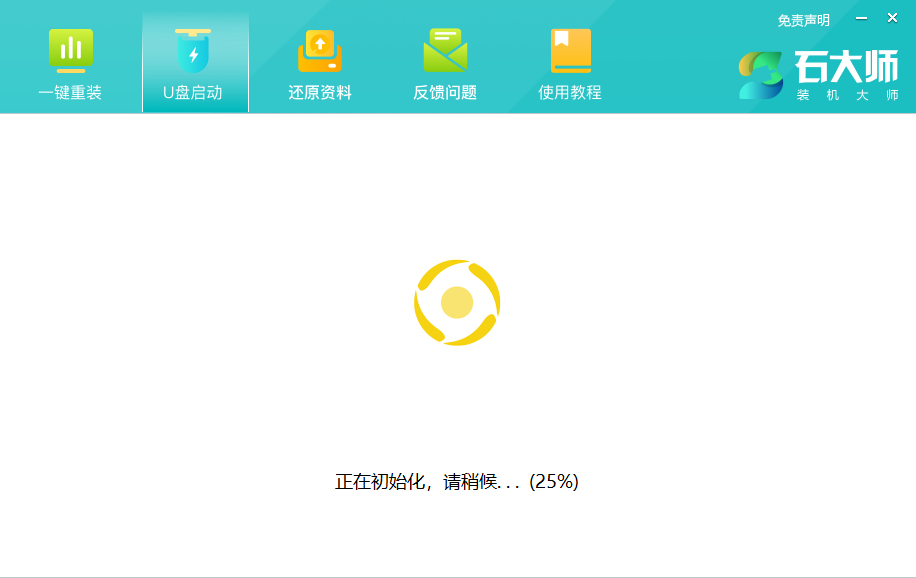
7、正在制作U盘启动工具。
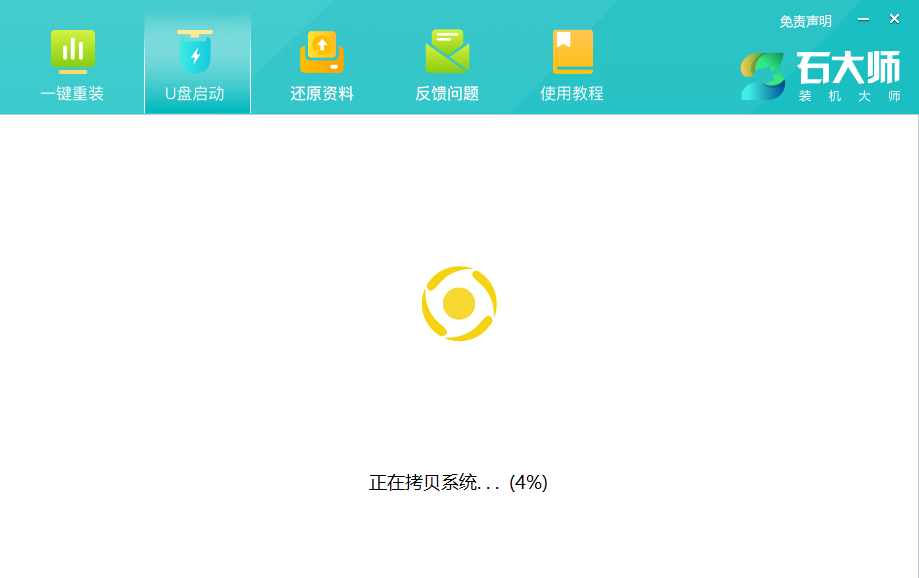
8、系统镜像正在复制到U盘。
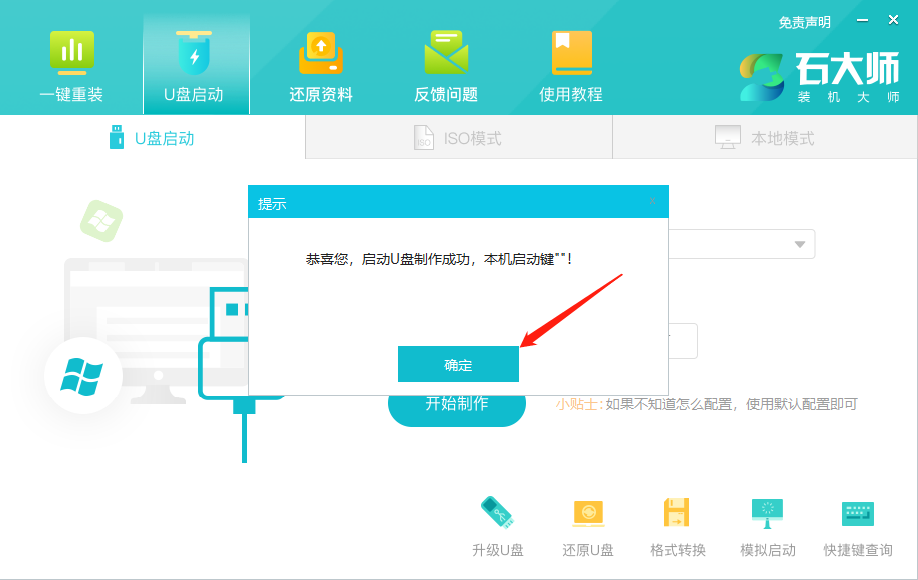
9、当提示制作完成时,点击“确定”。
10. 选择“模拟启动”并单击“BIOS”。
11、出现此界面时,说明 Shi U盘启动工具已经创建成功。
U盘安装系统:
1、在你的电脑主板上找到U盘启动盘的快捷键。
2.准备好的U盘启动盘仍然插入电脑,重启电脑后按快捷键选择U盘启动。进入后按键盘上的↑↓键选择第二个【02】启动x64(网络版),然后回车。(本PE系统只是为了方便用户,与用户要安装什么系统无关)
3、进入PE界面后,点击桌面重装系统。
4、打开工具后电脑u盘自己怎么装系统,点击浏览,选择U盘中下载好的系统镜像ISO。
5、选择好后,选择系统安装所在的分区电脑u盘自己怎么装系统,一般是C区。如果软件识别错误电脑u盘自己怎么装系统,则需要用户自行选择。选择后,单击下一步。
6. 单击此页面上的安装。
7. 系统正在安装中,请稍候...
8、系统安装完成后,软件会自动提示重启,并拔出U盘,请拔出U盘重启电脑。
9、重启后系统会自动进入系统安装界面。至此,安装成功!
相关文章
-

云电脑怎么做u盘装系统 电脑上用 U 盘装系统的详细步骤及注意事项
电脑上如何用u盘装系统?电脑上如何用u盘装系统总之,电脑上怎么用u盘装系统的教程,是一种高效、便捷的方法,可以帮助我们解决电脑系统崩溃或升级的问题。通过简单的准备工作和步骤,我们可以轻松地在电脑上使用U盘来装系统。...2024-11-13 -

云骑士u盘装系统靠谱么 云骑士u盘装系统靠谱吗?揭秘一键重装背后的真相
要亲自手动展开里面其本身自带的虚拟光驱,放置加载你事先已然提前下载好的官方原版系统镜像(前往官方网站去下载,不管是所谓的MSDN我告诉你这类途径,都是可以的),而后亲自手动点击打开安装程序,按照顺序一步步地去进行操作。...2026-03-09 -

海尔一体机电脑u盘装系统 海尔一体机电脑U盘安装系统全攻略:简单步骤轻松搞定
今天咱们聊聊海尔一体机电脑用U盘安装系统的话题。使用U盘为海尔一体机电脑安装系统前,得准备妥当。不同型号的海尔一体机按键可能不同,有的可能是F2,有的可能是Del。启动软件,让它自动检测,随后一键完成安装,操作既简单又便捷。朋友们,你们对如何使用U盘给海尔一体机电脑安装系统应该有所了解了?...2025-03-22 -
如今的电脑为了开机速度快得如同闪电一般,默认情况下都是将硬盘(那个装有系统的物件)放置在开头的位置。你必须在电脑刚刚亮起屏幕,也就是那个“自检”画面一闪而过的时候,眼疾手快地狂按某个特定的按键,比如F12、Del或者Esc,不同品牌的电脑所对应的按键还不一样,这就跟开盲盒差不多。...2026-02-22