win7系统傻瓜下载 小白别乱下!工程师教你稳拿官方正版Win7,下载制作一步到位
软件大小:
软件语言:
浏览人数:263人
软件类型:
授权方式:
用户评分:
更新时间:2025-12-06
软件分类:Win7系统
运行环境:
- Win7系统
-
软件大小:
软件语言:
浏览人数:263人
软件类型:
授权方式:
用户评分:
更新时间:2025-12-06
软件分类:Win7系统
运行环境:
仍在网络之上四处寻觅Win7系统用来下载嘛?别再白费力气啦!身为一名和各类系统打过十几年交道的工程师,我告知你,现今网络里诸多所谓的“纯净版”都暗藏着玄机,稍有不慎就会给你送上全家桶大礼包。别充当“小白”win7系统傻瓜下载,跟我来,通过最“傻瓜”的方式,使你平平稳稳地下载到官方正宗的 7!相信我,这件事情真没你所想象的那般困难。
忆往昔,如同有着经典蓝天草原壁纸的Win7,一样的还有“乔峰”黄日华所演绎的那版经典《天龙八部》,它们皆是我们这代人记忆之中的美好;其系统稳定,界面友好,众多老设备、专业软件对它有所依赖;然而微软停止支持后,官方下载渠道关闭,这便给多数“李鬼”网站提供了可乘之机;你随意进行搜索,满屏幕都是“高速下载”“一键安装”,点击进入或许就会“转角碰到全家桶”,桌面刹那间变成菜市场,弹窗广告比下班高峰时段的地铁还要拥挤 。所以,第一步最关键:认准源头!
实际上,并未消失的是真正的官方原版镜像。最可靠的办法乃是,前往微软官网,借助一个名为“ 7 SP1”的页面,凭依你正版的产品密钥去验证进而下载。倘若你的密钥遗失了,又或者你的电脑是预装Win7的品牌机,也无需慌乱。众多一线电脑品牌的官网,于其“支持与驱动”页面,依旧为老型号留存了系统恢复镜像的下载入口。输入你的电脑序列号,便可寻得专为你这台机器打造的官方恢复镜像,这相较于任何第三方版本而言,都更适配你的硬件!这近似于老干妈不需求创新那样,经典的配方呐,以及官方的渠道呀,才是最为对味儿的、最为可靠的保障呢。
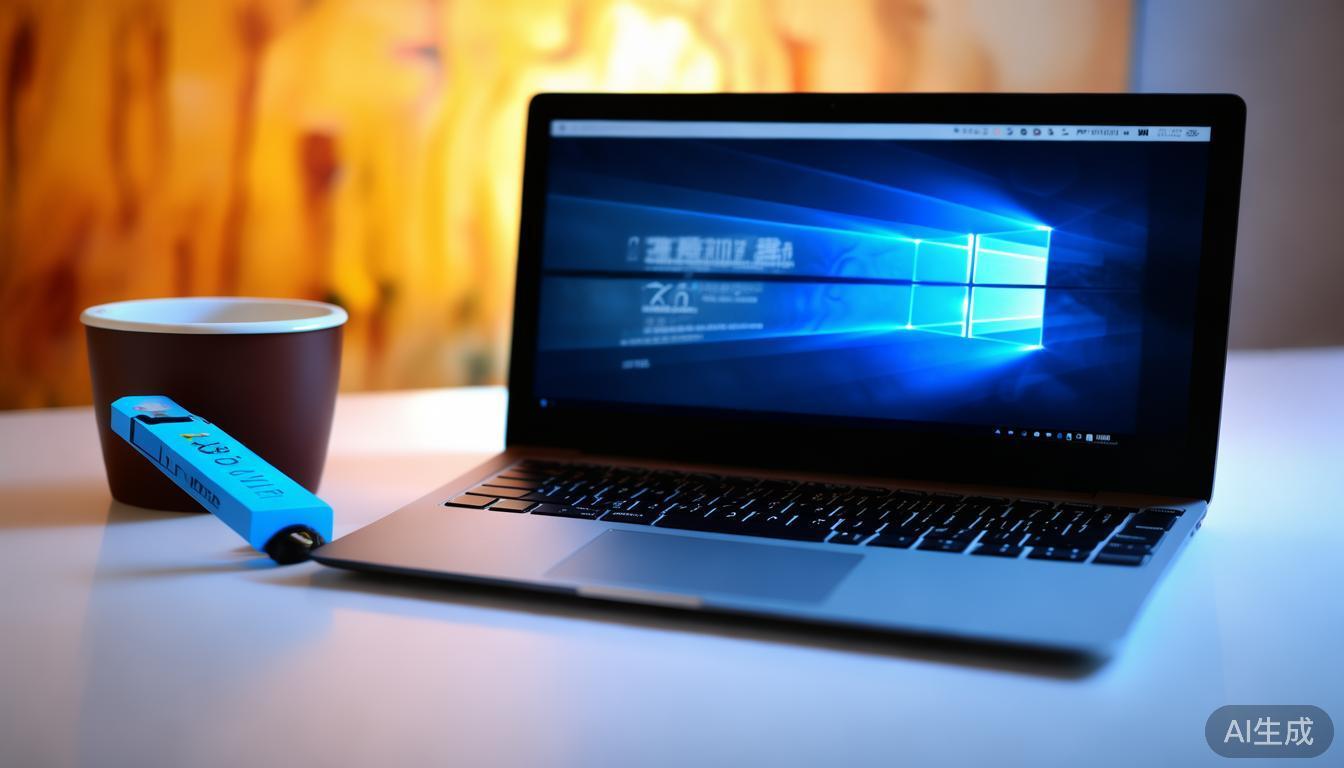
电脑上下载下了ISO文件win7系统傻瓜下载,那要怎样才能够把它制作成安装U盘呢,不要被“刻录”、“引导”这类词汇给吓到,你仅仅需要一只容量至少8G的U盘,以及一款由微软官方推出的、名为“ USB/DVD Tool”的小工具,是的,就是它,将工具打开,选择一下你的ISO文件,接着再选择U盘盘符,点击“开始复制”,等喝杯咖啡的时间过去后,一个操作简便的安装U盘就制作完成了 !地铁里,有位女士打翻了奶茶,随后她用围巾默默擦净了地面win7系统傻瓜下载,其整个过程干净利落,不给别人添麻烦 。这事儿就这么简单!
备好U盘,重启计算机,开机之际猛按F12或者键(不同电脑按键各异)进入启动菜单,挑选从U盘启动。随后便是图形化的安装界面,依照提示操作:选语言,点“现在安装”,输入产品密钥(若没有可先跳过),选“自定义安装”。到分区这一步需谨慎,若要重装系统,选原来的系统分区,格式化后再安装,如此最为干净。装完系统,即刻前往电脑品牌的官网下载全部驱动,尤其是网卡驱动!不然上不了网可就抓瞎了。驱动装好,系统才算真正活过来。
看呐,难道不是根本就一点儿都不繁杂吗?躲开那一些花里胡哨的圈套,径直朝着官方或者品牌根源而去,运用官方工具制作安装盘,如此你便成功了一多半儿。Win7依旧能够在老旧机器上展现新的生机,顺畅地运行那些你所离不开的老软件。别害怕动手,依照这个“傻瓜流程”走上一回,你同样能够成为朋友当中的“装机小能手”!你另外还有哪些有关安装系统的奇特经历或者成功体会呢?欢迎在评论区分享你的故事,咱们一块儿聊一聊!