-
百盛电脑怎么用u盘装系统 百盛电脑用U盘装系统超详细教程,从制作启动盘到驱动安装一步到位
- 时间:2025-12-06 10:23:02 来源:佚名 人气:203
针对百盛电脑,运用U盘去安装系统,这样的事情实际上就如同给长久相伴的老友更换一个全新的灵魂!无需忧心,依照我的步骤前行,一步一步地引导你达成这事!我们今日讲述的并非空洞不实的内容,而是着重讲述最为切实可行的操作!
遥想当年我摆弄第一台电脑,那情形可谓是“从入门迈向精通”!如今整个过程已然被极大简化!咱们首先,需预备一个容量达8GB及以上的U盘,将其制作成系统启动盘!前往微软官方网站下载“Media Tool”这一官方工具,依照指引操作,便可获取一个纯净、未捆绑软件的系统安装U盘!千万别忘提前把电脑里重要的文件备份好,C盘里的“文档”、“桌面”、“下载”文件夹都逐一检查一番!这一步顺利完成,便达成了成功的一半!
做完准备工作后,便要让电脑经由U盘启动了!重启你的百盛电脑,在开机瞬间就疯狂按下“”或者“F2”键,以此进入BIOS设置界面!此界面看上去或许有点复古,别慌张!寻得“Boot”或者“启动”选项,将U盘设置为第一启动项!保存所作设置并退出,电脑会自行重启!在这个阶段,要是屏幕上浮现“Press any key to boot from USB…”的提示,赶忙按下一个空格或者回车!系统安装界面就会跳出来了!这就好比拿到了新家的钥匙百盛电脑怎么用u盘装系统,准备开门了!
就按照屏幕提示来进行安装过程,极为“傻瓜式”!先选择语言,接着选时间,再选键盘,随后点击“现在安装”!待来到选择安装类型的那一步时,务必得选“自定义:仅安装”!关键的步骤出现了:你能够看到硬盘分区的列表!将原本系统所在的分区(一般是那个最大的)选中,之后点击“格式化”!格式化完毕后,再把这个空的分区选中,点击“下一步”!系统便会开始自动安装了!在喝杯茶的这段时间里,它会自行重启好几次!这种感觉如同瞅着《甄嬛传》里的嬛嬛,一步步地实现层级提升,最终屏幕猛然一亮,紧接着新世界的大门便被开启了! 安装期间电脑可能会重启好几次,别管它,让它自己忙活!
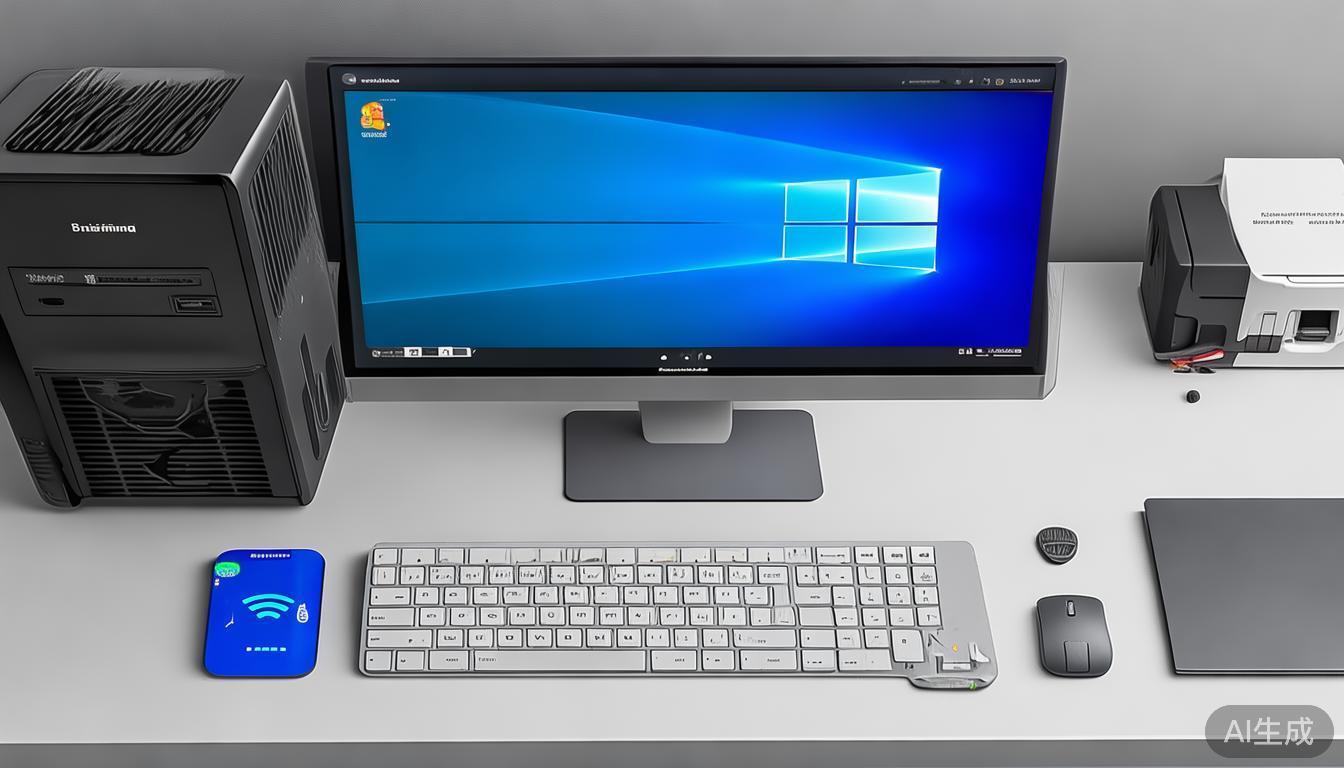
当系统完成安装进入到桌面之后,先不要着急去玩耍!还有好几件重要的事得以进行!首先,要进行联网操作!在联网之后, 会自动去下载并安装驱动,然而为了能够更加稳定起见,建议前往百盛电脑的官网,找到与之相对应的型号百盛电脑怎么用u盘装系统,将主板、声卡、显卡这些主要的驱动手动去下载并安装一遍!如此这般能够避免许多小毛病的出现!其次,要安装必要的安全软件,像是火绒或者自带,并且更新病毒库!最后,要把常用的办公、聊天软件从官方渠道下载并安装妥当!做完这些,你的百盛电脑便会全然“满血复活”,流畅程度仿若崭新如初!此刻你能够自由去探索了,不管是处理工作,还是如同那位 。跑外卖15个月还出版12万字小说的女子一样,用它来创作自己的故事,都完全没问题!
好了,整个流程便是如此这般!难道不是没有想象当中那般困难吗?自己动手去安装系统,不但能够省钱,更为关键的是那种“一切全然在掌控之中”的成就感!这恰似国际空间站迎来了历史上最为拥挤之时,然而每个模块都必须严丝合缝地对接妥当,你的电脑此刻就是那个运行毫无瑕疵的空间站!
你给自身的百盛电脑重新安装系统了没,进程里有无碰到啥有意思的情形或者停滞的地方,别忸怩,在评论区讲出来吧百盛电脑怎么用u盘装系统,你的经历没准恰好能帮到下一个碰到相同问题的友人!
相关文章
-

云电脑怎么做u盘装系统 电脑上用 U 盘装系统的详细步骤及注意事项
电脑上如何用u盘装系统?电脑上如何用u盘装系统总之,电脑上怎么用u盘装系统的教程,是一种高效、便捷的方法,可以帮助我们解决电脑系统崩溃或升级的问题。通过简单的准备工作和步骤,我们可以轻松地在电脑上使用U盘来装系统。...2024-11-13 -

云骑士u盘装系统靠谱么 云骑士u盘装系统靠谱吗?揭秘一键重装背后的真相
要亲自手动展开里面其本身自带的虚拟光驱,放置加载你事先已然提前下载好的官方原版系统镜像(前往官方网站去下载,不管是所谓的MSDN我告诉你这类途径,都是可以的),而后亲自手动点击打开安装程序,按照顺序一步步地去进行操作。...2026-03-09 -

海尔一体机电脑u盘装系统 海尔一体机电脑U盘安装系统全攻略:简单步骤轻松搞定
今天咱们聊聊海尔一体机电脑用U盘安装系统的话题。使用U盘为海尔一体机电脑安装系统前,得准备妥当。不同型号的海尔一体机按键可能不同,有的可能是F2,有的可能是Del。启动软件,让它自动检测,随后一键完成安装,操作既简单又便捷。朋友们,你们对如何使用U盘给海尔一体机电脑安装系统应该有所了解了?...2025-03-22 -
如今的电脑为了开机速度快得如同闪电一般,默认情况下都是将硬盘(那个装有系统的物件)放置在开头的位置。你必须在电脑刚刚亮起屏幕,也就是那个“自检”画面一闪而过的时候,眼疾手快地狂按某个特定的按键,比如F12、Del或者Esc,不同品牌的电脑所对应的按键还不一样,这就跟开盲盒差不多。...2026-02-22