mac系统查找mac地址 Mac系统怎么查MAC地址?两种实用方法,Wi-Fi和网络问题一网打尽
软件大小:
软件语言:
浏览人数:202人
软件类型:
授权方式:
用户评分:
更新时间:2025-12-04
软件分类:Mac系统
运行环境:
- Mac系统
-
软件大小:
软件语言:
浏览人数:202人
软件类型:
授权方式:
用户评分:
更新时间:2025-12-04
软件分类:Mac系统
运行环境:
正满世界寻觅你的Mac地址吗?别急!这东西恰似每台Mac电脑特有的“身份证号码”,绝无仅有!今儿咱不弄那些华而不实的说明书,就面对面带你以最实在的法子把它找出来,不管你是要连公司Wi-Fi还是排查网络问题,看完这篇,肯定能成!
一开始先传授给你一个被称作“懒人绝招”的办法,它绝对是速度最为快捷的!能够看到屏幕左上角位置的那个苹果图样的图标吧?去点击它!接着选择“系统设置”项目(假设你运用的是旧系统,在此处它被叫做“系统偏好设置”)。进入之后,寻觅到“网络”并将其点开。能不能看到右边所展示的这些网络连接呢?诸如Wi-Fi、以太网、蓝牙等等……你当下正在使用的是哪一项,那就点击该项旁边的“详细信息”按键。奇妙的事情就此出现了,在新弹出的窗口里面找寻一番,是不是存在一个“硬件”标签?去点击它!有没有看到呀,“MAC地址”这几个字,还有旁边那一串用冒号分隔开的字母数字组合mac系统查找mac地址,就像“a1:b2:c3:d4:e5:f6”这样的东西,这便是你寻觅的宝贝呢!把它进行复制然后粘贴,这样就完成任务可以收工啦!
是不是感觉点来点去特别麻烦 ?那咱们玩一些具极客特征 、有独特风格的 !先启动 “访达 ” 。接着寻觅 “应用程序 ” 之中 “实用工具 ” 文件夹 ,随后双击将 “终端 ” 打开 。没错 ,所言即此窗口色调呈昏暗状 ,无需惧怕 !于其中输入一条指令 : 。之后按下回车键 。瞬间 ,会涌现出诸多信息 。你着重去查找 “en0” (这一般是涉及无线连接的网络卡片称谓 )或者 “en1” (有可能是用于有线连接的网络适配装置 )之后所呈现的内容 。找出“ether”这个词,在那长长的一大段描述当中,它后面跟着的那连串字符,那便是你眼下活跃网络接口的MAC地址mac系统查找mac地址,这个办法稍微有点硬核,然而却能够让你瞧见所有网络接口的信息,会感觉自己好似一个黑客,是不是挺酷的呀,最近在网上不是有一位“黑衣男子”教授走红了吗,人家可是深藏不露的技术大佬呢,咱们运用这一招,同样也能够体验一番技术人的快乐 !
呀?你想瞅见最原本、最究极的那个地址?是电脑刚生产出来时候机子自身自带的,怎么变动都不变的那个!行得通,返回至“系统设置”,此刻轻点“通用”一项,随后挑选“关于本机”。往下面翻一翻,寻觅到“系统报告”的按纽并单击它。在左边挨着的那一栏的“硬件”那儿,找到“网络”并将其点开。看见“Wi-Fi”了没?把它选中!在右侧呈现详细信息的面板里头,使劲瞪大了眼睛去查找“MAC地址(OS X)”对应的这一排。没错,就是这个!这个地址一般情况下就是你装备的永远存在的物理地址 。牢记它,往后重新安装系统,进行恢复出厂设置操作时,它都不会发生改变,相较于某些明星所做出的承诺可要可靠许多了!
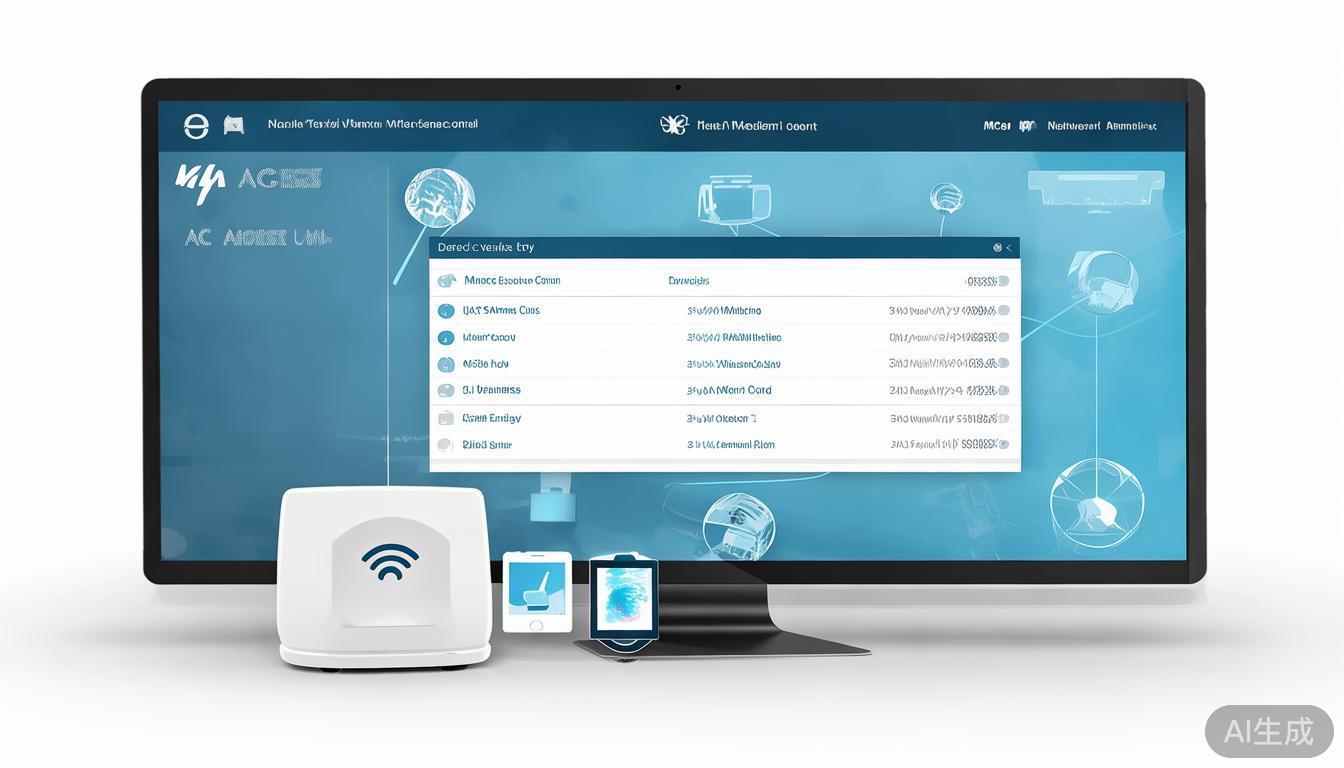
发现MAC地址仅是初始步骤,重点在于我们必须清楚它能够发挥何种作用!这一串代码具备极大的用途!举例而言,倘若你所在公司的网络实施了MAC地址过滤,唯有经过登记的设备方能够实现上网,此时你就需要将其告知网管。又或者家中的路由器进行“家长控制”操作,针对孩子的设备施行限速,同样得借助它来实现精确的定位。偶尔网络出现异常状况,技术支持人员也有可能要求你提供此地址以展开问题排查。它就是你设备于网络领域里的独一无二的门牌号!
来进一步分享一则冷知识,你是不是认为MAC地址始终不会发生改变呢,事实并非一定如此,自macOS (即10.12)起始,苹果基于保护用户隐私之目的,当你联接到各异的Wi-Fi网络之际,会默认启用一个随机的“私有Wi-Fi地址”,如此一来,那些热衷于追踪用户行为的网络便无法经由固定的MAC地址长期追踪你啦,此项功能通常于网络设置的“高级”选项当中能够被看到。因此啊,要是你发觉那同一个Wi-Fi接口于不同地方所查出来的地址并非一样,可别慌张,并非是你电脑坏了呀mac系统查找mac地址,而是苹果在静悄悄地保护着你哩!
是怎样的情况呢?是否会有那种感觉使得Mac地址不再具备神秘色彩了呢?实际上在电脑之中存在着许多看上去无比复杂的功能,当捅破了那一层薄薄的窗户纸之后,也就不过是如此这般罢了!你在平常使用电脑的期间还碰到过哪些认为特别棘手麻烦的小问题呀?是快捷按键记不住呢,还是某一项设置无论如何都找寻不到呢?欢迎在评论区域开展交流和讨论,或许下一篇我们就专门针对它进行一番详细的探讨呢!