win11软件下载了找不到了 Win11下载文件找不到?别慌!揭秘软件失踪案与文件夹定位技巧
软件大小:
软件语言:
浏览人数:196人
软件类型:
授权方式:
用户评分:
更新时间:2025-11-18
软件分类:Win11系统
运行环境:
- Win11系统
-
软件大小:
软件语言:
浏览人数:196人
软件类型:
授权方式:
用户评分:
更新时间:2025-11-18
软件分类:Win11系统
运行环境:
好多朋友在将系统升级为Win11之后,都碰到过这般尴尬状况,那便是明明已经下载了软件,可是转眼间就寻觅不到了!别慌张,这情形宛如已把钥匙握在手中,却依旧在四处找寻钥匙,仅仅是对新系统的文件管理逻辑不太熟识罢了!今日,咱们就针对这个“软件失踪案”彻彻底底地予以解决。
用户下载的文件,在Win11这一系统里,默认会被集中存放在名为“下载”的文件夹之中。当你去点击任务栏那儿的文件夹图标,又或者是按下Win与E这两个键来打开文件资源管理器时,在左侧的导航栏位置有个十分显眼的名为“下载”的文件夹,那便是这些文件所存放的地方。近期有一则新闻报道称,有一名女子在网购玩偶之后,发现该玩偶的眼睛内部疑似存在摄像头,事实上win11软件下载了找不到了,寻找软件与寻找摄像头二者的基本原理是相通的,那就是都必须要清楚它们究竟藏在什么地方!在安装程序的时候,一定要特别留意安装的路径,千万不要一路只顾着狂点那个“下一步”按钮,不然的话win11软件下载了找不到了,软件就极有可能如同玩偶里的摄像头一样,实现“隐身”的效果。
用于系统的搜索功能乃是你的得力助手 ,点击任务栏那儿的搜索按钮 ,输入软件的名称 ,很大概率能够直接锁定目标 。要是搜索的结果不尽如人意 ,或许是索引尚未建立得完整 。在这个时候能够手动去刷新索引 :于设置之中进行搜索 “索引选项 ” ,将常用的文件夹添加进去 。这恰似整理衣柜 ,经常会穿的衣服放置在显眼的位置 ,寻找起来自然而然在别人前面找到 。
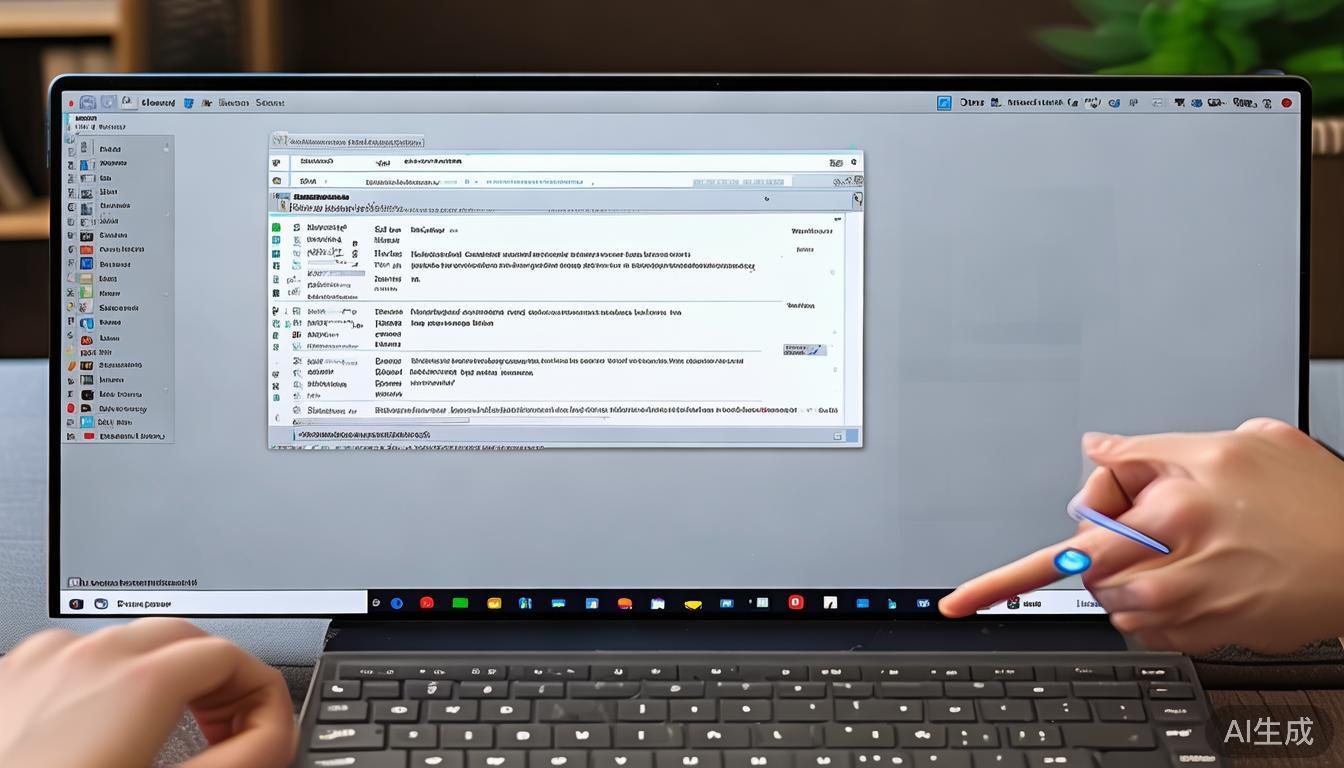
碰到实在寻觅不到的情形时,不妨考察一下下载的来路,从微软商店安装的应用会自动归拢到开始菜单win11软件下载了找不到了,然而第三方网站下载的却需要手动去构建快捷方式。有个不为人知的小窍门,下载完毕后即刻用鼠标右键点击文件,选择“固定到开始屏幕”或者“固定到任务栏”,如此这般软件就会如同胖东来对遭受不公待遇的员工进行补偿那般清清楚楚地摆在显眼之处,再也不会隐匿踪迹了!
平日里你找寻文件可有什么独特的诀窍,碰到过多少令人抓狂的那软件不见踪影的事件,欢迎于评论区域分享你的这番经历!