-
装系统u盘备份系统盘 系统盘备份指南:如何用U盘避免数据遗失?实操经验分享
- 时间:2025-11-13 14:13:31 来源:佚名 人气:341
今天,咱们来议论议论装系统以及备份系统盘相关的那些事儿!身为一名整日与系统进行接触的工程师,我目睹过超多的人由于没有对系统盘进行备份而致使数据遗失的悲惨事件。实际上,只要筹备一个U盘,这些繁杂的问题都能够被防止。接下来,就把我的实际操作经验分享给大伙!
将容量充足的 U 盘准备好至关重要, 于挑选 U 盘之际,提议选 32GB 以上的高速 U 盘, 毕竟当前系统镜像文件的体积都不小,完成 U 盘挑选后装系统u盘备份系统盘,要记得把它格式化为 FAT32 格式,如此兼容性才最佳, 而制作启动盘,推荐运用 Rufus 或者微 PE 工具箱,它们的操作简便又稳定, 恰似最近百度世界 2025 展示的智能工具那样,现在这些制作工具颇为人性化!
备份操作开始前,要记得仔细整理系统盘!需彻底清理浏览器缓存及临时文件,这样备份文件会更小巧。推荐用Ghost或ATI这两款工具进行全盘备份,备份时选择压缩模式能节省大量空间。曾有个用户,因备份前没整理系统盘,最终致使备份文件比实际数据大了整整20G,这无疑是多余占用了U盘空间啊!
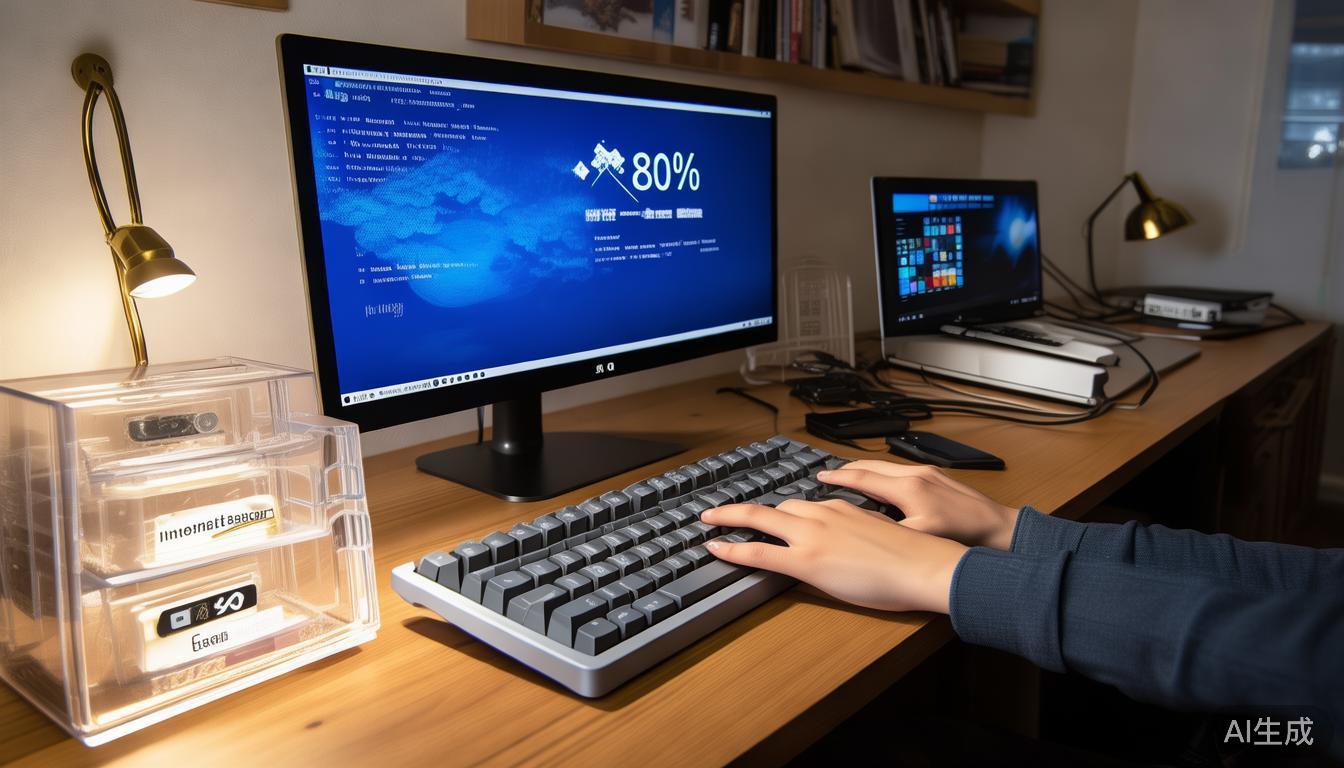
再者,于备份系统之际,尚有一些细节亦值得留意,比如说要保证电脑处于平稳的运行状况,防止在备份进程中发生意外中断,与此同时装系统u盘备份系统盘,针对重要的数据文件,最好预先予以单独的备份,以作万一之防备,并且装系统u盘备份系统盘,定期对系统展开维护与整理,不单单是出于备份时能具备更佳的成效,对于电脑整体的性能增进亦是极具助力的,唯有做好这些前期工作,方可使备份历程更为顺畅,数据更为安全可依。
于恢复系统之际,务必要留意电源保持稳定状态!最优选择是连接UPS电源,以此来防止中途出现断电状况致使系统遭受损坏。在恢复之前,一定要确认备份文件的完整性,我曾碰到有人使用了损坏的备份文件,最终导致系统直接崩溃了。当下存在一些主板支持UEFI快速启动,要记着在BIOS里做好对应的设置!
大家平时都用什么工具备份系统?来评论区分享你的独门秘籍吧!
相关文章
-

云电脑怎么做u盘装系统 电脑上用 U 盘装系统的详细步骤及注意事项
电脑上如何用u盘装系统?电脑上如何用u盘装系统总之,电脑上怎么用u盘装系统的教程,是一种高效、便捷的方法,可以帮助我们解决电脑系统崩溃或升级的问题。通过简单的准备工作和步骤,我们可以轻松地在电脑上使用U盘来装系统。...2024-11-13 -

云骑士u盘装系统靠谱么 云骑士u盘装系统靠谱吗?揭秘一键重装背后的真相
要亲自手动展开里面其本身自带的虚拟光驱,放置加载你事先已然提前下载好的官方原版系统镜像(前往官方网站去下载,不管是所谓的MSDN我告诉你这类途径,都是可以的),而后亲自手动点击打开安装程序,按照顺序一步步地去进行操作。...2026-03-09 -

海尔一体机电脑u盘装系统 海尔一体机电脑U盘安装系统全攻略:简单步骤轻松搞定
今天咱们聊聊海尔一体机电脑用U盘安装系统的话题。使用U盘为海尔一体机电脑安装系统前,得准备妥当。不同型号的海尔一体机按键可能不同,有的可能是F2,有的可能是Del。启动软件,让它自动检测,随后一键完成安装,操作既简单又便捷。朋友们,你们对如何使用U盘给海尔一体机电脑安装系统应该有所了解了?...2025-03-22 -
如今的电脑为了开机速度快得如同闪电一般,默认情况下都是将硬盘(那个装有系统的物件)放置在开头的位置。你必须在电脑刚刚亮起屏幕,也就是那个“自检”画面一闪而过的时候,眼疾手快地狂按某个特定的按键,比如F12、Del或者Esc,不同品牌的电脑所对应的按键还不一样,这就跟开盲盒差不多。...2026-02-22