-
u盘启动盘做好怎么装系统 U盘启动盘制作指南:如何选择工具?老毛桃、Rufus对比评测
- 时间:2025-11-08 14:23:05 来源:佚名 人气:251
把U盘启动盘制作完毕后,系统安装已然成就了一半!此过程恰似给计算机预备一个“数字急救包”,于重大时刻能够挽救无法开机的装置。把控这项技能,你便能够从容应对系统崩溃、病毒侵袭或者硬件升级之后的系统部署,再也无需求助他人或者送去维修了!
U盘启动盘如何选择制作工具
选出制作工具如同挑厨房刀具那般,顺手是最关键的。老毛桃、大白菜这类经典工具兼容性颇强,操作界面简易直白,适宜新手玩家。Rufus工具体积玲珑小巧,但功能方面却强悍有力u盘启动盘做好怎么装系统,格外适合处理原版镜像情形,还能够自动校验文件完整性。
对工具进行恰当选择,会达成事倍功半的效果!给出建议,要优先去考量网友口碑良好的那些经典发布版,躲开冷门软件有可能捆绑的垃圾程序。在制作之前,务必要对安全软件实施关闭操作,防止因误杀致使制作遭遇失败情形。记住这一点,质量优良的工具能够使系统安装进程如同搭建积木那般简易!
制作启动盘前要准备什么
成败取决于准备阶段 !制作过程会将U盘彻底清空u盘启动盘做好怎么装系统,所以需要容量在8GB以上的U盘 ,务必要提前备份重要数据 。建议从MSDN等正规渠道下载系统镜像 ,要注意核对文件哈希值 ,以此确保完整无损 。
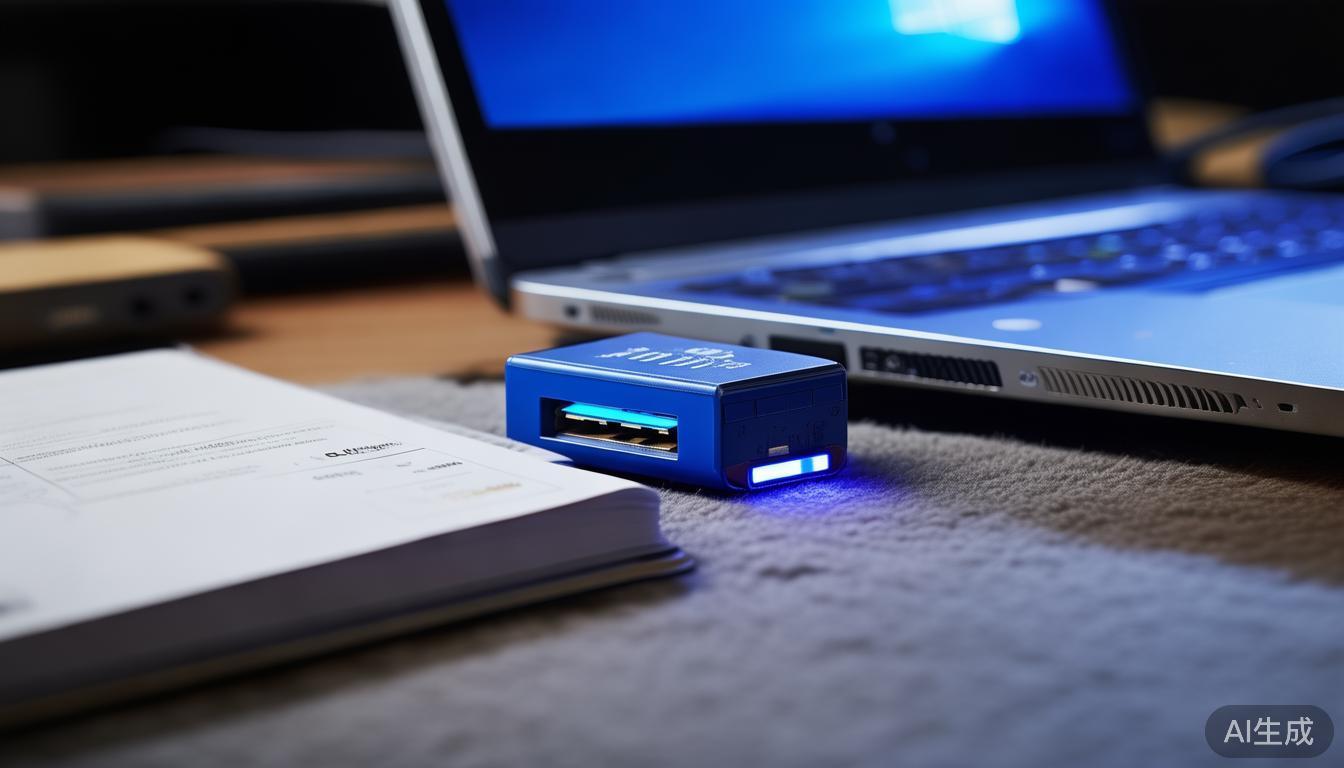
最好挑选电脑USB的3.0蓝色接头以供使用,凭借其可使数据传输速率提升数倍之多也。在此期间,需将电脑所需安装的网卡型号予以记录,预先把网卡驱动下载下来留作后时之备用。这般进行准备的各项事宜,犹如在出门之前对钥匙以及钱包加以查验一样,表面上看较为繁杂琐碎,然而却能够防止后续出现数量众多的困扰之事呢!
BIOS设置如何调整启动顺序
开机那一瞬间,连续不停按压Del或者F2按键,以此进入BIOS,这个显示界面仿若电脑的“控制中枢”。寻找到Boot标签页,借助加减按键将U盘设备调整到首位。部分新的主板得先把 Boot安全选项关闭掉,才能够识别可启动盘。
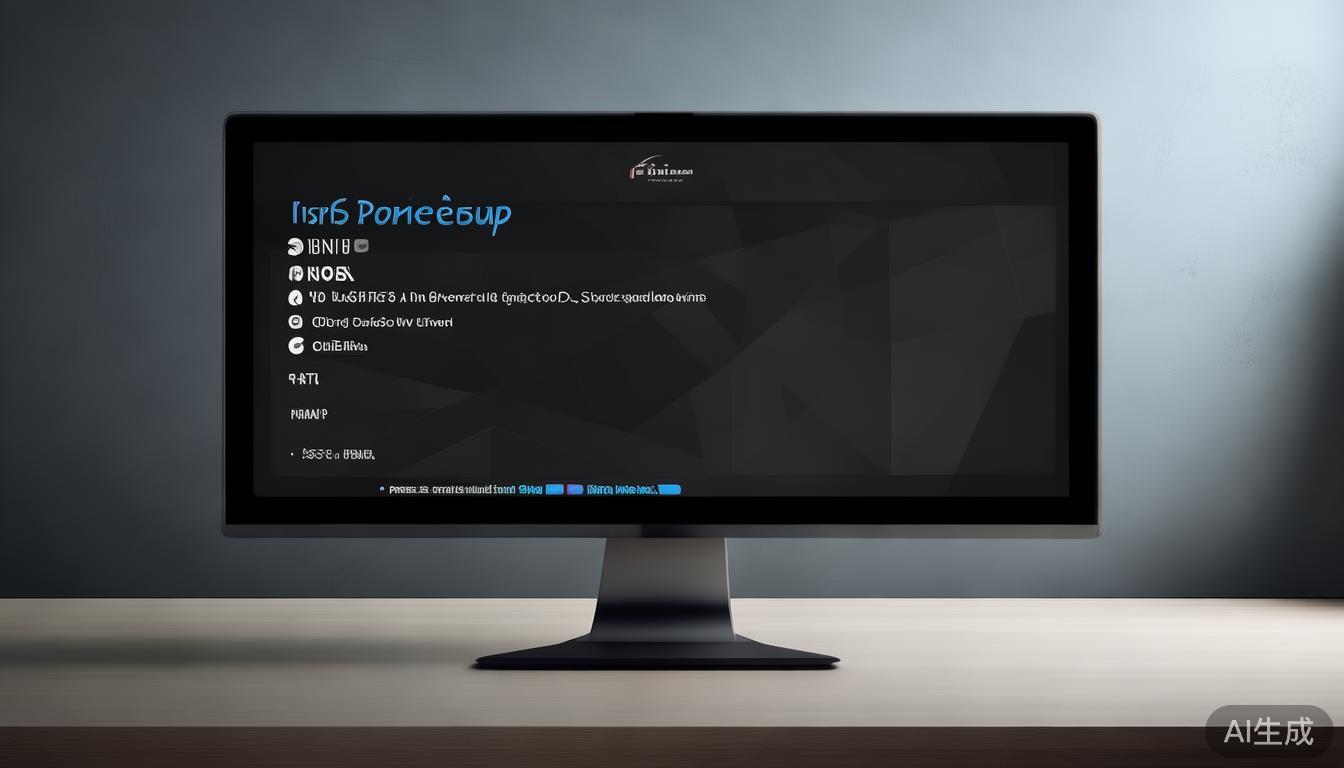
当碰到传统BIOS界面之际,请记住要将U盘启动项设置成第一顺位。现今诸多新电脑具备支持开机直接按下F12进而选择启动设备的功能,如此更为节省时间。在进行操作之时无需紧张,即便设置出现错误也能够恢复默认值再次进行操作!
系统安装过程有哪些关键步骤
开启U盘启动历程后会迈入安装界面,分区阶段必须格外留意!提议将原有的全部分区删除u盘启动盘做好怎么装系统,促使硬盘回归到未分配状态之后再去新建分区。系统盘容量起码预留100GB,切莫忘记点击“格式化”按钮来激活4K对齐功能。
千万要把安装位置选定为刚才才新创建的主分区,在点击下一步之后,系统随即开始自动进行部署。就在这个阶段,电脑会多次重新启动,千万不要在中途把U盘拔下来!整个进程都如同是处在空白画布上去进行绘画,每一个步骤都对最终成效起着决定性作用。
驱动程序怎么安装最省心
新系统安装完成后,首要之事便是连接网络,有线网络一般会自动进行识别,而无线网络或许得手动去安装网卡驱动,建议借助手机的USB网络共享功能来临时实现上网,随后经由驱动人生这类工具自动开展检测与安装 。
显卡驱动特别关键,它直接对显示效果以及游戏性能起到决定性作用。对于使用N卡的用户而言,能够前往官网去下载 ,而使用A卡的用户要用AMD 进行自动识别。在安装好驱动之后,要记得去调整屏幕刷新率,以此让视觉体验在瞬间实现飞跃!
系统激活后还要做什么
顺利激活仅仅是起始!立刻开启 去安装全部补丁,仿若给新房屋安装防盗之门。随后进入控制面板来调整电源选项,将硬盘休眠时间关闭可以提高日常使用的流畅程度。
被认为是必不可少的软件,建议前往官方渠道去进行下载,从而避开第三方平台上出现的捆绑类似情况所设下的陷阱。浏览器安装数量应大于两款以上,办公软件选择WPS或者,这要依据个人习惯来决定。最终创建系统还原点,这样一个良好的习惯能够在未来系统出现问题之时,帮您节省大量的时间!
你于安装系统之际碰到过哪些令人记忆深刻的情形呢?究竟是驱动发生冲突,还是分区存在谜题呀?欢迎于评论区去分享你的实际操作经验哟!要是觉着这篇指南有着一定作用,那就请点赞并且分享给更多的小伙伴吧!
相关文章
-

云电脑怎么做u盘装系统 电脑上用 U 盘装系统的详细步骤及注意事项
电脑上如何用u盘装系统?电脑上如何用u盘装系统总之,电脑上怎么用u盘装系统的教程,是一种高效、便捷的方法,可以帮助我们解决电脑系统崩溃或升级的问题。通过简单的准备工作和步骤,我们可以轻松地在电脑上使用U盘来装系统。...2024-11-13 -

云骑士u盘装系统靠谱么 云骑士u盘装系统靠谱吗?揭秘一键重装背后的真相
要亲自手动展开里面其本身自带的虚拟光驱,放置加载你事先已然提前下载好的官方原版系统镜像(前往官方网站去下载,不管是所谓的MSDN我告诉你这类途径,都是可以的),而后亲自手动点击打开安装程序,按照顺序一步步地去进行操作。...2026-03-09 -

海尔一体机电脑u盘装系统 海尔一体机电脑U盘安装系统全攻略:简单步骤轻松搞定
今天咱们聊聊海尔一体机电脑用U盘安装系统的话题。使用U盘为海尔一体机电脑安装系统前,得准备妥当。不同型号的海尔一体机按键可能不同,有的可能是F2,有的可能是Del。启动软件,让它自动检测,随后一键完成安装,操作既简单又便捷。朋友们,你们对如何使用U盘给海尔一体机电脑安装系统应该有所了解了?...2025-03-22 -
如今的电脑为了开机速度快得如同闪电一般,默认情况下都是将硬盘(那个装有系统的物件)放置在开头的位置。你必须在电脑刚刚亮起屏幕,也就是那个“自检”画面一闪而过的时候,眼疾手快地狂按某个特定的按键,比如F12、Del或者Esc,不同品牌的电脑所对应的按键还不一样,这就跟开盲盒差不多。...2026-02-22