-
台式电脑装系统教程免u盘 十代及以上CPU如何安装Win7系统?兼容性分析与步骤详解
- 时间:2025-11-01 14:06:06 来源:佚名 人气:198

好多用户,在老旧电脑那儿,去安装Windows 7系统之时,发觉新硬件跟旧系统之间台式电脑装系统教程免u盘,有着显著的兼容性问题 。
硬件兼容性挑战
Intel处理器的第十代以及更新的那些,在进行设计之际主要是针对Windows 10和11来做优化的,这些CPU内置的集成显卡是缺少对Windows 7的官方驱动支持的,这也就意味着要是用户想要在配备了这些处理器的电脑上面运行Windows 7,那就必须得额外安装独立显卡才行,联想、戴尔以及惠普等品牌机在硬件配置这方面是存在不同之处的,部分型号有可能保留了对传统系统的兼容性。
各类不同品牌的主板,于兼容性层面表现各不相同,以华硕主板来讲,其BIOS设置较为完善,给出了更多后续兼容的选项,而某些其他品牌的主板,或许已经去除了对传统系统的支持,这致使即便用户依照标准操作流程,也不能成功安装Windows 7系统。
BIOS设置要点
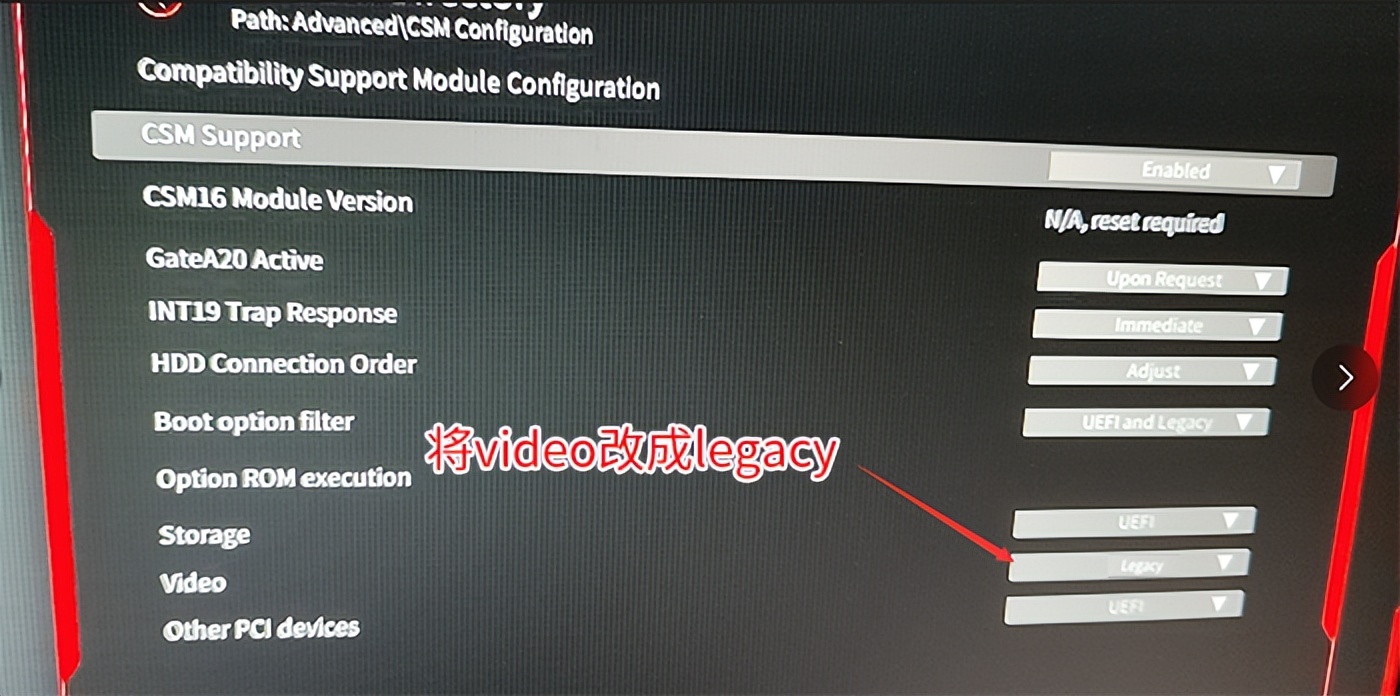
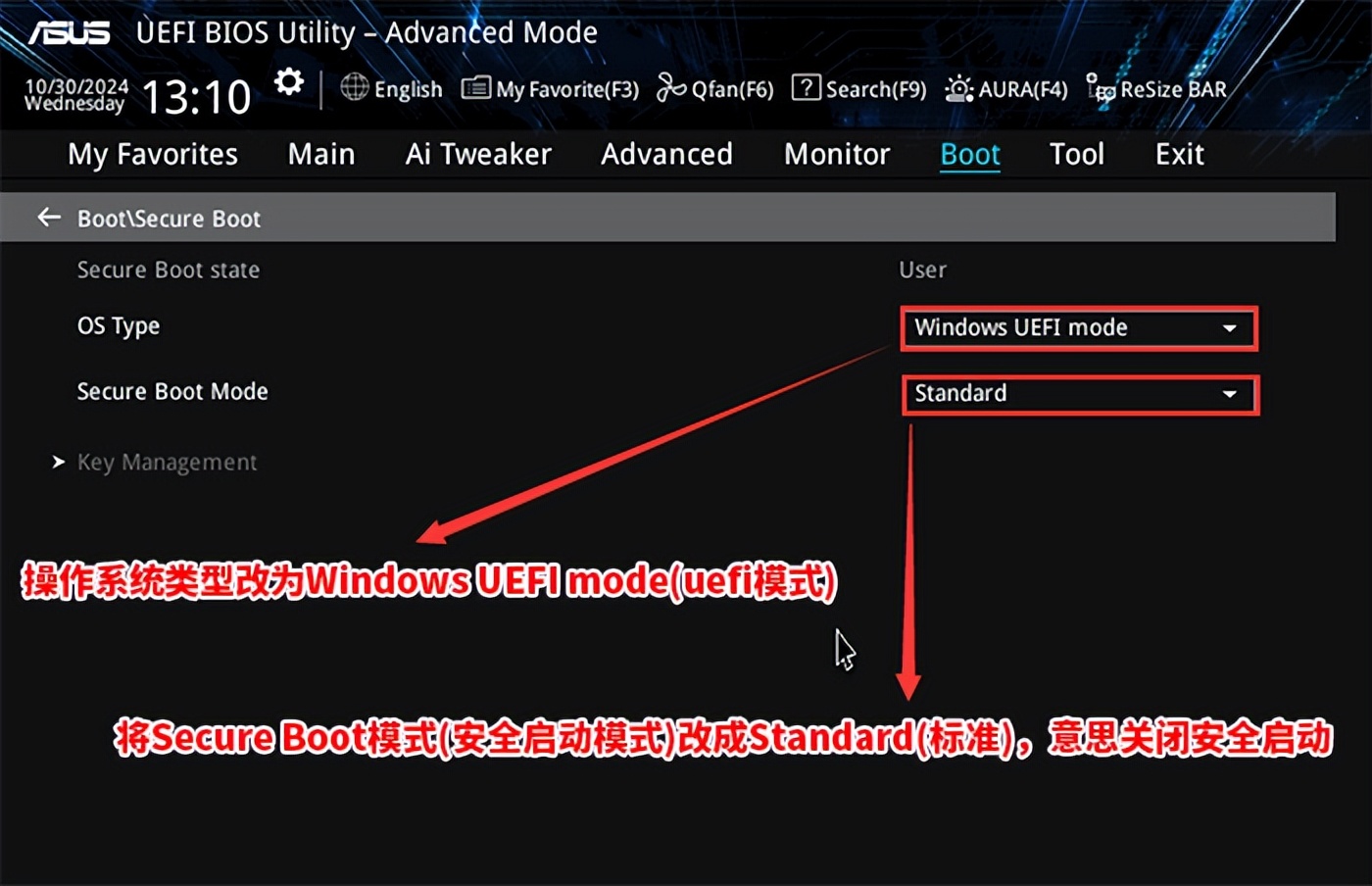
进入BIOS界面之后哟 ,用户要去找到安全启动选项呢 ,然后把它给关闭掉呀 。这个设置处于大部分主板的“安全”或者是“启动”选项卡当中哟 ,关闭之后就能允许系统加载没有经过数字签名的操作系统啦 。与此同时呢 ,要是电脑配备了独立显卡哟 ,那一定要开启CSM兼容性支持模块咧 ,这个选项一般是位于“启动”设置区域哒 。
设置启动顺序同样有着重要性,用户需依据分区类型去挑选对应的启动方式,在使用UEFI+GPT分区方案之际去选择UEFI引导,而对于传统MBR分区而言则选择普通硬盘引导,完成这些设置之后,要记得按F10进行保存并退出,系统会自动重启并应用新的配置。
显卡配置细节
在特定条件时,配备集成显卡的第十代CPU的设备,可不开启CSM模块来安装Windows 7台式电脑装系统教程免u盘,然而在这般情形下,显示性能会遭受限制,若是用户对图形性能有着较高要求,那么建议还是去安装独立显卡并且开启CSM功能,在实际使用过程中,集成显卡方案仅仅适宜基本的办公应用。
安装Windows 7时,第十一代及更新的Intel处理器,必须搭配独立显卡,且要在BIOS中开启CSM兼容模式。若未正确设置,即便成功安装系统,显卡驱动程序也会出现代码12的错误,致使无法正常使用。此问题在配备NVIDIA显卡的系统中尤为常见,在配备AMD显卡的系统中同样尤为常见。
安装过程优化
需选择恰当的安装工具,如此方可显著提升成功率,建议运用集成了USB 3.0以及NVMe驱动的最新版安装工具,这些工具能够识别新硬件,还能自动加载所需的驱动程序,同时安装工具最好拥有UEFI引导修复功能,这能够避免安装完毕后无法启动的问题。
处于安装界面之中,要是碰到卡在Windows徽标界面这种状况,能够试着勾选“解决UEFI WIN7 64位卡LOGO”选项。针对400系列主板以及第十代CPU,提议选择“适配老机型”模式,而更新硬件的话则选择“适配新机型”。要是一种方案没有效果,能够尝试另外一种方案。
常见问题解决
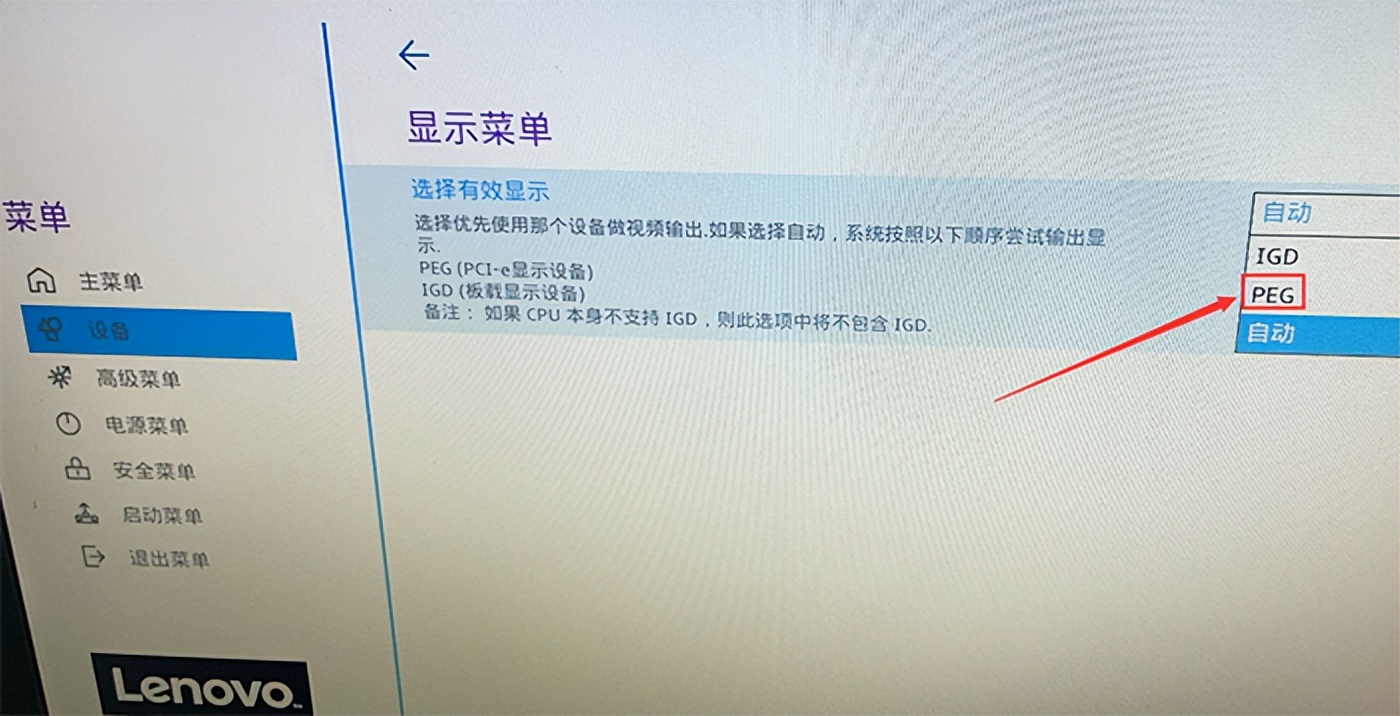
安装过程卡住,在Windows徽标界面,这是个常见问题。除检查CSM设置外,用户还得查看BIOS里的显示输出设置。部分主板要额外把默认显卡输出模式,从自动改成独立显卡优先,此选项通常在“高级”或“显示”设置选项卡里。
经常出现的是驱动程序兼容性方面的问题,在安装系统之前建议准备好全部必要的驱动程序,尤其是芯片组、USB以及显卡驱动呢,对于没办法正常安装的驱动,可以尝试用兼容模式去运行,或者找寻第三方修改版的驱动程序 。
系统稳定性维护
Windows 7成功安装之后,系统长期稳定运行是需要额外去维护的,因为微软已经停止了对Windows 7的主流支持,所以用户得自行去寻找安全更新替代方案,某些第三方安全软件虽提供了类似功能,然而效果或许比不上官方更新。
使硬件性能得以充分地发挥,也得要特别予以留意,于设备管理器之中进行检查,查看所有硬件是不是被正确识别,要是存在有着黄色感叹号标识的设备,那就表明驱动程序没有被正确安装,要按时去检查主板制造商的网站台式电脑装系统教程免u盘,从而获取最新的BIOS更新,这些更新在某些时候是会对系统兼容性有改善作用的。
在安装Windows 7进程里碰到的最为棘手的那个问题究竟是什么呢,欢迎于评论区去分享你的相关经验,要是感觉本文有着一定帮助的话,那就请进行点赞并且分享给更多有着需求的朋友 。
相关文章
-

云电脑怎么做u盘装系统 电脑上用 U 盘装系统的详细步骤及注意事项
电脑上如何用u盘装系统?电脑上如何用u盘装系统总之,电脑上怎么用u盘装系统的教程,是一种高效、便捷的方法,可以帮助我们解决电脑系统崩溃或升级的问题。通过简单的准备工作和步骤,我们可以轻松地在电脑上使用U盘来装系统。...2024-11-13 -

云骑士u盘装系统靠谱么 云骑士u盘装系统靠谱吗?揭秘一键重装背后的真相
要亲自手动展开里面其本身自带的虚拟光驱,放置加载你事先已然提前下载好的官方原版系统镜像(前往官方网站去下载,不管是所谓的MSDN我告诉你这类途径,都是可以的),而后亲自手动点击打开安装程序,按照顺序一步步地去进行操作。...2026-03-09 -

海尔一体机电脑u盘装系统 海尔一体机电脑U盘安装系统全攻略:简单步骤轻松搞定
今天咱们聊聊海尔一体机电脑用U盘安装系统的话题。使用U盘为海尔一体机电脑安装系统前,得准备妥当。不同型号的海尔一体机按键可能不同,有的可能是F2,有的可能是Del。启动软件,让它自动检测,随后一键完成安装,操作既简单又便捷。朋友们,你们对如何使用U盘给海尔一体机电脑安装系统应该有所了解了?...2025-03-22 -
如今的电脑为了开机速度快得如同闪电一般,默认情况下都是将硬盘(那个装有系统的物件)放置在开头的位置。你必须在电脑刚刚亮起屏幕,也就是那个“自检”画面一闪而过的时候,眼疾手快地狂按某个特定的按键,比如F12、Del或者Esc,不同品牌的电脑所对应的按键还不一样,这就跟开盲盒差不多。...2026-02-22