官网下载win11教程 Windows 11官方下载通道在哪?掌握方法,轻松升级系统
软件大小:
软件语言:
浏览人数:222人
软件类型:
授权方式:
用户评分:
更新时间:2025-11-01
软件分类:Win11系统
运行环境:
- Win11系统
-
软件大小:
软件语言:
浏览人数:222人
软件类型:
授权方式:
用户评分:
更新时间:2025-11-01
软件分类:Win11系统
运行环境:
系统 11是微软推出的最新操作系统官网下载win11教程,它带来了全新的界面设计以及实用功能,众多用户想要体验却在下载环节受阻,那官方渠道实际上完全免费而且安全可靠,掌握正确的下载方法能够避免第三方捆绑软件,从而确保系统纯净稳定,今天咱们就一步步拆解官网下载流程,使得小白也能轻松进行升级 。
11官方下载通道在哪里
凭借浏览器开启搜索,搜索内容为" 11下载",要认准带有官方标识的微软官网链接!页面一般会显示三种工具选项,分别是" 11安装助手"、"创建安装介质"!需留意避开广告陷阱,那些标着"高速下载""破解版"的,往往附带流氓软件!建议直接完成官网地址收藏,以便在下次存在重装系统需求时能够快速直达!
要根据所用情景挑选适配的工具,要是临时进行升级推荐去用安装助手,若需制作U盘启动盘那就选介质创建工具,所有工具都清晰标明了适用的场景以及硬件的要求,在下载之前一定要仔细核对电脑的配置,碰到浏览器的拦截提示之时要点击信任操作,微软的服务器有时候会出现加载延迟的情况官网下载win11教程,耐心等候几秒便可正常进行下载!
如何验证电脑兼容 11
微软官方网站给出PC健康检查工具,将其下载之后运行起来便能对硬件兼容性予以检测,借助这个工具会针对TPM2.0安全模块、处理器代际以及内存容量等关键指标展开扫描,要是检测没有通过的话,具体的报告会明白地指出是哪一个硬件不符合标准,就好比老电脑常常会在TPM模块检测环节出现卡顿现象!
碰到不兼容情形时不要先去放弃,那些部分检测失败的设备实际上是能够通过手动方式去绕过限制的!在2018年之后生产出来的电脑大部分是支持TPM功能的,只需要进入BIOS当中开启安全启动选项就行。内存不足4GB的老旧设备建议直接去升级硬件,毕竟新系统对于运行效率有着更高的要求!
用什么工具下载Win11最便捷
官网首先推出的是 11安装助手,这真是最为省心省事的升级办法!只要能够满足网络处于稳定状态以及电量是充足的(要是笔记本的话建议接上电源),该工具就会自动去完成下载校验的整个流程。整个进程如同手机系统进行更新那般简易,适宜不想进行繁琐操作的日常使用的用户!
在存在给多台电脑进行安装这种情况时,介质创建工具堪称神器!准备容量在8GB以上的U盘就能够制作系统启动盘,而且还能够选择涵盖多个版本的系统镜像。企业IT管理员更加推荐去下载ISO镜像文件,将其搭配虚拟机或者刻录工具来使用会更具灵活性!
下载过程中断怎么处理
遇见下载卡顿之际,首要先检验网络连接,暂停之后,去更换更为稳定的网络环境来重启工具!微软服务器于国内响应速度有时不稳定,奉劝避开晚高峰时段予以下载。运用有线网络较无线更具可靠性官网下载win11教程,大文件传输之时突然断网会致使校验失败!
在系统提示出现哈希校验错误的当口,务必要先清除临时文件转而展开重新下载的操作流程!开启磁盘清理工具,把选项选定为“临时可清理分类”,将残留安装包实施删除动作之后再度尝试。要是反复遭遇失败状况,那么建议考量更换全新的下载工具举措,像是从原本的安装助手切换至用于介质创建的工具,毕竟不同的工具在调用服务器节点上,极有可能存在着差异不同的状况!
安装时如何保留个人文件
每当选择升级安装模式之际,工具就会清晰地展露“保留个人文件和应用的选项”!一旦勾选掉之后,系统便会自动去迁移桌面文档以及浏览器书签等诸般数据。为了预防可能出现的意外状况,仍然建议事先运用移动硬盘去备份重要资料,毕竟大规模数据迁移有可能存在意外风险!
进行自定义安装之际会格式化系统盘,这时要手动转移用户文件夹,预先把C盘的文档于图片库移至其他分区,安装完毕后再次指向新位置,云盘同步是一种明智做法,将工作放入便能够达成跨设备的无缝对接!
官网下载常见错误如何解决
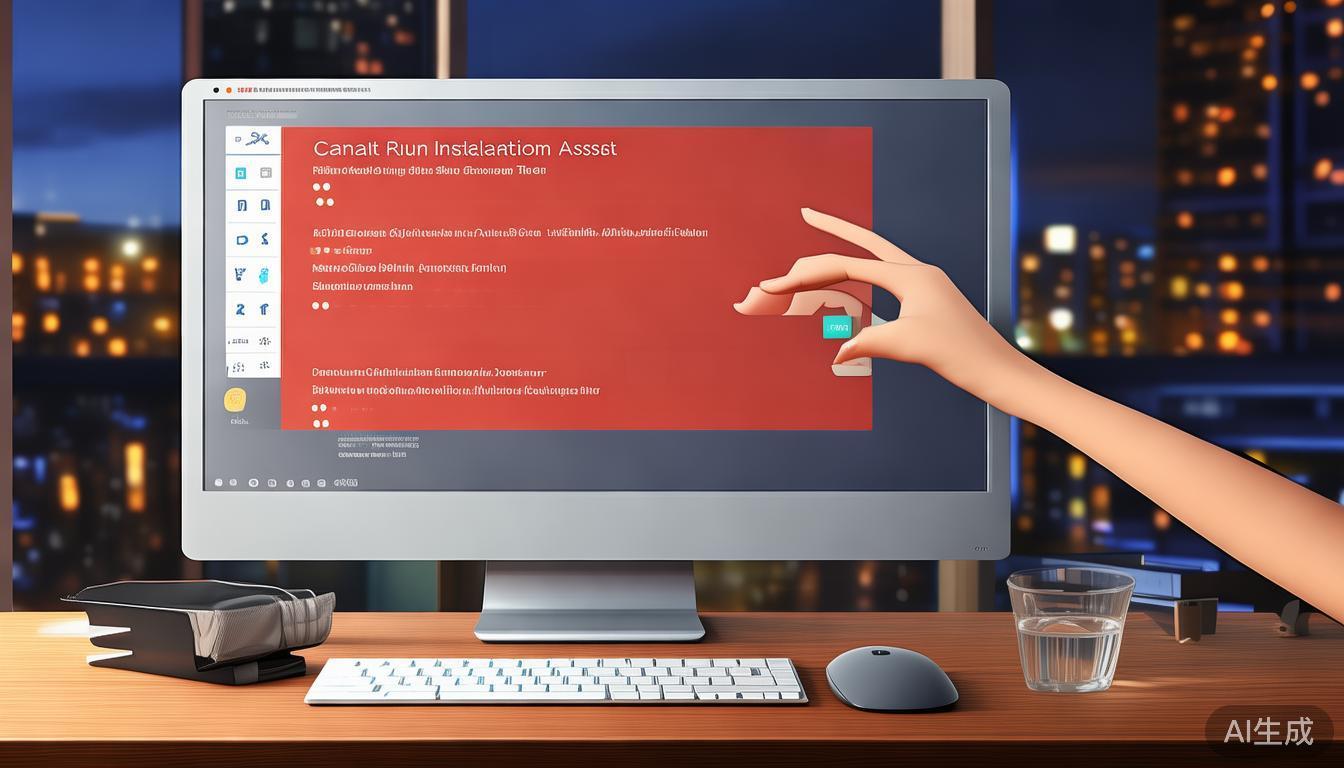
当出现“无法运行安装助手”这样的提示之时,采取右键选择以管理员身份运行的方式便可!某些安全软件会对系统修改操作进行拦截,此时要临时关闭实时防护以后再次进行尝试才行工具启动之前会自动检测更新,以此保证所使用的是最新版本的安装程序!
报错代码常常指向存储空间不够充足,要清理C盘起码保留30GB的空闲容量!因内存不足致使的崩溃能够尝试关闭后台程序,尤其是浏览器以及视频软件。碰到顽固错误建议下载ISO镜像搭配虚拟光驱进行安装,这种绕过安装工具的方式往往能够破解困局!
于你而言,在将 11进行升级这个行为的时候,所碰到的最为令人头疼的问题究竟是什么呢?请在评论区把你的经历分享出来吧,为了帮助更多小伙伴能够得以顺利升级,麻烦你对本文进行点赞收藏哦!