win10专业版开机很久 Win10专业版开机慢怎么办?找出原因让电脑飞速运行
软件大小:
软件语言:
浏览人数:307人
软件类型:
授权方式:
用户评分:
更新时间:2025-10-29
软件分类:Win10系统
运行环境:
- Win10系统
-
软件大小:
软件语言:
浏览人数:307人
软件类型:
授权方式:
用户评分:
更新时间:2025-10-29
软件分类:Win10系统
运行环境:
专业版开机速度迟缓着实令人烦闷,每次开机宛如等待公交一般时长冗长,瞅着转动的小圆圈内心愤慨不已,别忧虑,此问题实则极为普遍,缘由亦是繁杂众多,或许是启动项目数量过多,又或许是系统服务使之滞后,甚至是硬盘老化引发故障,今日咱们一同找出致使开机速度拖沓的罪魁祸首,让你的计算机再次飞速运行!
为什么Win10专业版开机慢
开机自检阶段,耗时过长这点,往往而言的话,是与硬件初始化存在关联的!主板它呢,为了进行初始化,需要逐个去唤醒所有连接着的设备,这里面涵盖了内存检测、硬盘寻道、外设握手等方面!对于老旧硬盘来讲,在这一环节的时候,是特别吃力的,因为磁头反复校准这个操作,会消耗大量的时间!要是USB接口连接的设备存在不兼容情况,那么系统就会多次去尝试握手协议,如此一来,在无形中就延长了等待的时间!

启动效率受系统服务加载策略直接影响,部分厂商预装的安全软件会抢占启动优先级,进行全盘扫描或者云查杀,专业版特有的组策略模块需加载大量企业级安全规则,加密验证过程均需CPU周期,建议在服务管理中禁用非核心服务,例如打印机假脱机以及远程注册表这类平时用不到的功能!
如何优化Win10开机启动项
任务管理器里能够见到启动标签部分,那便是我们的主战场所在,别看那些表面上看似没有危害的聊天软件,它们常常会默认开启所谓的“系统托盘常驻”模式,显卡驱动控制面板同样是个隐藏较多程序的地方,实际上在游戏的时候手动去开启是完全来得及做到的,还有个小技巧,通过按Ctrl + Shift + Esc组合键调出任务管理器,然后右键点击那些可疑程序直接实现禁用操作,这样做比借助第三方工具更加干净利落,句号不能忘。
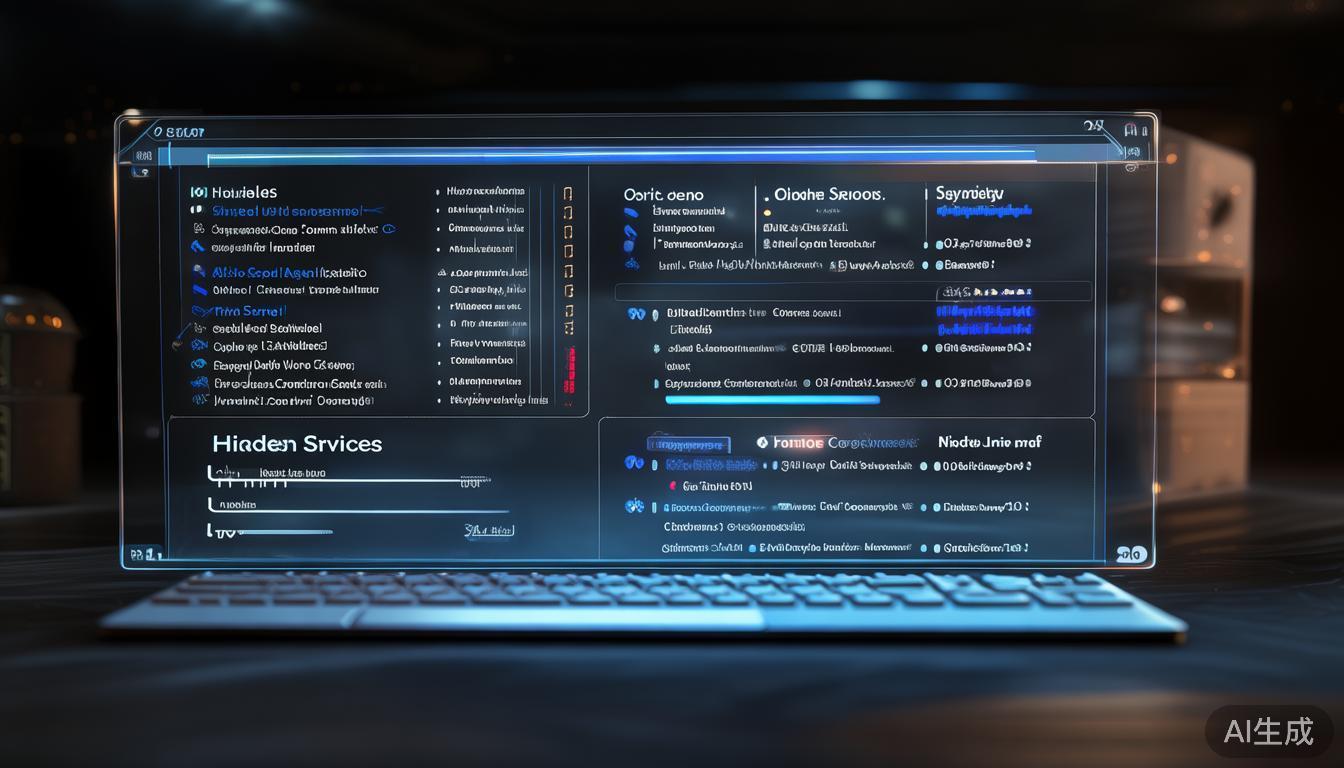
有诸多开机项隐匿于系统配置程序之中,通过Win + R输入可瞧见更多隐藏服务,要留意切勿盲目关闭签名项目,着重应对第三方厂商的更新程序,像Adobe系列软件的升级助手会持续占用网络端口,Java更新检查更是声名远扬的拖速祸首,牢记原则win10专业版开机很久,系统核心组件予以保留,娱乐软件全家桶果断清理最后还要加上标点符号!
怎样设置Win10快速启动功能
这一功能其本质乃是混合休眠技术,关机之际会将内核会话保存至.sys文件,开机之时会直接载入内存镜像,要开启此功能需先前往电源选项,点击“选择电源按钮功能”,在关机相关设置里勾选“启用快速启动”,存在一个前提条件,亦即必须同时开启休眠功能,以管理员身份运行 -h on方可激活 !
开启后有些电脑反而会变慢,通常这和固态硬盘有关系,快速启动会跳过主板自检,然而固态硬盘本身初始化速度极快,反复读写休眠文件反而会增加负担,双系统用户更要小心,这个功能可能致使Linux系统无法识别NTFS分区,遇到这种情况就在控制面板的电源高级设置里,把“休眠后时间”调整为0 !
哪些服务可以安全禁用
首当其冲的是搜索索引服务,它会在后台扫描所有的文件的内容,但能方便本地搜索,不过开机时重建索引特别耗费资源,要是你习惯使用这类的第三方 工具,那就直接在.msc里找到 并设置为手动,同样的道理适用于超级预读服务,它对机械硬盘有用,可是对固态硬盘反而会增加写入的损耗!
传递信息的传真服务,以及包含诸多功能板块的平板电脑组件,当下基本上已经没什么人会去使用了!于服务列表里头寻觅到Fax以及,直接将其禁止使用!负责打印任务后台处理的程序,要是家中并未配备打印机,那也是能够把它关闭掉。等到有需要的时候,再将其启动开启!留意远程注册表以及路由所开启的远距离访问服务,这二者是必须予以保留的,因为它们是系统进行远程维护过程中极为关键的组成部件!在禁止使用任何一项服务之前,最好预先创建一个还原点。归根结底win10专业版开机很久,专业化版本所拥有的众多功能相当于是针对企业环境而专门设置应用的!
开机黑屏时间长怎么办
黑屏的时候,系统实际上是在加载显卡驱动以及桌面管理器呢!能够试着通过Win+Q进行搜索,搜索“颜色管理”这一项,然后把默认配置文件改成sRGB -2.1 !更具效力的办法是对注册表进行调整win10专业版开机很久,该注册表路径为\\\\\\,要新建一个DWORD值,将其命名为,把数值设定为0,如此便能够减少等待时间!
有时是因用户配置文件损坏致使的,新建本地账户登录进行测试便可判断问题范围,专业版用户还能够使用组策略编辑器,在.msc里找出“计算机配置-管理模板-系统-登录”,启用“显示详细状态消息”,如此黑屏时会展现具体加载步骤,哪一步卡住都是清晰可见的,要是看到卡在“准备”,大多是近期安装的软件存在兼容性问题!
Win10专业版开机慢怎么彻底重装
Media Tool 于微软官网,这是最为稳妥的选择,要准备 8GB 优盘用以制作安装介质,得注意在 BIOS 里 将 UEFI 启动模式给设置好了,重装之前拿驱动精灵备份网卡驱动,不然装完系统或许就上不了网,专业版建议挑选自定义安装,把所有分区删除并进行合并,从而将旧系统的残留配置彻底清除 !
切勿在重装之后就急忙去安装全家桶软件!要先借助更新来将驱动补充分享,着重对芯片组以及存储控制器驱动展开仔细检查!使用固态硬盘的特定用户所需一定要执行“碎片整理和优化驱动器”,应是把Trim优化具体设置成每周进行一次执行操作!最终要运用进行通用化处理,在封装系统之前得做好对用户配置部分的清理工作!像这样备份生成的系统镜像,在下次重装的时候仅仅只需5分钟的时间!
是什么环节占据电脑开机最久时长,是处于转圈圈阶段,还是登录情形下出现的黑屏状况呢?欢迎于评论区域分享你自身相关开机的惨痛经历,若点赞数量超过一百,我将会专门撰写一篇关于外接设备的优化指南!