mac系统那个版本好用 Mac系统使用小技巧,你知道几个?
软件大小:
软件语言:
浏览人数:205人
软件类型:
授权方式:
用户评分:
更新时间:2025-10-28
软件分类:Mac系统
运行环境:
- Mac系统
-
软件大小:
软件语言:
浏览人数:205人
软件类型:
授权方式:
用户评分:
更新时间:2025-10-28
软件分类:Mac系统
运行环境:
初次接触Mac系统之际,面对跟Windows有着显著差异的操作逻辑状态,众多用户会产生不知从何处着手进行操作的感觉。恰当合理地对系统设置予以针对性调整,能够明显显著极为有效地提升使用效率,接下来下面介绍几个具备实用性质的配置技巧。

访达默认目录设置
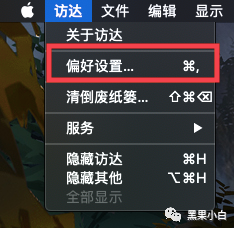
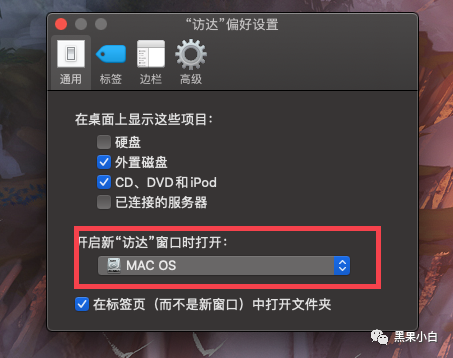
每次开启访达,都会进入默认的“最近使用”界面,这种情况给那些需快速访问特定文件夹的用户造成不便,于屏幕顶部的菜单栏点击“访达”,再点击“偏好设置”,又点击“通用”,能够见到“开启新访达窗口时打开”的选项,建议将“文稿”或是“下载”文件夹选作默认路径,如此一来便能快速进入常用工作区。
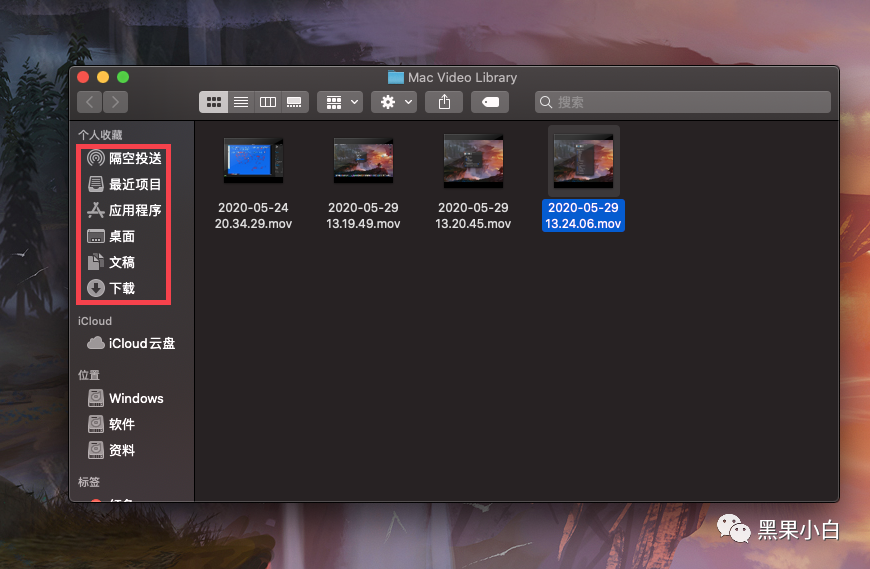
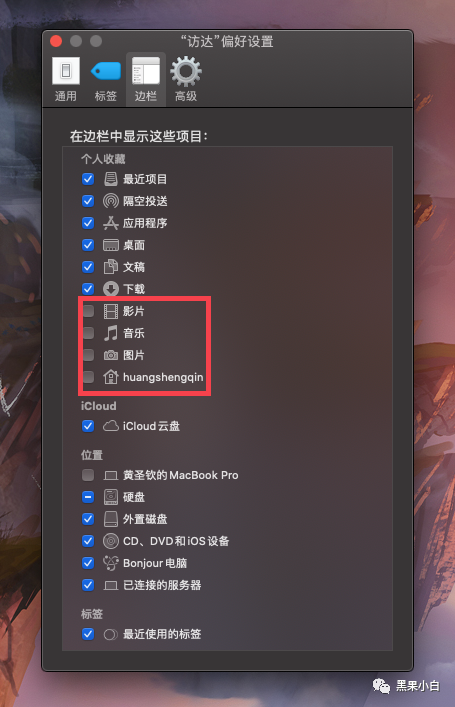
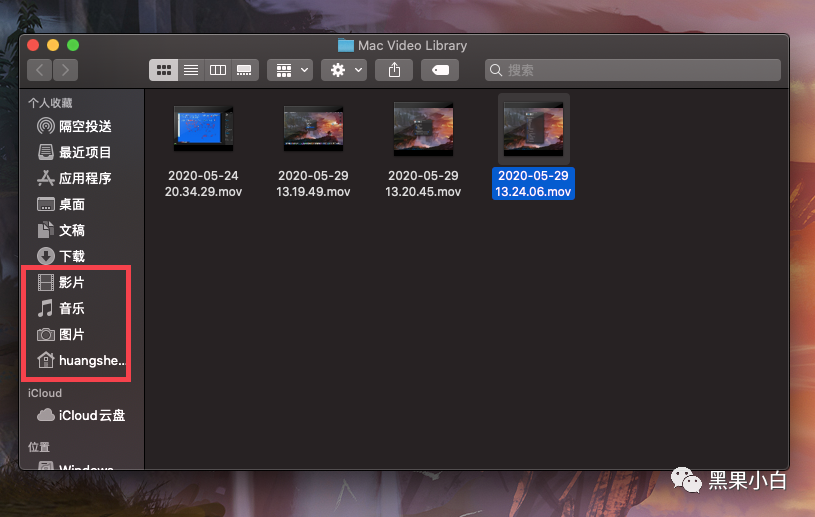
访达边栏在默认状态下,仅仅会显示一部分系统文件夹,借助定制边栏这种方式,能够提升文件管理的效率,在偏好设置里的“边栏”标签页面,建议勾选“应用程序”“桌面”“文稿”等核心目录,在经过设置以后,这些文件夹会在窗口左侧固定显示,从而实现跨分区文件的快速拖拽操作。
访达搜索范围优化
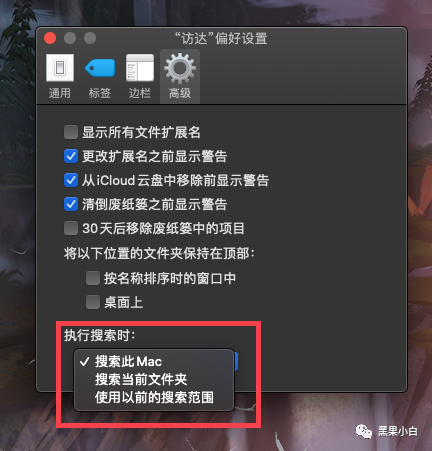
当在访达搜索框之中输入关键词之际,系统默认往往会对整个硬盘展开检索,此种状况有可能致使搜索结果数量过多并且响应变得缓慢。接着进入偏好设置的“高级”选项卡的操作,把“执行搜索时”选项予以修改为“搜索当前文件夹”。而该设置格外适用于在深层目录里精准定位文件,以此避免出现不必要的全局搜索。
在需要进行全盘搜索的场景当中,推荐运用聚焦搜索功能。通过可同时按下mand加上空格键来调出搜索框,在输入关键词之后能够快速查找文档,以及邮件,甚至还能查找系统设置。聚焦搜索支持单位换算以及简单计算,2023年更新的macOS版本对搜索结果排序算法作了进一步优化。
显示模式个性化
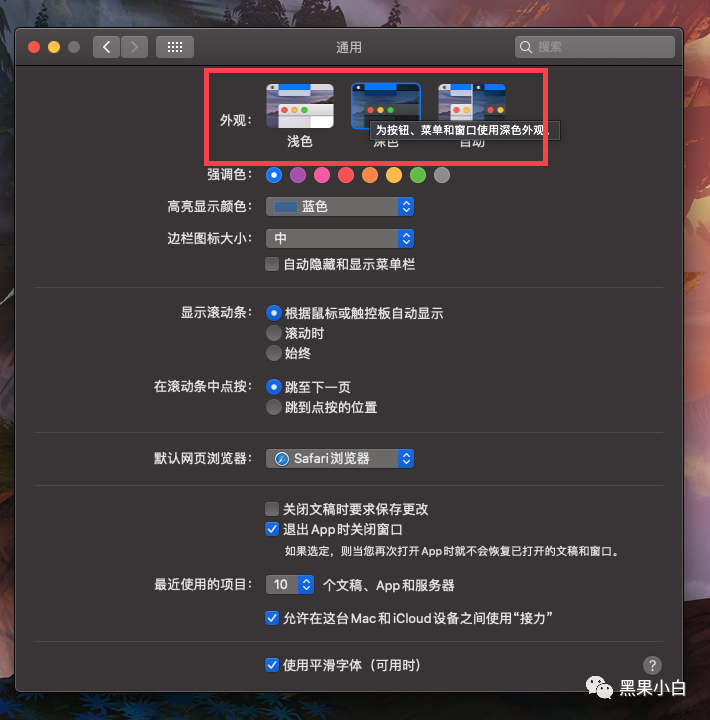
macOS具备浅色以及深色这两种视觉主题,于系统偏好设置里的“通用”面板当中能够切换显示模式,建议选定“自动”选项,系统会依据日出日落时间自动对界面色调加以调整,深色模式在夜间使用之际可减轻视觉疲劳,格外契合长时间编码或者阅读的用户。
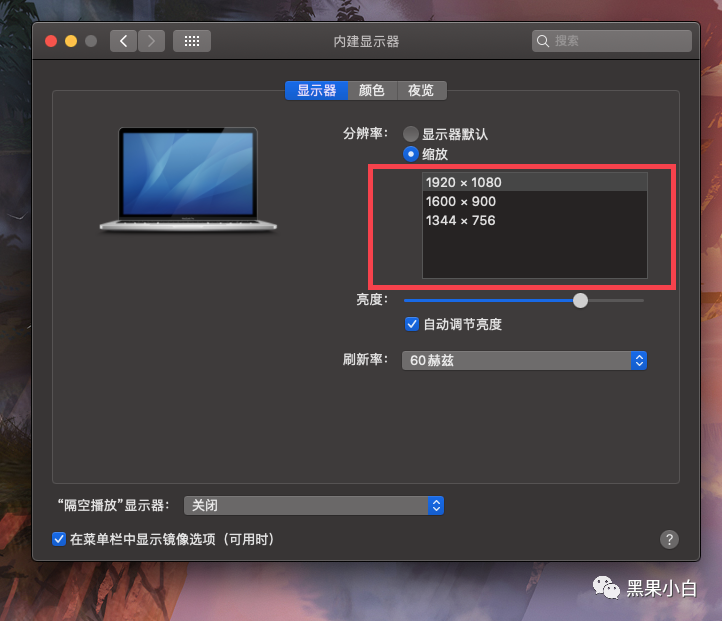
改变界面元素大小能够通过调整显示器缩放比例来达成,在系统偏好设置里的“显示器”板块,当按住Option键点击“缩放”选项时会呈现出更多分辨率选择,选择“更多空间”能够在相同尺寸屏幕上展示更多内容,此功能对于处理表格或者编程工作格外实用。
菜单栏信息定制
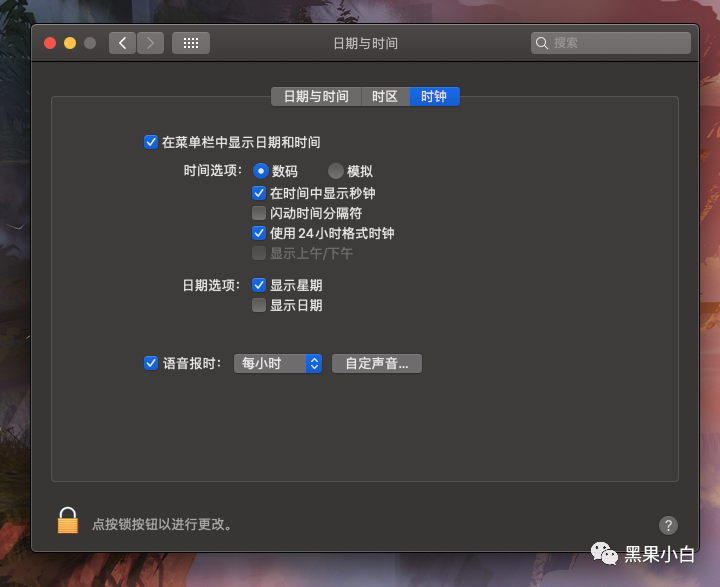
菜单栏的时间显示,默认情况下不把日期和星期信息包含在内。要打开“系统偏好设置”,接着找到“日期与时间”,随后进入“时钟”,勾选“显示日期”以及“显示星期”选项,经过如此设置之后,菜单栏就会将“周二 9月26日”这种格式的时间信息完整显示出来,便于安排日程计划。
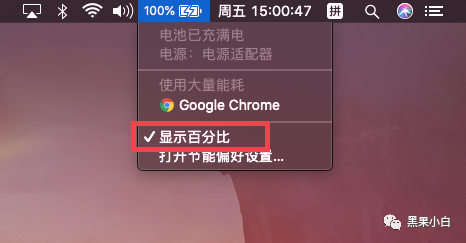
显示电池百分比的功能,对于移动办公mac系统那个版本好用,有着相当重要的意义。点击菜单栏里的电池图标,选择“显示百分比”,如此便能精确知晓电量的具体情况。在电池设置内开启“省电模式”,能够延长使用时长mac系统那个版本好用,而这些设置,对于2016年之后发布的MacBook系列而言,尤为关键。
触控板功能解锁
macOS的触控板的全部功能需手动开启,在“触控板”设置里建议勾选“轻点来点按”、“二次轻点”等选项,“查询与数据检测器”功能可让三指轻触单词快速查词典,这些设置能够充分发挥压力触控板的优势。
辅助功能设置里藏着三指拖移功能,进入“指针控制”,再进入“触控板选项”,启用此功能后,仅需三指滑动便可移动窗口,这一设置极大地提升了多窗口操作效率mac系统那个版本好用,是诸多资深用户必备的隐藏功能。
软件安装权限管理
2020年发布的macOS Big Sur起,系统默认仅允许安装来自App Store的应用,其默认之下只允许安装App Store来源的应用,在“安全性与隐私”里的“通用”标签页那儿,能够解锁“任何来源”选项,若要安装第三方软件,得先于终端执行sudo spctl --master-disable指令来解除系统限制。
当开启任何来源权限之后,系统就会弹出窗口来提示应用开发者的身份,建议要保持“允许从以下位置下载 的AgA”选项处于开启状态,与此同时还要开启“在App已阻止使用时通知我”这一功能,如此一来既能够保证软件安装的自由,又可以在运行可疑应用的时候及时收到系统发出的警告 。
通过这些进行的设置方面的调整,哪些改善出现在你的Mac使用体验之中了呢?欢迎于评论区分享你那具有个性化特点的设置方案,要是感觉本文是有用的请进行点赞给予支持。