-
u盘装系统按完f8之后呢 不会重装系统怎么办?这里有详细的安装步骤教你
- 时间:2025-10-25 14:04:04 来源:佚名 人气:343
新电脑安装Windows 7系统,会遇到各类问题,微软早在2015年就停止了对Windows 7的主流支持,2020年彻底终止安全更新,目前英特尔第六代酷睿及更新的平台都不再提供Windows 7的官方驱动,特别是USB 3.0和NVMe驱动缺失会致使安装过程中键鼠失灵。

硬件兼容性限制
之后的平台,在英特尔100系列芯片组之后,基本都不再支持Windows 7。第11代酷睿处理器,2021年发布的,需要Windows 10系统,才能发挥完整性能。AMD方面,锐龙系列处理器,从2017年推出时,就主要面向Windows 10优化。这些新硬件,需要特定的USB 3.0驱动,而Windows 7安装镜像,并不包含这些驱动。
2018年之后,华硕、技嘉这类主板厂商所生产的主板,都把对Windows 7的兼容支持给移除掉了。最新的B660、Z690等主板,仅仅提供Windows 10/11的驱动下载。要是强行去安装Windows 7,就会面临网卡没办法被识别、声卡失去效用、显卡性能降低等问题,甚至还有可能致使硬件遭到损坏。
驱动缺失问题
2022年所发布的NVIDIA RTX 30系列显卡,已不再支持提供Windows 7驱动,同样的情况,AMD RX 6000系列显卡也仅仅是支持于Windows 10及以上的系统,这就意味着,在新设备之上安装Windows 7之后,将不能够获得正常的显示效果,游戏性能会出现大幅下降。
像Intel I225-V和Killer E3100等位于新主板上的网卡芯片,需借助Windows 10系统方可正常运行。Realtek最新的音频芯片同样仅给出Windows 10驱动。缺失这些硬件驱动会致使电脑无法连接网络,会导致没有声音u盘装系统按完f8之后呢,会造成基本功能都没法使用。
系统安装准备
要准备一个U盘,其容量至少为8GB,建议选用采用USB 3.0接口的U盘,目的是能够借此获得更快的传输速度。在着手制作启动盘之前,务必要备份U盘内的重要数据,这是由于制作过程会使U盘被格式化。与此同时u盘装系统按完f8之后呢,还得备份电脑硬盘里的重要文件。
系统安装工具进行下载之际,建议于微软官网获取Media Creation Tool,此乃最为安全的渠道,需避免运用来路不明的第三方工具,因其很可能含有恶意软件,制作启动盘之时要使网络连接维持稳定状态,以确保系统镜像完整下载。
启动盘制作
把U盘插进电脑之后,开启系统安装工具,于工具界面挑选“创建安装介质”选项,系统会自行识别插入的U盘,紧接着选定要安装的系统版本,建议选择Windows 10专业版,其涵盖更完备的功能。
进行制作的过程呢,所需时间是二十到三十分钟,具体的时间状况呢,是由 U 盘速度以及网络状况予以决定的。等着完成之后呀,工具会给出“启动盘准备就绪”这样的提示。到了这个时候呢,要安全地弹出 U 盘,如此一来呀,便能够借助它来开展系统安装的操作了。在整个这一进程里边呀,千万不要去中断电源或者拔出 U 盘。
系统安装步骤
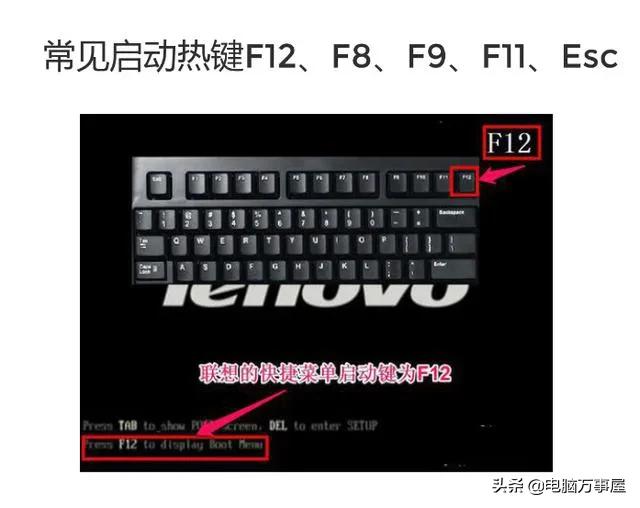
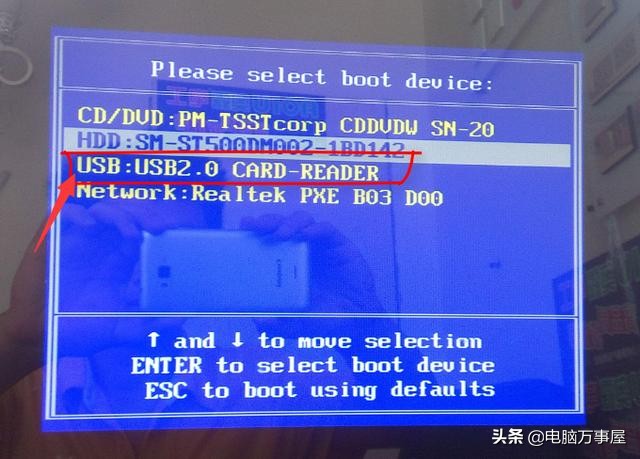
把制作好的启动盘插进要安装系统的那台电脑,开机之际持续按F12键进入启动菜单,不同品牌电脑的主板其快捷键有可能不一样,华擎通常用F11,微星大多用F11,技嘉常常使用F12,在启动菜单里挑选U盘当作启动设备。
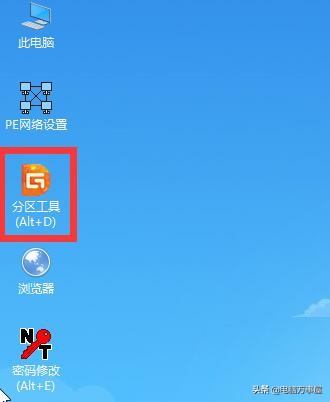
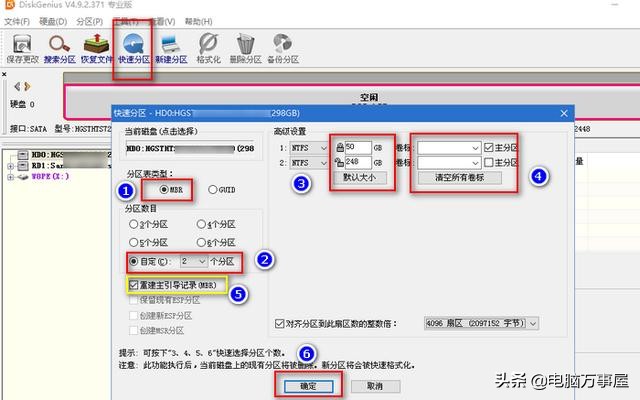
进入安装界面之后,首先要进行分区,建议系统盘预留最少100GB空间,要是固态硬盘,要记得选择4K对齐,安装过程当中电脑会自动重启好几次,这是正常情况,安装完成之后进到系统设置这一步,建议创建本地账户而不是微软账户。
系统后续优化
安装完毕之后,最先要去检查Windows更新,此操作会自行安装缺失的驱动程序。于设备管理器里,要去确认全部硬件均正常运行,不存在黄色感叹号。接着安装必需的应用程序,建议从官方途径进行下载,以此避开捆绑软件。
定时开展磁盘清理以及碎片整理工作,以此维持系统性能u盘装系统按完f8之后呢,设置将重要数据自动备份至外部存储设备,保持系统更新处于开启状态,确保能够获取最新的安全补丁,建议每个月对驱动更新进行一次检查,以此保持硬件的最佳性能。
在安装系统之际,诸般棘手问题,你曾遭遇哪一桩?,欢迎于评论区域,将你的经历予以分享,要是觉着此篇文章存有助力,那就点赞予以支持,并且分享给更多友人。
相关文章
-

云电脑怎么做u盘装系统 电脑上用 U 盘装系统的详细步骤及注意事项
电脑上如何用u盘装系统?电脑上如何用u盘装系统总之,电脑上怎么用u盘装系统的教程,是一种高效、便捷的方法,可以帮助我们解决电脑系统崩溃或升级的问题。通过简单的准备工作和步骤,我们可以轻松地在电脑上使用U盘来装系统。...2024-11-13 -

云骑士u盘装系统靠谱么 云骑士u盘装系统靠谱吗?揭秘一键重装背后的真相
要亲自手动展开里面其本身自带的虚拟光驱,放置加载你事先已然提前下载好的官方原版系统镜像(前往官方网站去下载,不管是所谓的MSDN我告诉你这类途径,都是可以的),而后亲自手动点击打开安装程序,按照顺序一步步地去进行操作。...2026-03-09 -

海尔一体机电脑u盘装系统 海尔一体机电脑U盘安装系统全攻略:简单步骤轻松搞定
今天咱们聊聊海尔一体机电脑用U盘安装系统的话题。使用U盘为海尔一体机电脑安装系统前,得准备妥当。不同型号的海尔一体机按键可能不同,有的可能是F2,有的可能是Del。启动软件,让它自动检测,随后一键完成安装,操作既简单又便捷。朋友们,你们对如何使用U盘给海尔一体机电脑安装系统应该有所了解了?...2025-03-22 -
如今的电脑为了开机速度快得如同闪电一般,默认情况下都是将硬盘(那个装有系统的物件)放置在开头的位置。你必须在电脑刚刚亮起屏幕,也就是那个“自检”画面一闪而过的时候,眼疾手快地狂按某个特定的按键,比如F12、Del或者Esc,不同品牌的电脑所对应的按键还不一样,这就跟开盲盒差不多。...2026-02-22