win10家庭版锁屏断网 Win10家庭版锁屏后网络自动断开?简单操作来解决
软件大小:
软件语言:
浏览人数:312人
软件类型:
授权方式:
用户评分:
更新时间:2025-10-24
软件分类:Win10系统
运行环境:
- Win10系统
-
软件大小:
软件语言:
浏览人数:312人
软件类型:
授权方式:
用户评分:
更新时间:2025-10-24
软件分类:Win10系统
运行环境:
出现这样一个问题特别让人头疼,那就是Win10家庭版在锁屏之后网络会自动断开,明明下载任务彼时居然还处在进行状态,然而只要一锁屏网络就会断掉,等回来之后就会发现进度条一点都没有动,身为经常和系统底层打交道的工程师呀,察觉到这个问题一般跟电源管理以及网络适配器设置存在关联,今天就要带大家通过几个简单操作把这桩烦心事给彻底解决掉 !
为什么锁屏会导致网络断开
电源管理策略是微软为达到省电目的而设计的,其会在锁屏之际降低硬件性能,网络适配器作为硬件构成部分,也会进入节能模式,这恰似让网卡跟着“打盹”,故而自然没法保持网络连接了!

默认开启了家庭版系统中“允许计算机关闭此设备以节约电源”功能,该功能对笔记本用户颇为友好,然而对需持续联网的台式机用户而言却成了麻烦,你能够检查设备管理器里的网络适配器属性,瞧瞧是否启用了这个选项!
如何修改电源管理设置
将开始菜单进行右键点击,这是打开设备管理器最为快捷的方式,从中选择“设备管理器”,随后展开网络适配器条目,对正在使用的网卡进行双击操作,于属性窗口的“电源管理”选项卡里,把那个允许关机的选项予以取消 !
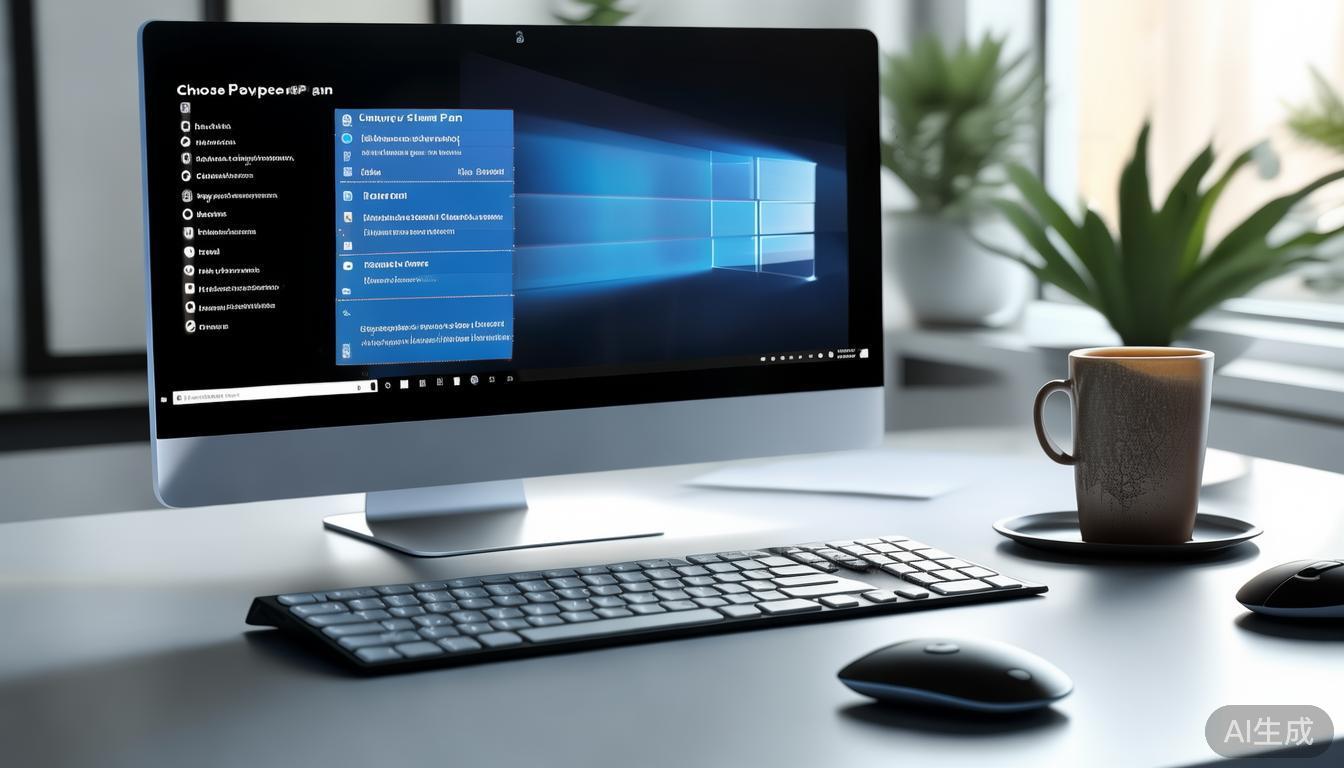
修改后,要记得去点击确定来进行保存!存在一些用户反映,在修改之后,重启电脑它又恢复为默认设置了!针对这种情况,给出的建议是,要同时去修改电源计划里的“高级电源设置”,把无线适配器设置以及USB选择性暂停设置,都变更为最高性能!
怎样调整组策略编辑器
家庭版系统默认状况下不存在组策略编辑器,不过能够借由手动安装的方式来解锁此项功能!去创建一个批处理 파일,复制好了安装命令之后以管理员身份去加以运行!等安装完毕之后按下Win + R再输入.msc便能够将其打开!
于计算机配置里寻觅到“管理模板”,接着找到“系统”,再找寻里边的“电源管理”,之后寻到“睡眠设置”这一项,表示为:此刻需将“允许待机状态”设定成非起用状态,此这般的操作能够对系统进入低功耗状态起到防范作用,进而从根源之处使锁屏断网问题得以解决方案!
更新网卡驱动的正确方法
好多人径直运用第三方软件开展驱动更新,实际上最为稳健的办法乃是进行网卡官网的访问,像Intel网卡便前往Intel官网去下载专门的驱动程序,官网驱动均历经严格测试,兼容性具备最为有力的保障 !
进行新版驱动安装操作之时win10家庭版锁屏断网,建议预先将旧驱动予以卸载,于设备管理器里通过右键点击来执行卸载操作之际,需要勾选“删除此设备的驱动程序软件”这一选项,在重启之后再开展新驱动的安装工作,如此这般能够防止因驱动文件残留而引发冲突 !
修改注册表的关键步骤
按键按下Win与R,输入,以此打开注册表编辑器,进行定位,定位到、、、、、、,在右侧寻觅到项,把该项的值从0变换为1 !
这般修改能够强制系统于锁屏状态之际维持网络活性检测,修改注册表以前务必要进行备份,能够在文件菜单之中选择导出注册表文件,要是修改之后出现问题,能够双击备份文件恢复至原本状态!
创建永不锁屏的电源计划
先要进入控制面板,找到其中的电源选项,从中选择“创建电源计划” ,而后就要勾选“高性能”计划,在命名的时候建议命名为时“持续联网模式” ,接着需要再次进入,进入更改计划设置之后,将“关闭显示器”以及“使计算机进入睡眠状态”通通设为“从不” ,就是如此 !
此方案对那需要长时间持续挂机的用户而言颇是适配,尽管会致使功耗有所增加,然而却能够保证网络连接稳固得如同巍峨高山win10家庭版锁屏断网win10家庭版锁屏断网,牢牢记住要于电源选项之内把它设置成活动计划,不然便不会产生效用!
您于解决锁屏致使网络中断这一问题期间碰到何种饶有趣味的情形呢,欢迎于评论区域分享您的实际战斗经验呀;要是觉着这些技巧具备实用性,那就请予以点赞并分享给更多小伙伴使之得以看见呀!