mac下载双系统安装 Mac安装双系统优缺点详解,助你避开常见坑
软件大小:
软件语言:
浏览人数:274人
软件类型:
授权方式:
用户评分:
更新时间:2025-10-23
软件分类:Mac系统
运行环境:
- Mac系统
-
软件大小:
软件语言:
浏览人数:274人
软件类型:
授权方式:
用户评分:
更新时间:2025-10-23
软件分类:Mac系统
运行环境:
在Mac上安装双系统是很多苹果用户都会考虑的选择!既能享受macOS的流畅体验,又能使用平台的专属软件!作为一名长期研究操作系统的工程师,我发现双系统安装其实并不复杂,但确实需要掌握正确的方法和注意事项!今天就来详细聊聊这个话题,帮你避开那些常见的坑!
Mac安装双系统的优缺点
在Mac上安装系统确实能扩展电脑的使用场景!你可以运行那些仅支持的专业软件mac下载双系统安装,比如一些工业设计程序或特定的游戏!还能无缝接入某些必须使用IE浏览器的工作系统!这种灵活性让Mac变成了真正全能的生产力工具!
不过双系统也有一些不容忽视的缺点!最明显的就是磁盘空间会被分割,两个系统都需要足够的运行空间!同时切换系统需要重启电脑,无法实现即时切换!还有可能影响电池续航,系统对Mac硬件的电源管理可能不如原生系统优化得好!建议在安装前权衡这些因素!
如何选择版本
选择版本时,推荐使用 10或 11!这两个版本对Mac硬件的兼容性最好!特别是新版Mac采用Apple 芯片后,只能通过 等虚拟机安装ARM版本的!这个细节很多人在安装时都会忽略!
对于Intel芯片的Mac用户mac下载双系统安装,可以直接使用标准版!建议下载官方原版镜像,避免使用修改过的版本!这些非官方版本可能缺少必要的驱动,导致安装后出现各种硬件识别问题!从微软官网下载最稳妥!
安装前需要准备什么
首先要备份重要数据!虽然安装过程通常不会影响macOS分区,但意外总是可能发生!使用Time 完整备份是最保险的做法!接着要准备足够的磁盘空间,建议为分区预留至少64GB,如果需要安装大型软件则要更多!
还需要准备一个8GB以上的U盘用于制作启动盘,以及可靠的镜像文件!别忘了准备激活密钥!建议在网络稳定的环境下操作,因为安装过程中可能需要下载Boot Camp驱动!这些准备事项缺一不可!
使用Boot Camp安装步骤
打开macOS自带的Boot Camp助理,这个程序位于“应用程序-实用工具”文件夹!按照提示调整分区大小,建议设置至少80GB的空间!接着插入U盘,程序会自动下载支持软件并制作启动盘!这个过程需要耐心等待!
重启后Mac会进入安装界面,选择分区并格式化!安装过程中电脑会多次重启,这是正常现象!安装完成后,记得运行Boot Camp驱动安装程序,确保所有硬件都能正常工作!这个步骤对键盘背光、触控板等功能至关重要!
使用虚拟机安装方法
如果你不想分区,虚拟机是个很好的选择! 和 都是优秀的虚拟化软件!它们允许你在macOS中直接运行,实现两个系统同时工作!特别适合需要频繁切换使用场景的用户!
虚拟机安装过程更简单,只需按照软件向导加载镜像文件!性能方面虽然略有损耗,但对日常办公应用完全足够!最新版本的虚拟机软件还支持 11,能够满足一些游戏需求!这种方法特别适合Apple 芯片的Mac用户!
安装后常见问题解决
驱动程序问题是最常见的!如果某些硬件无法正常工作,可以手动安装Boot Camp驱动!从苹果官网下载最新版的支持软件,这个包包含了所有必要的驱动程序!声音输出设备不工作也是常见问题,通常通过重新安装声卡驱动就能解决!
另一个常见问题是启动时无法选择系统!可以在macOS的启动磁盘设置中指定默认系统!如果遇到更新导致无法进入系统,可能需要重置NVRAM!记住定期为两个系统都创建备份mac下载双系统安装,这样遇到问题时能够快速恢复!
双系统使用技巧分享
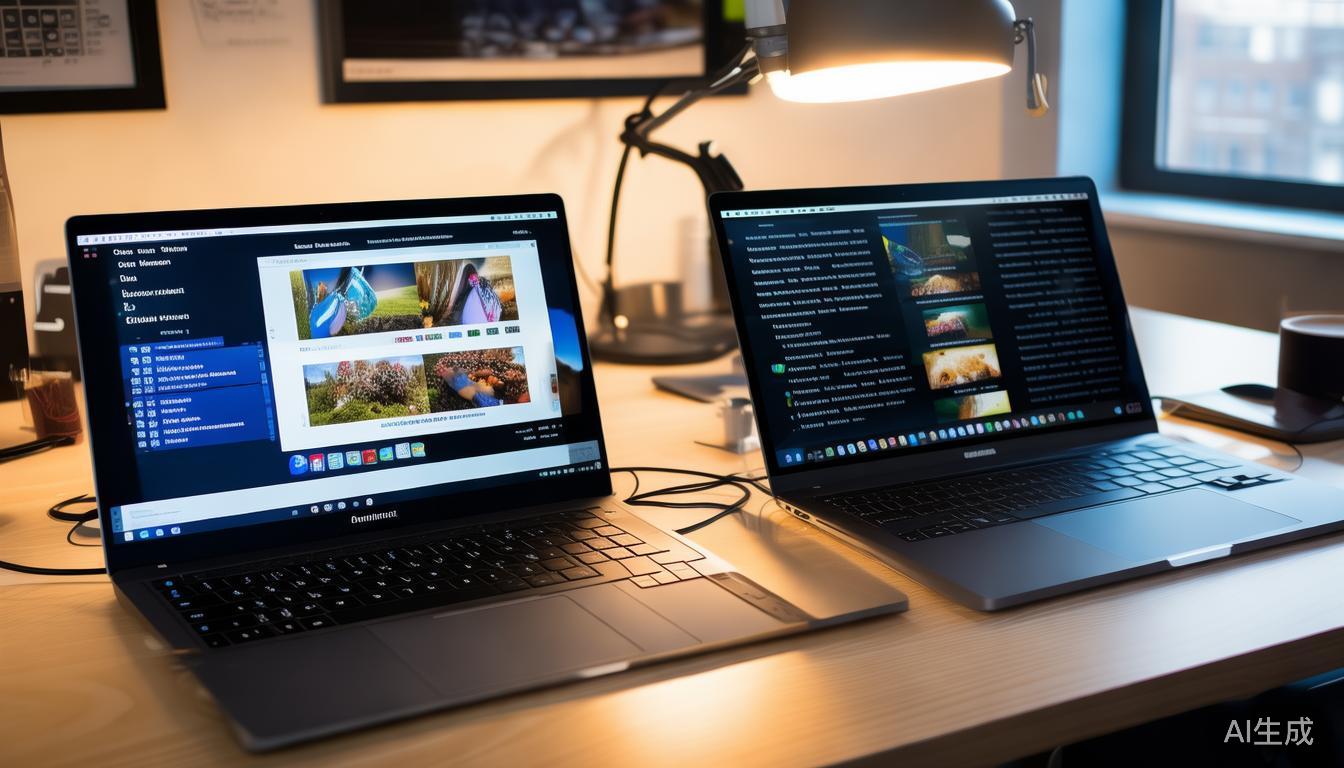
合理分配磁盘空间是个大学问!可以在两个系统间设置共享文件夹,方便文件互传!在中安装客户端,就能直接访问macOS中的照片、文档等重要数据!这个小技巧能显著提升使用效率!
建议在两个系统中使用相同的浏览器并同步书签,这样切换系统时工作不会中断!对于Apple Mac用户,使用 的融合模式特别实用!它让你可以在macOS桌面上直接运行程序,体验非常流畅!
你在使用Mac双系统时遇到最棘手的问题是什么?欢迎在评论区分享你的经历!如果觉得这篇文章有帮助,请点赞和分享给更多朋友!