-
u盘装系统按完f8之后呢 电脑开机进不去系统?这几个解决办法,学会再也不求人
- 时间:2025-10-23 10:27:14 来源:佚名 人气:304
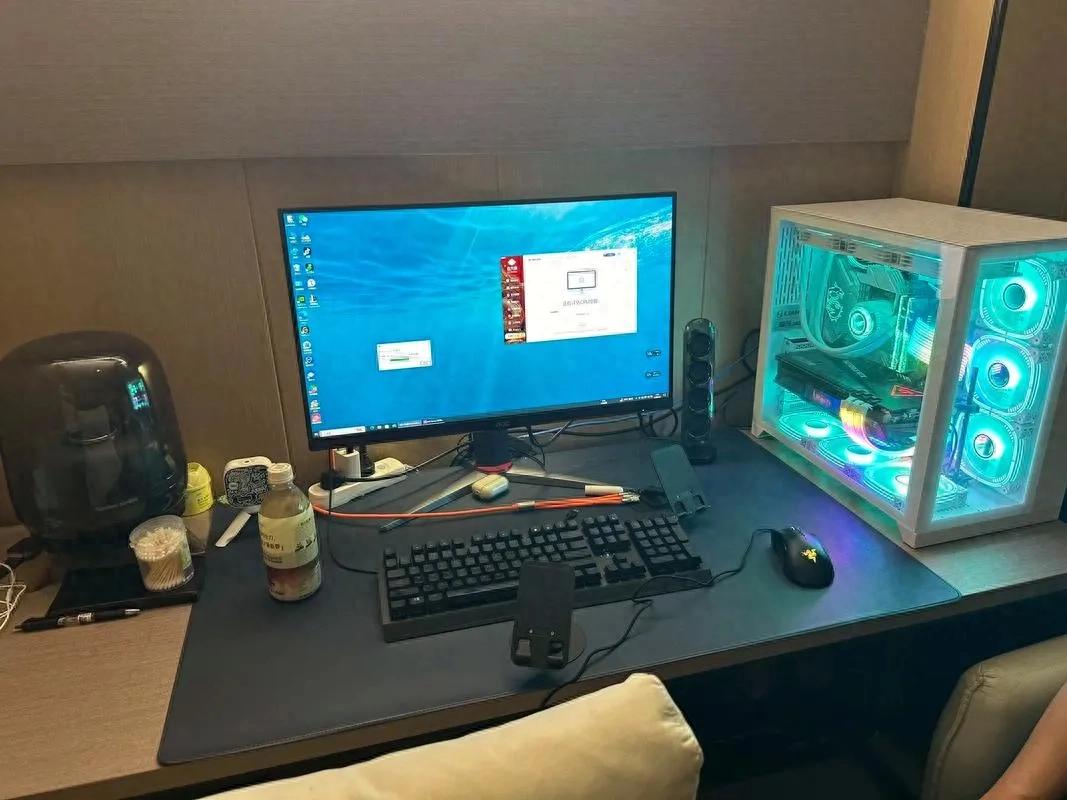
许多人碰到过电脑开机情况,然而进到进入不了系统u盘装系统按完f8之后呢,屏幕处于卡住不动状态,着实令人着急 。
检查硬件连接
电脑处于无法启动状态时,首先要做的是检查其内部硬件连接是否良好,内存条松动乃是常见致使电脑无法启动的原因,在关闭电源之后再打开机箱侧板,找到主板之上的内存条,把内存条两侧的卡扣朝着外面扳开,如此便能够将其取出,接着使用橡皮擦细细地擦拭内存条下方的金色接触部分以便去除氧化层,随后再次对准插槽用力按压下去,当听到咔哒一声响时就表明安装已经到位。
若是显卡接触不良,那就会致使开机黑屏。同样得先断掉电源,拧下显卡挡板的固定螺丝,按下主板插槽末端的卡扣,接着拔出显卡。用软布清洁金色触点之后,再垂直插入插槽且确保卡扣复位。完成这些要做的才去接通电源尝试开机,如此很多时候问题就能够得到解决。
进入安全模式
若硬件连接处于正常状态,便可试着走入安全模式。开启机器,正当开机进程里处于Windows徽标尚未现身之前,接连按下F8键,而部分品牌电设备有可能是F5或者Esc键。如此这般就会调出高级启动的选项菜单,借助键盘上面那些指示方向的按键去选择呈“安全模式”设置,之后按下回车键。此系统模式仅仅加载核心驱动以及服务。
成功进入安全模式,这表明基本系统是完好无损的,而问题极有可能出在最近所安装的软件或者驱动之上。你能够借助控制面板里的“程序和功能”选项,依照时间顺序卸载近期安装的应用程序。在设备管理器当中检查是否存在带有感叹号的设备,更新其驱动程序,随后正常重启电脑。
使用系统修复工具
Windows系统自身携带了修复功能,你要去准备一个系统安装U盘,把它插入电脑之后再开机。要马上接连不断地按F12或者Esc键,从而进入启动菜单选择界面,因为不同品牌的按键是不一样的。在选择U盘启动以后,就会进入安装界面,再点击左下角那儿的“修复计算机”选项。
在出现的选项里头挑选“疑难解答”,随后点击“启动修复”,系统会自行扫描以及修复启动相关的问题,像损坏的系统文件或者引导配置数据错误,这个进程有可能需要一阵子,修复完毕后会给出重启提示,取出U盘之后查看系统能不能正常进入。
检查硬盘状态
系统无法启动的另一大原因是硬盘故障,开机时按Del或F2键进入BIOS设置界面,查看硬盘信息,倘若于标准SATA或M.2设备列表里看不到你的硬盘,或许是连接问题或者硬盘已损坏。
将机箱打开,检查硬盘数据线以及电源线是不是插牢固了,重新进行拔插,尝试一下。要是BIOS能够识别硬盘,然而系统依旧没办法启动,有可能是硬盘存在坏道。能够运用HD Tune或者CrystalDiskInfo等工具来检测硬盘的健康状态。当发现坏道数量较多的时候,应该尽快备份数据,并且更换新的硬盘。。
重新安装系统
当别的方法都没效果的时候,重新安装系统便是最后的选择,在重新安装之前如果还能够进入安全模式,就应当将C盘桌面以及文档等重要文件复制到其他分区或者移动硬盘,准备一个容量在8GB以上的U盘,借助微软官网的Media Creation Tool来制作系统安装盘。
自U盘启动之后,于安装界面逐个选择语言及时间格式,接着点击“现在安装”这一按钮。来到类型选择界面,建议选取“自定义:仅安装Windows”项目,随后便去删除原本存在的系统分区,再挑选未分配空间创建新分区用以开展安装操作。整个流程大概需要20至40分钟,操作完成后还得再次安装各类应用程序。
BIOS设置检查
计算机找不到启动设备会因BIOS设置不正确而引发,开机之际屡次按Del或者F2键进而进入BIOS,运用方向键切换至Boot选项卡,查看硬盘是不是处于启动顺序的首位,要是并非如此,选中硬盘设备而后按F6键提升其优先级,或者径直进入硬盘设备优先级设置。
有一些主板存在着快速启动选项,其虽能够将开机时间予以缩短然而有时会致使兼容性方面产生问题,能够试着去禁用Fast Boot功能u盘装系统按完f8之后呢,完成相应设置之后按下F10进行保存并退出操作电脑就会自主重启u盘装系统按完f8之后呢,要是问题仍然存在可以试着去清除CMOS,把主机电源线拔除下来,拿取主板之上的纽扣电池一分钟之后再装回去 。
当你碰到电脑没法启动之际,首先去尝试的是哪一种方法呀?诚挚欢迎于评论区域分享你的经历,要是感觉这篇文章存有帮助,那就请点赞并且分享给更多的友人。
相关文章
-

云电脑怎么做u盘装系统 电脑上用 U 盘装系统的详细步骤及注意事项
电脑上如何用u盘装系统?电脑上如何用u盘装系统总之,电脑上怎么用u盘装系统的教程,是一种高效、便捷的方法,可以帮助我们解决电脑系统崩溃或升级的问题。通过简单的准备工作和步骤,我们可以轻松地在电脑上使用U盘来装系统。...2024-11-13 -

云骑士u盘装系统靠谱么 云骑士u盘装系统靠谱吗?揭秘一键重装背后的真相
要亲自手动展开里面其本身自带的虚拟光驱,放置加载你事先已然提前下载好的官方原版系统镜像(前往官方网站去下载,不管是所谓的MSDN我告诉你这类途径,都是可以的),而后亲自手动点击打开安装程序,按照顺序一步步地去进行操作。...2026-03-09 -

海尔一体机电脑u盘装系统 海尔一体机电脑U盘安装系统全攻略:简单步骤轻松搞定
今天咱们聊聊海尔一体机电脑用U盘安装系统的话题。使用U盘为海尔一体机电脑安装系统前,得准备妥当。不同型号的海尔一体机按键可能不同,有的可能是F2,有的可能是Del。启动软件,让它自动检测,随后一键完成安装,操作既简单又便捷。朋友们,你们对如何使用U盘给海尔一体机电脑安装系统应该有所了解了?...2025-03-22 -
如今的电脑为了开机速度快得如同闪电一般,默认情况下都是将硬盘(那个装有系统的物件)放置在开头的位置。你必须在电脑刚刚亮起屏幕,也就是那个“自检”画面一闪而过的时候,眼疾手快地狂按某个特定的按键,比如F12、Del或者Esc,不同品牌的电脑所对应的按键还不一样,这就跟开盲盒差不多。...2026-02-22