win11怎么安装正式版 安装Win11正式版需留意这些条件,还得准备这些工具
软件大小:
软件语言:
浏览人数:252人
软件类型:
授权方式:
用户评分:
更新时间:2025-10-18
软件分类:Win11系统
运行环境:
- Win11系统
-
软件大小:
软件语言:
浏览人数:252人
软件类型:
授权方式:
用户评分:
更新时间:2025-10-18
软件分类:Win11系统
运行环境:
安装 win11 正式版呐 那可得方方面面都留意到
想安 win11 正式版 得有一定条件
电脑配置很关键! CPU 得是 1GHz 或更快 支持 64 位,还得俩核心 在主流构架上运行
内存呢 得有 4GB
存储 至少 64GB 可用存储空间才行
还有 TPM 2.0 和 Boot 也得保证开启
接下来咱就开始准备安装的必要“工具”
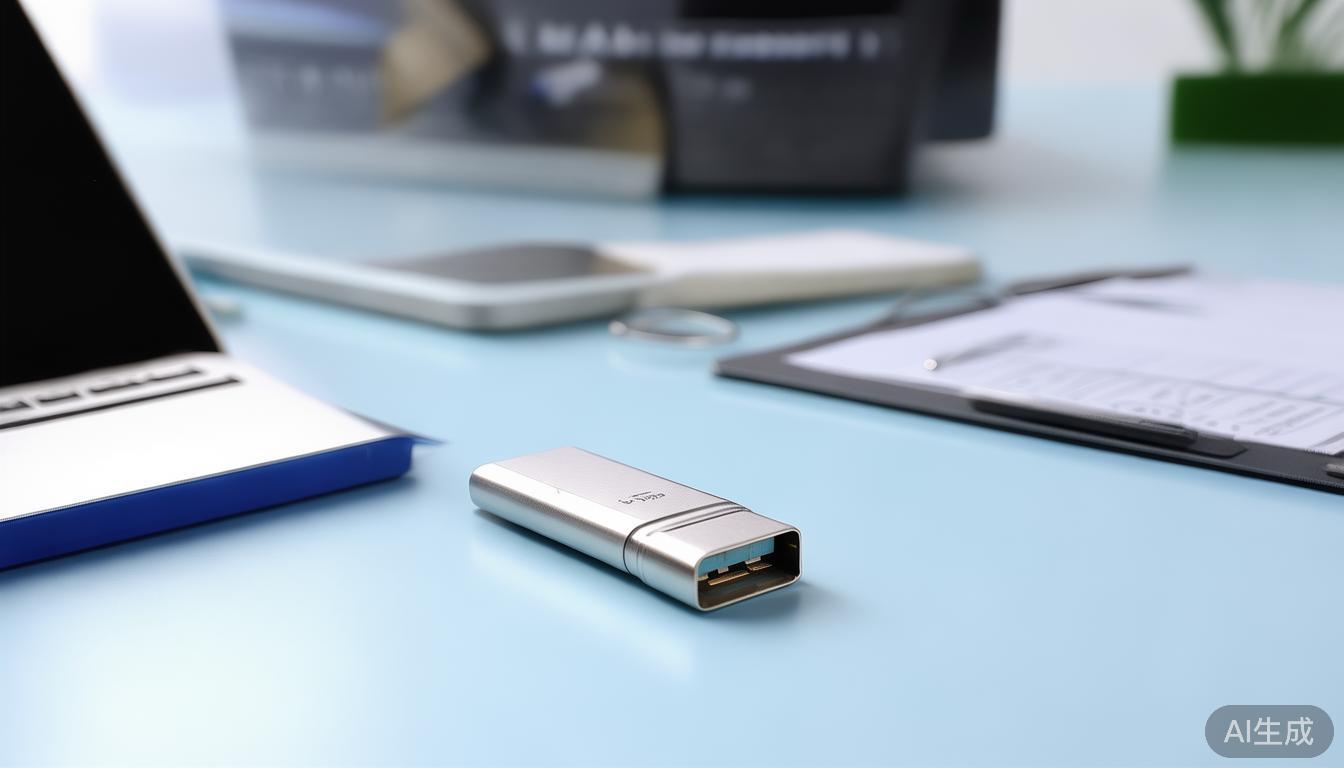
先搞个 8GB或更大的U盘
再到微软官网,找到创建 11 安装介质的工具
这工具能帮咱制作可引导的 U盘
把下载好的 ISO文件,通过工具解压到U盘里头
咱就得把制作好引导U盘插上好嘛 咱电脑需要先做好一些准备
电脑启动时候不断地按对应的按键 (通常是 、F2 、 F etc等)
进入BIOS界面,更改电脑的启动顺序 找到“Boot”选项卡
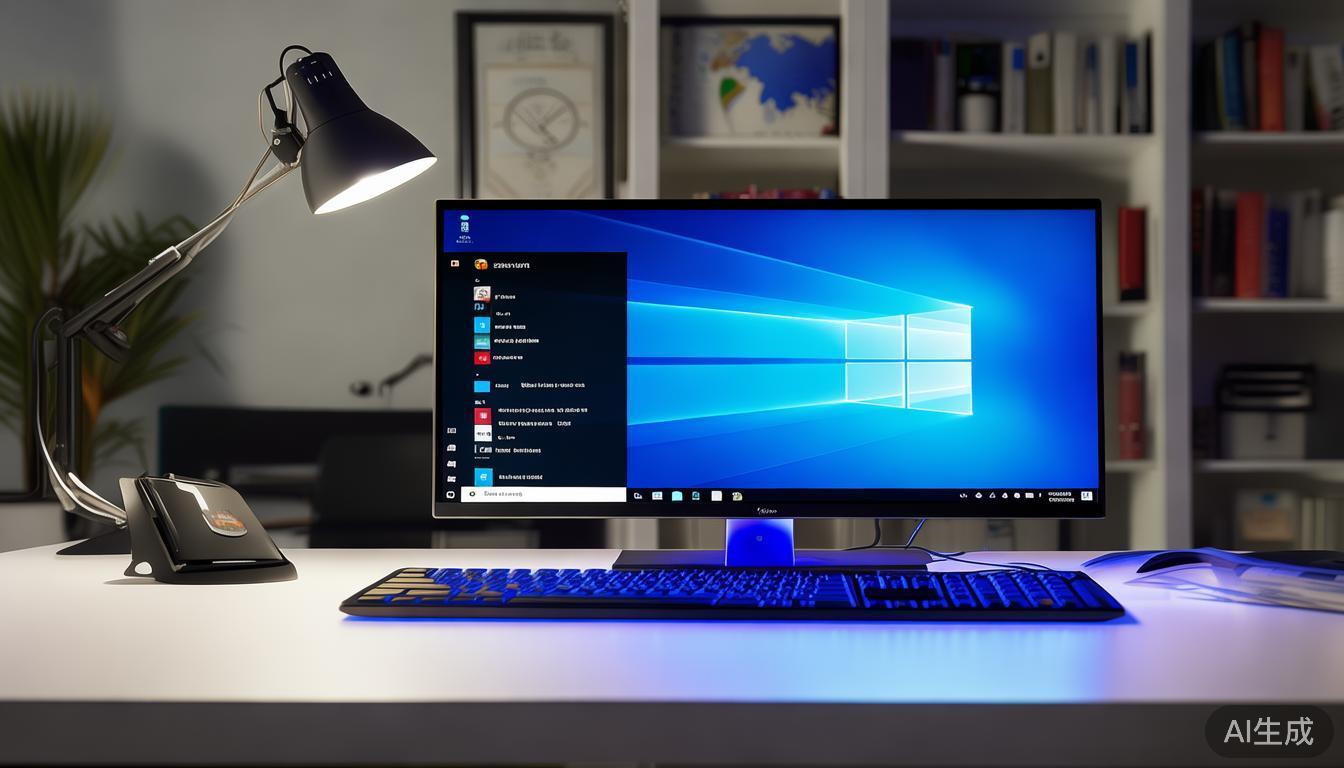
然后赶紧把 U盘设置为第一名win11怎么安装正式版,启动电脑
按照屏幕指导开始折腾 “下一步win11怎么安装正式版,下一步”win11怎么安装正式版,咱得选好就行
又来到一些操作这一关键节骨眼上了 咱选“语言选项选择好中国和相关的语言设置” 之后有个大大的 “安装” 在屏幕上,当然点击喽
有的还得输入产品密钥。咱就先继续吧 进入页面中有 “是否升级到现版本”
可不想嘛 就得选 “升级”和“自定义 。这里咱选 “:
选分区得谨慎一些哈 如果硬盘还没分区 创建好对应分区安装
咱选好当前安装分区之后呐 就选 “下一步”吧
开始装 耐心等等 也甭碰别的键乱整 等得着急就打盘棋啥的
各种文件、更新啥地自动开始安装
装完之后 你会遇到开机设置界面
让咱设置电脑时间、地区语言。再创建登录等等 用户名就拿常用就行
弄完之后能正常地进去桌面
有些用户可能遇上装 win11 正式版 的不同难处 ?例如
提问 :”到进入步骤之后 看不到硬盘了 “
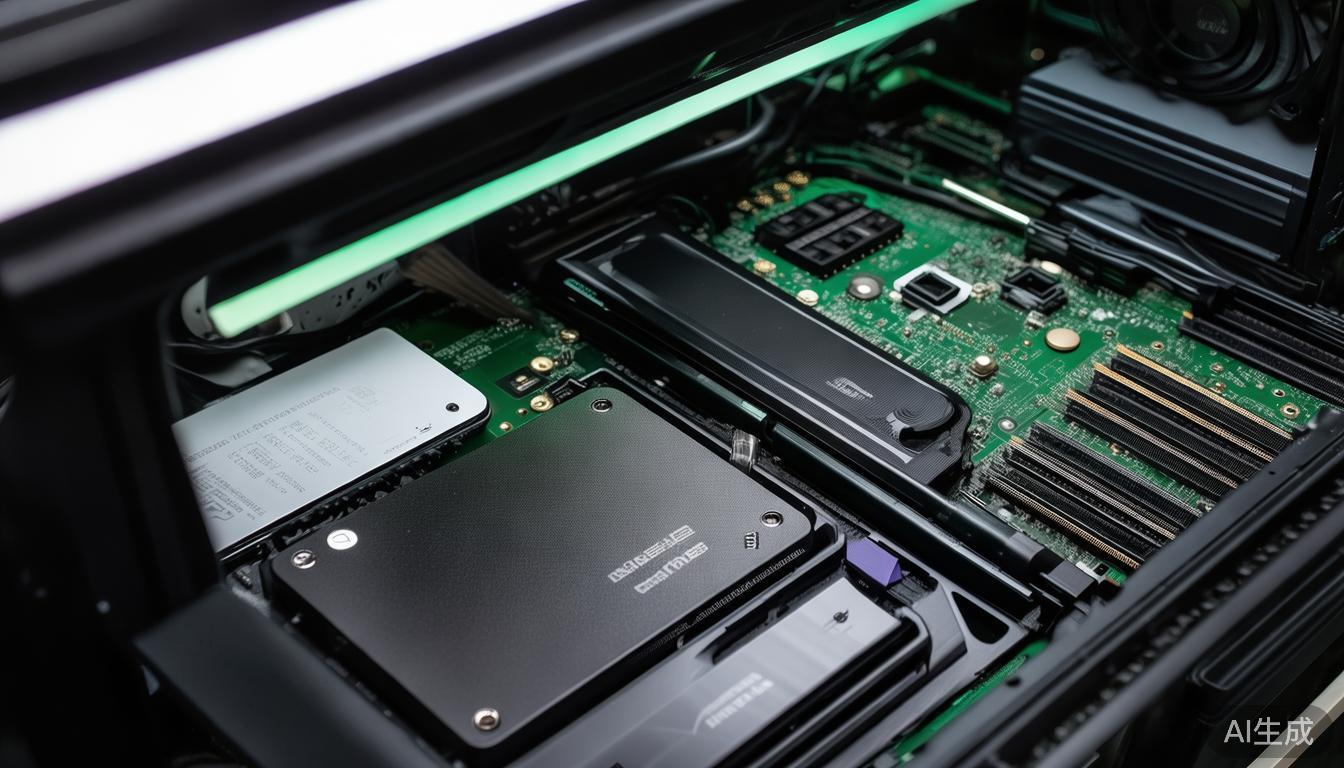
!看不到硬盘,这个有些许麻烦呐 常见的原因
一般是硬盘没被电脑识别出现这样
咱查看一下设置是不是正常 OK?再把电脑关掉、重启 插拔一下数据线
看能不能认到硬盘。如果能看到 就还是 “继续搞嘛 “
若这硬盘因为格式和引导坏了
拿pe启动进去修复硬盘 尝试恢复修复 要是遇上老驱动,要升级到新驱动才能识别。恢复硬盘健康后就接着 继续上面步骤就行
提问,这 “激活密钥填错可咋整!“
安安静静 心里别咋呼了 安了一大半截 别慌慌 进入 “下一步呐”“下一步继续安装嘛 “
后面不影响进入桌面。我们装好了以后再搞 的密钥页面里面再次可以填写
只要您有正版可用正版密钥 或者想其他方法来让重新填写 OK以后咱就不用管这些东西
总体来说,甭怕 在一步步操作的时候按步做别自己瞎寻思乱更改
装 win11 就没多大难处遇到啥问题解决啥问题!肯定能顺顺当当装上
我觉得只要用心注意各个环节 ,都能稳稳拿下 win11 安装!咱大胆干就完了。