win10录屏工具免费 亲测10款电脑录屏软件,最终仅留这2个,用着超爽
软件大小:
软件语言:
浏览人数:264人
软件类型:
授权方式:
用户评分:
更新时间:2025-10-17
软件分类:激活工具
运行环境:
- 激活工具
-
软件大小:
软件语言:
浏览人数:264人
软件类型:
授权方式:
用户评分:
更新时间:2025-10-17
软件分类:激活工具
运行环境:

为了找到一款好用的录屏工具我可是亲自测试了10款电脑录屏软件!不过最终我就只留下了这两款,用起来那叫一个超爽

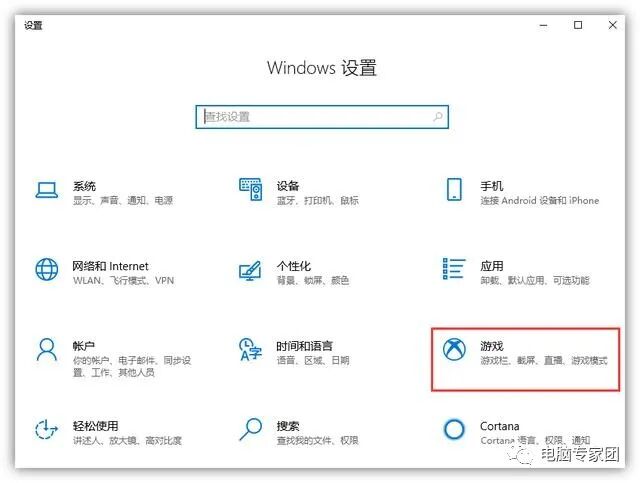
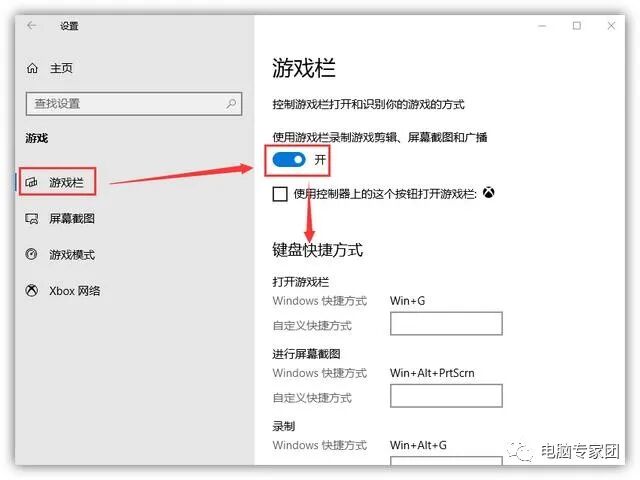
先来说说这个 Win10 自带的游戏录制工具。要是你的电脑是 Win10 系统,那它自己就带一个录屏功能。咱按下快捷键【Win + R】这样就能打开设置面板了。然后,找到那个【游戏】选项。进去之后再点击那个【游戏栏】,把右边的开关按钮给它打开。这样,屏幕录制功能就开启,那下方还有快捷键操作的,假如你觉着不好按还能自己设定快捷键
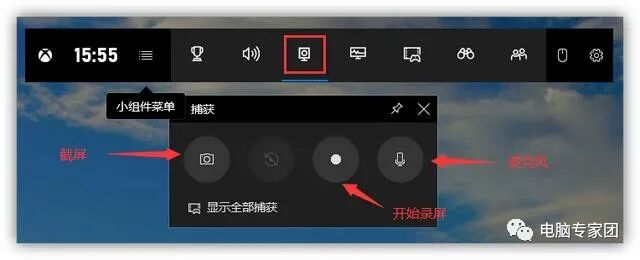
当你按下【Win + G 】,游戏栏就打开,接着点那个摄像机按钮捕获窗口就出来。这里面功能可多,有一键截屏还能打开麦克风win10录屏工具免费,也能查看我们之前所有的录屏文件
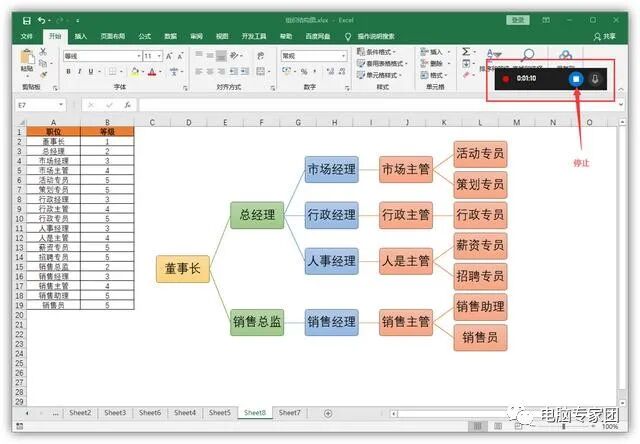
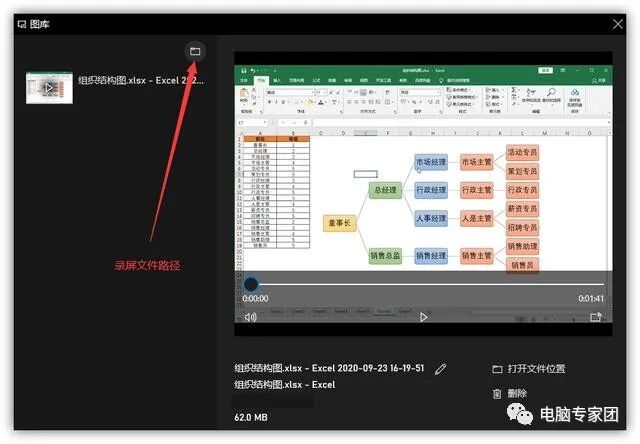
要是想要录制一些像 Excel 的操作步骤,很简单,到刚才这个捕获窗口,点击开始录屏按钮就行。屏幕上就会出现一个悬浮窗,这里边会记录着录屏时间,边上还有停止录屏按钮。录完之后咱把捕获的视频打开,就能看到效果,下面会显示这个录屏的时间有多久,视频文件有多大,还能知道这个视频保存在哪儿,这样下次再找就方便多
再说说这个迅捷屏幕录像工具要是你老是有录屏的操作需求那不如装一个这个工具。它占的位置不大,个头小小的,但功能还挺齐全
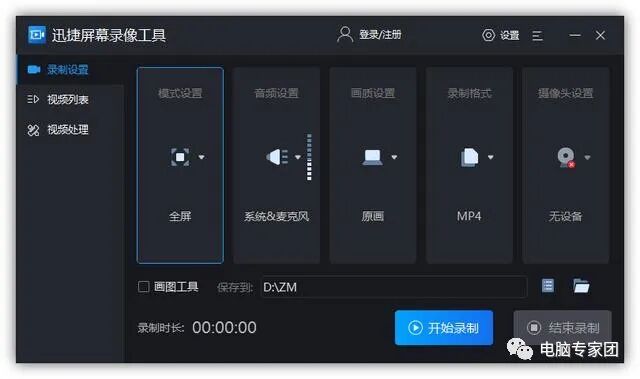
打开这个工具后,点击顶端的那个设置按钮win10录屏工具免费,在【通用设置】里边可以开启鼠标移动轨迹这个功能。咋说,就是我们在录屏的时候移动鼠标就会有那种拖尾的效果。从下面的预览效果看不管鼠标到什么位置,咱们都能看得挺清楚,不用担心突然找不到鼠标光标win10录屏工具免费,我觉得这个功能实在太不错
还有,等咱们把各种录屏的的属性啥的都设置得差不多,再点击那个【更改目录】,挑一个路径出来,以后录制的视频呀就都会存在这。最后点下【开始录制】按钮,就可以开开心心地录屏
这俩工具其实各有千秋。Win10 系统自带的游戏录制工具,功能虽然没那么多,但是胜在不用下载安装,想要用的时候打开就能用,特别省事。而这个迅捷屏幕录像工具就厉害,功能特别全面的刚刚提到的那个特色功能我真是太喜欢,而且它不是只能这样普通录屏录屏的时候还能使用画图工具,操作起来简简单单的!这两款录屏工具各有各的好处大家可以按需选择。