win7没安装管理工具栏 Win7没安装管理工具栏怎么办?这些方法可解决
软件大小:
软件语言:
浏览人数:243人
软件类型:
授权方式:
用户评分:
更新时间:2025-10-11
软件分类:激活工具
运行环境:
- 激活工具
-
软件大小:
软件语言:
浏览人数:243人
软件类型:
授权方式:
用户评分:
更新时间:2025-10-11
软件分类:激活工具
运行环境:
咱来讲讲 win7 没安装管理工具栏这事win7 系统大家都挺熟悉了吧 !这个管理工具栏,用处可不少,没安装它可是有些小麻烦 。好多朋友在使用 win7 系统过程中,才发觉少了这个管理工具栏,一脸懵圈直跺脚 !
咱平日里操作系统 那些,应用程序啊什么的,如果有管理工具栏在 !许多功能操作起来都更顺手。好比要快速开启某管理设置,有工具 那在栏轻轻一点就行 !现在没安装,只能在系统目录里来回翻找出在哪,找个功能可太费力,感觉像在大海捞针似的。
下面咱说说win7没安装管理工具栏,有啥招儿去处理这个没安装管理工具栏的状况 。大伙能瞧瞧这几个做法 :
做法 1:控制面板找寻并添加工具组件途径添加
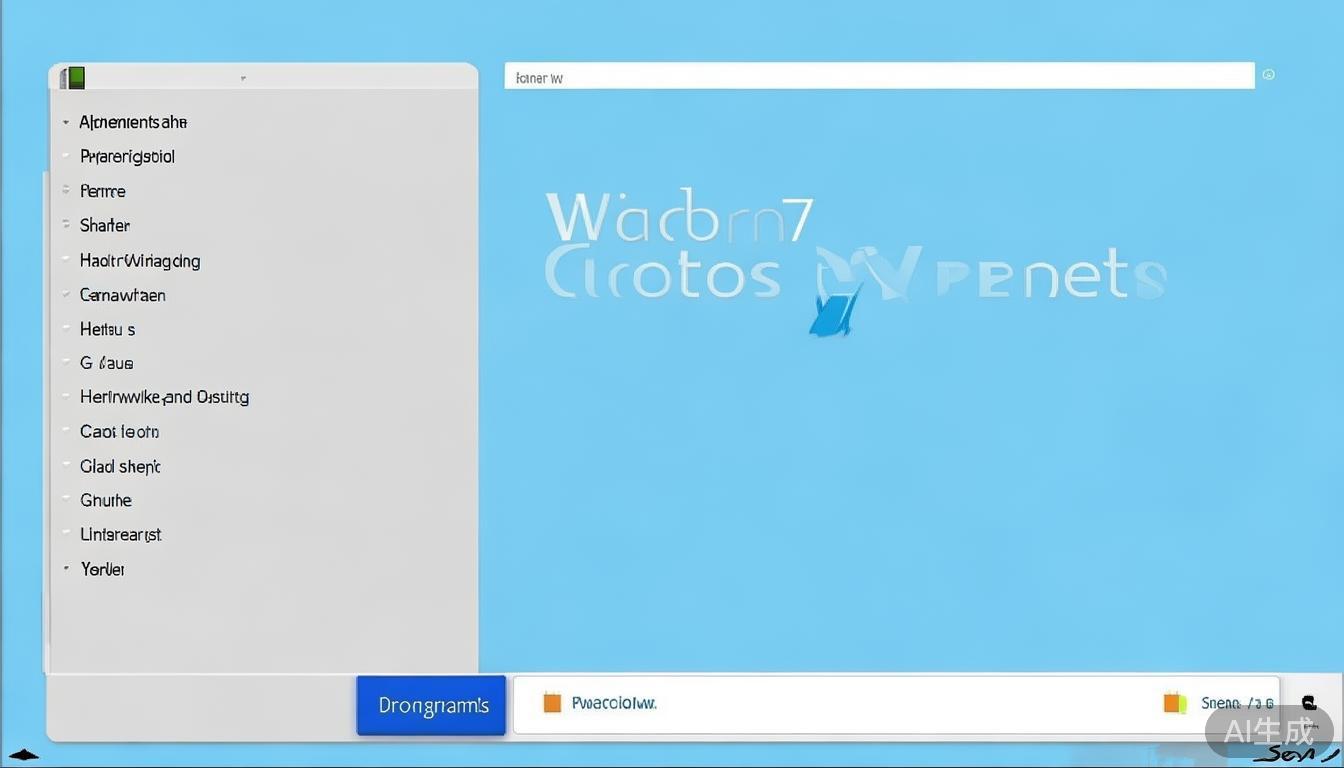
进入 win7 “控制面板”,好多系统设置管理项目都在这了 ,打开很容易 。打开这之后呐 !里边找到 “程序” 这项 ;
找到以后,接着在 “程序” 里 咱选择 “打开或关闭 功能”;在这里面就详细罗列 win7拥有一些系统功能组件 ;
之后进入一个挺长的菜单列表界面 ,这里好好寻一寻 “管理工具 ”选项这项,然后勾上它前面复选框确定 、最后就等着系统自己 开始安装配备管理工具栏;
做法 2:直接搜索关联系统资源操作
很多时候、咱们就可以直接利用 win7 自带那种搜索框 就在开始菜单这边的。在框里输入“管理工具”几个字瞧瞧 ;这时候就会出现一些系统推荐或者匹配上结果 ;
一些关联 “资源链接入口”有,找找那符合咱要使用 特定管理工具栏功能入口选项 ,点击之后 便打开运用;不过这方式有局限,就是依赖查找具体资源存在 、但如果被改动了或者配置得不好、可能效果不佳 ;
做法 4:靠快捷方式来创建进入方式
桌面也好别的常用文件夹也罢,可以考虑建立一个特定用于开启管理工具栏快捷方式。找到对应可执行文件,右键单击下, “发送到 “ ”和”创建快捷方式”选项咱们设置一番即可!最后把快捷方式放到方便自己操作地方;

然后平常自己操作使用的时候就便利许多。不过万一后期进行软件搬家,或者系统重新修复什么的工作,还是存在 需要再次去重新建立的这样情况
做法 5:借助第三方系统管理工具
一些比较知名且靠谱第三方软件也行的、协助管理这些缺少像管理工具栏类似工具组件应用系统状况!这类软件在网络上面通常就好获取,从功能涵盖面上一般做得很不错的。好多内置工具把系统一些常见操作给整合win7没安装管理工具栏,不仅能有效代替 win7 自带欠缺管理工具栏各项作用啊 !甚至功能还更为丰富完善些 。只是这类第三方工具安装时候记得要多留个心间!去那些正规网站下载,保护自己电脑安全为首;
这些做法各 有各有好处缺点,我就简单列列,有疑问朋友咱们来看下
疑问 1:为啥我选择快捷方式来使用但总是打不开啊 ?
许多时候快捷方式源文件位置如果出现改变挪动啊 !那就没办法了。意味着本来指向源文件地点、路径现在不对不准确 ,可以瞧瞧原文件在哪里 ? 检查确定新地址然后重新去建立全新快捷方式试试;
疑问 2:第三方管理工具的使用,容易产生和其他 win7进程冲突怎么样?
这种可能性存在,如果感觉系统开始卡或者反应迟钝,要么就是应用突然之间没办法正常运行,可以试试先去停用、卸载这类软件看看 。在安全的情况下慢慢排查; 如果情况紧急、没条件去等 ,那系统一键恢复恢复原始干净系统设置、再慢慢找到问题;
疑问 3:用搜索出来管理工具打开出现权限不足咋办 ?
通常这类就是因为没有使用管理员身份打开系统程序,要先以管理员这个身分重新登录或者进相关组件的时候选择上”以管理员身份运行“等等设置试一下就很有可能搞定掉权限不足问题!
咱讲了这么多 win7没安装管理工具解决方法 ,遇到问题别着急win7没安装管理工具栏,一步一步按照方法试着搞就行!多琢磨说不定就顺利可以用上了 !按照自己顺手的来就完全足够~咱努力就没解决不了事!