mac系统如何下载系统 Mac上如何安装Windows?看这篇文章就够了
软件大小:
软件语言:
浏览人数:275人
软件类型:
授权方式:
用户评分:
更新时间:2025-10-05
软件分类:Mac系统
运行环境:
- Mac系统
-
软件大小:
软件语言:
浏览人数:275人
软件类型:
授权方式:
用户评分:
更新时间:2025-10-05
软件分类:Mac系统
运行环境:
在一些 Mac 电脑上启动转换助手确实能让咱安装并引导到其系统里,仿佛就是在普通电脑上操作一样。不过mac系统如何下载系统,要知道,现代苹果硅型号,像 M1、M2 这类的是不支持这个启动转换助手的。就说这个问题,到底能不能在 M1 或 M2 Mac 上用启动转换助手
其实只有 Mac 上有 Intel(x86)处理器的时候,才可以用启动转换助手来安装系统。现代采用 M1 或更高版本处理器的苹果 Mac ,它们用的可是不同的处理器体系结构,无论是启动转换助手还是原生启动,都是不支持弄这事
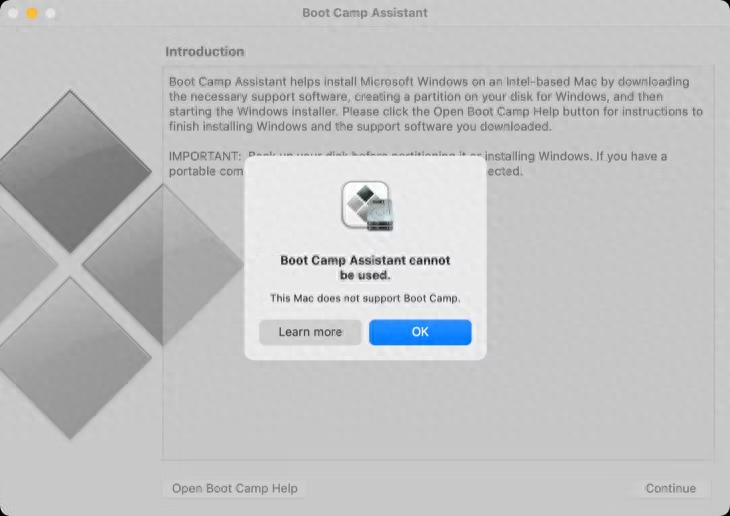
要测试能不能用启动转换助手咋办?简单说你可以运行那个启动转换助手应用程序 ,就在 Mac 的应用程序里找那个实用工具文件夹,里面就有这东西呐 。
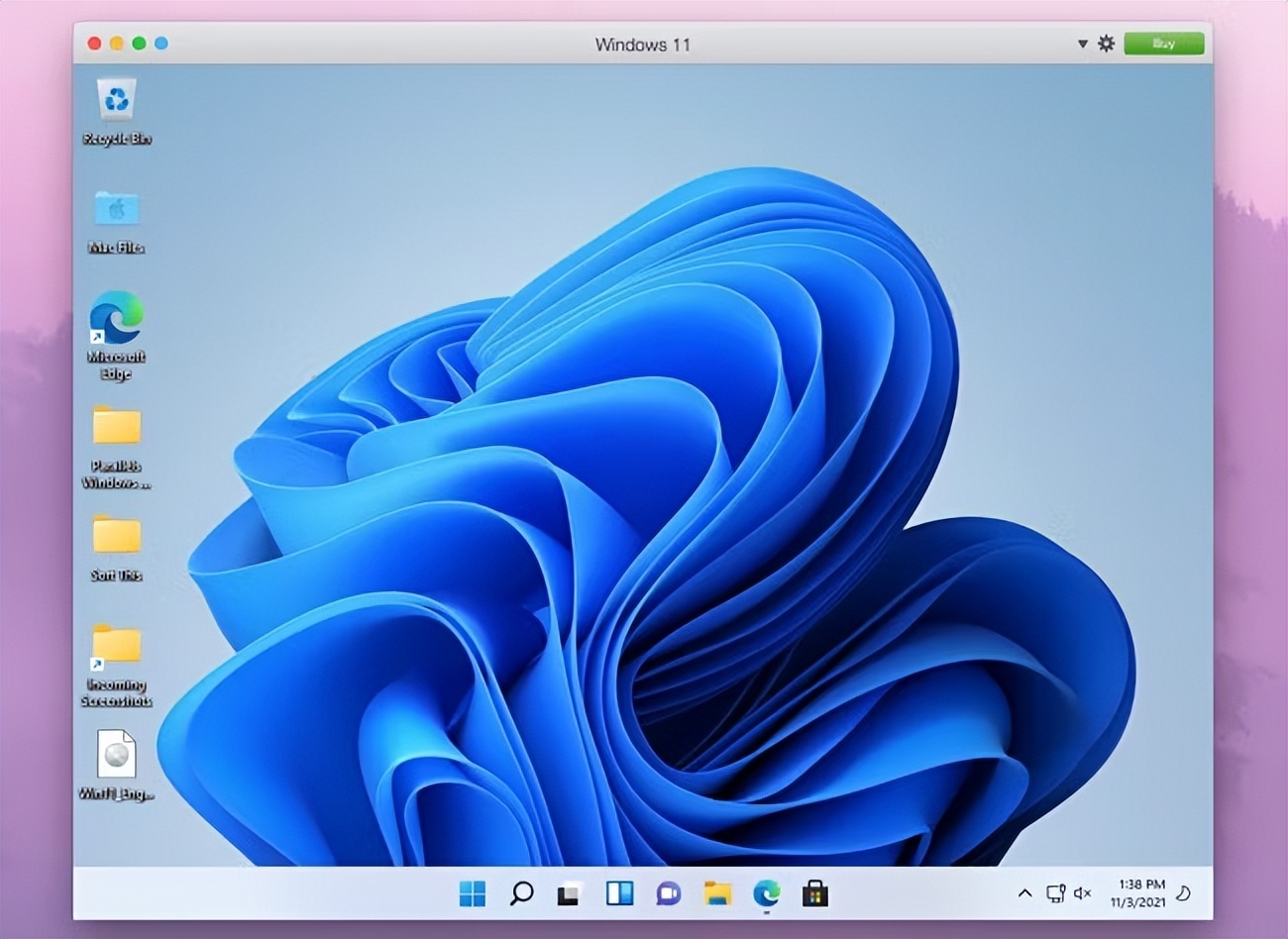
即便 M 系列 Mac 用不了启动转换助手,你还是有别的法子在这系列 Mac 上运行系统咱可以用 ARM 版本的一些 虚拟化环境,像 ARM 上的就挺不错 。它可以运行和标准 x86 对应程序很多一样的应用程序还别说咧,在虚拟环境里性能还挺好的
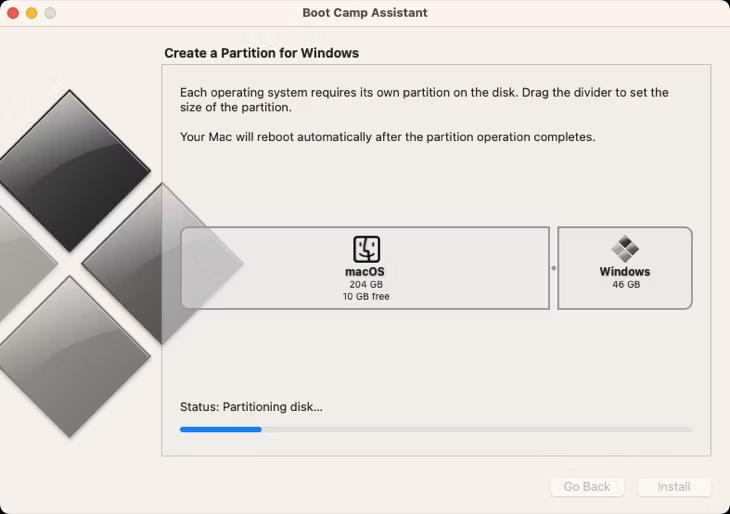
启动转换助手如果 Mac 能本地运行微软操作系统时装起来倒是挺容易的。不过要注意一个关键东西,那就是存储空间。为啥这么说咧,因为启动转换助手要求得重新分配 Mac 驱动器,这样才能适应安装,这可得注意
假如你选择用启动转换助手,那有个事得说明白,每次你想在操作系统之间换一换的时候,就得重新启动到或是 macOS 环境里面,有点麻烦咱得清楚些噻。
还有,有些版本的 macOS,会在启动转换助手应用程序里专门提到某个版本,就好比 macOS 里面的 10 ,咱们安装的时候可得多多留意一下,免得瞎胡搞给弄乱喽!
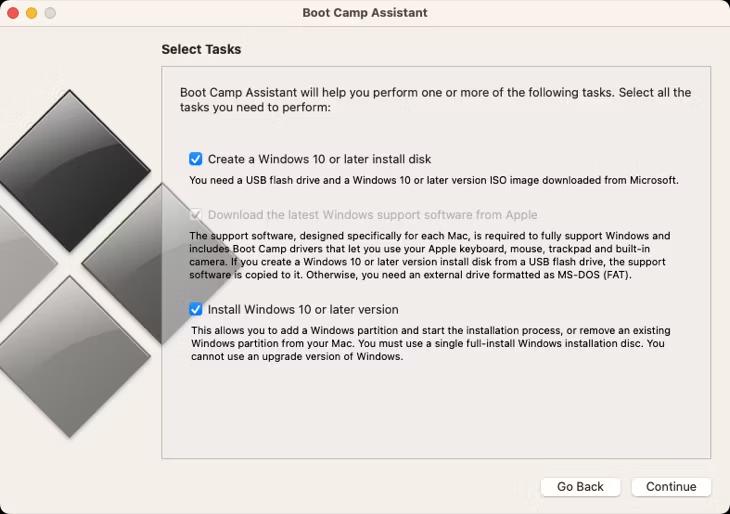
再说苹果压根就不会在启动转换助手里,给 11 提供官方支持就算是在最新版本的 macOS 当中,都不会有这事呢 。为啥?那 11 有额外硬件要求,并且还是苹果对新 Mac 机型取消支持的时候冒出来的。
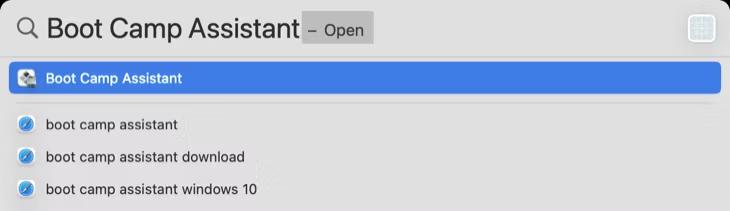
那这启动转换助手在哪里找着嘞 ?可以在“应用程序 > 实用程序”文件夹里摸得着它,拿“聚焦”搜索也行呐 !加载进这个助手之后,你能瞧到好些选项,这些嘞是帮咱创建安装介质的,还能给 Mac 驱动器准备一个分区来用在安装过程当中啵。
跳到下一个屏幕,这时候你得选要用的 ISO 和当作安装程序用的 USB 驱动器对,搞这个可能得输密码呢(或者用 Touch ID)来批准搞这些更改噻,弄完之后,驱动器才会格式化,才能把安装程序拷到驱动器上呀!
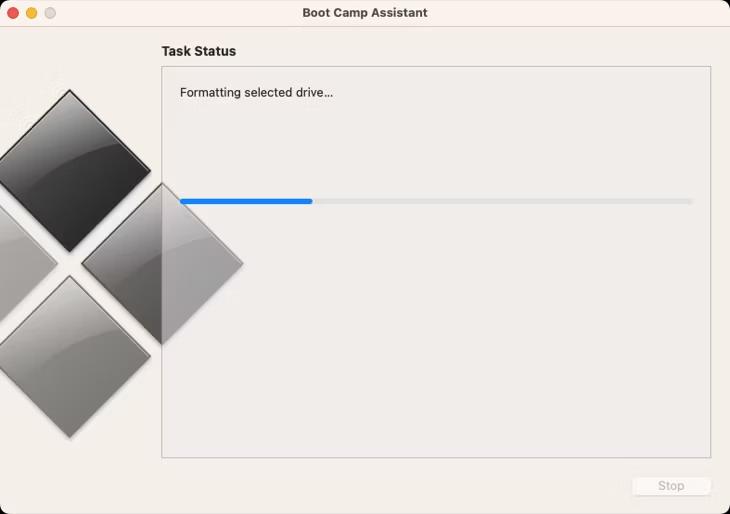
分区工具弄完之后Mac 会重启,这时候安装程序一般从 USB 驱动器那里会自动启动。最后咱们安装得有几步,要先选个语言mac系统如何下载系统,键盘布局,提示了你就去连 Wi-Fi 。
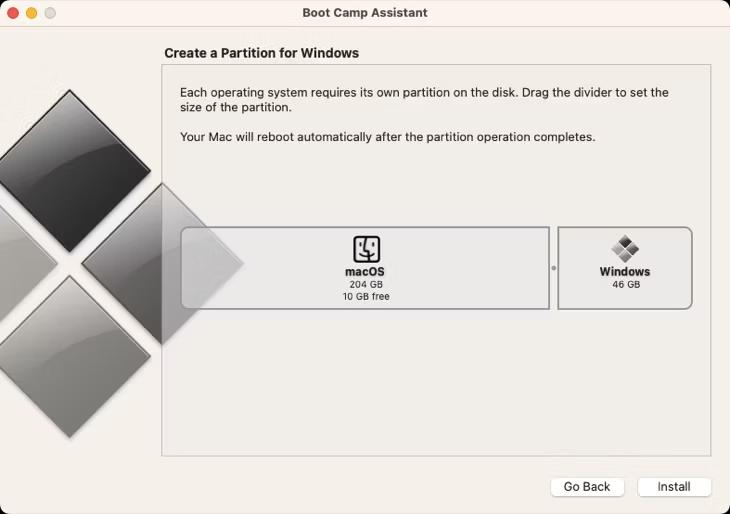
安装这最后一步蛮得在上安一些驱动程序嘞和苹果的启动转换实用程序,这样子安装才彻底嘞! Mac 启动的时候,你一直按住相应的键,就能在 macOS 和分区瞅瞅到底选哪一方。还有个办法哈:在 macOS 新版本当中mac系统如何下载系统,可以瞧瞧 “系统设置> 通用> 启动磁盘”里操作;相对旧点的版本可以跑去 “系统首选项 > 启动磁盘”那里操作。若在安装好了,用 “启动转换控制中心 ”那里也能设置启动盘!最后,如果咱不想用这安装的东西,要删掉的时候还不费难,直接从 macOS 里再次启动一下启动转换助手不就得了!容易的来嘛 。