win11下载位置设置 Win11下载位置怎么设置?教你轻松搞定存储路径更改
软件大小:
软件语言:
浏览人数:306人
软件类型:
授权方式:
用户评分:
更新时间:2025-10-05
软件分类:Win11系统
运行环境:
- Win11系统
-
软件大小:
软件语言:
浏览人数:306人
软件类型:
授权方式:
用户评分:
更新时间:2025-10-05
软件分类:Win11系统
运行环境:
咱来聊聊 win11 下载位置设置这事。很多朋友在更新或者下载东西的时候win11下载位置设置,都碰到过下载位置不满意的情况。比如有时候默认路径C盘,没过多久C盘就快满了win11下载位置设置,电脑也越来越卡,贼麻烦!
那win11下载位置怎么设置呢
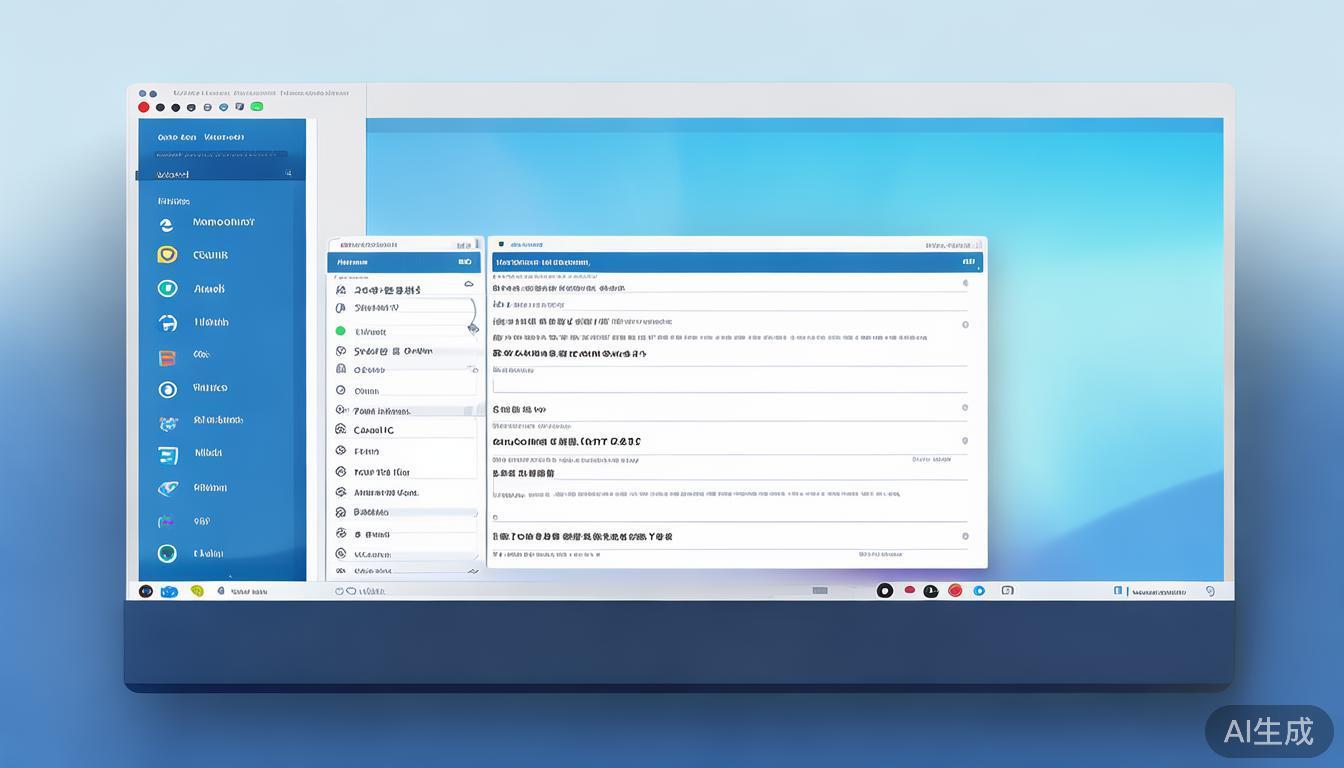
找到“开始”菜单——哦就是那个底部的标志性图标,点进去。然后在里面找到 “设置” 。这时候会弹出设置界面窗口win11下载位置设置,在左面一溜里头 ,瞅到“存储” 点开“存储”后,咱们顺着往下看 能瞧见一选项叫做 “保存新内容的地方”
在这一项就能设置新的应用、文档啥的默认存储位置了。就可以改到其他盘D盘E盘啥的都行这样就不会一股脑都堆到C盘去啦
咱们具体详细设置一波嘞
比如说你嫌原来下载位置不给力,想设到一个更中意的地儿 先操作 “存储感知”先点开,这个功能超有用,能自动帮咱管理存储空间!给启用一下。以后它就时不时自动清清那些占地儿又没啥用的东西
下载临时文件放哪?这也能设
在 “下载设置”里头有一项 “临时文件存储时限制” 把这里设置的大些或者小些都可以。就看咱需要啥样的啦
再讲讲怎样更改 浏览器下载位置

像那个火狐、谷歌浏览器设置都有点不一样但大体思路都是找到浏览器咱们习惯用的浏览器“设置”那儿去瞅瞅,然后 “下载设置”给它点开 在下载文件夹这栏给它修改到你想存的目标地儿 如果怕错嘞 就点右角那个“浏览按钮”来指定想要的途径呀
要是改完之后发现找不到了咱下载的软件咧 先别心慌。翻一翻之前老的那个盘
找不到咱从源头上瞅瞅!比如下载浏览器下载啥的时候就会弹出一个叫存储栏选项儿
看在里面是不是选差!如果真忘掉了再回去看看上面设置途径,按照路径捋一捋,总归能找到的再说下载了东西文件,你可以在任务栏搜一下关键词,说不定“嗖”一下就搜到咯
有人会问设置位置有啥好处嘞
一方面能大大减轻磁盘的压力,另一方面对于管理个人文件方便 如果你想之后想转移某些数据找起来就顺溜很多 然后可以专门儿设定好,一类一个位置,找的时候不迷糊
反正win11下载位置还是挺好设置的。大家别怕不会搞!鼓捣鼓捣就会!电脑很多东西都能琢磨,慢慢钻研钻研 自己就懂咯 要是成功调整那就能省不少事!好好去试试把新的下载位置设置搞定电脑指不定还更舒畅地干活!咋样 别打退堂鼓呀
总之别瞻前顾后怕这怕那的!该试试就试试就成了!电脑不怕尝试操作 !不要听别人那一说就没主见!
勇敢点儿上,朋友们都应该动手把它调好才行!以后使用过程里头咱们日子可就潇洒多!希望大家各个设置得顺当,用得滋润!搞定搞顺了就偷着乐!