mac系统如何下载系统 如何在Mac上安装更新打印机驱动软件?你知道具体步骤吗?
软件大小:
软件语言:
浏览人数:211人
软件类型:
授权方式:
用户评分:
更新时间:2025-10-04
软件分类:Mac系统
运行环境:
- Mac系统
-
软件大小:
软件语言:
浏览人数:211人
软件类型:
授权方式:
用户评分:
更新时间:2025-10-04
软件分类:Mac系统
运行环境:
大多数打印机能否与 macOS 兼容?
咱就说关于大多数打印机和macOS兼不兼容这个事,其实好多人心里头都有疑问。按道理讲大多数打印机与macOS其实是有点关联的。
你要添加打印机,这macOS挺神奇的会自动用“隔空打印”跟打印机连一块去,要不然,就下载那个打印机软件,也就是打印机的驱动程序。就好比给车找个合适的钥匙一样,得配上这驱动软件,打印机才能跟电脑好好合作干活
不能用的打印机咋办?
可有时候,添加完了,这打印机还是使不了,或者说在“打印”对话框里面,想看的选项一个都没见着。这咱可就愁了,遇到这事别慌,咱们还有办法。可以尝试一下不一样的设置,要不然就换不同的打印机软件,重新把打印机添加一遍瞅瞅。
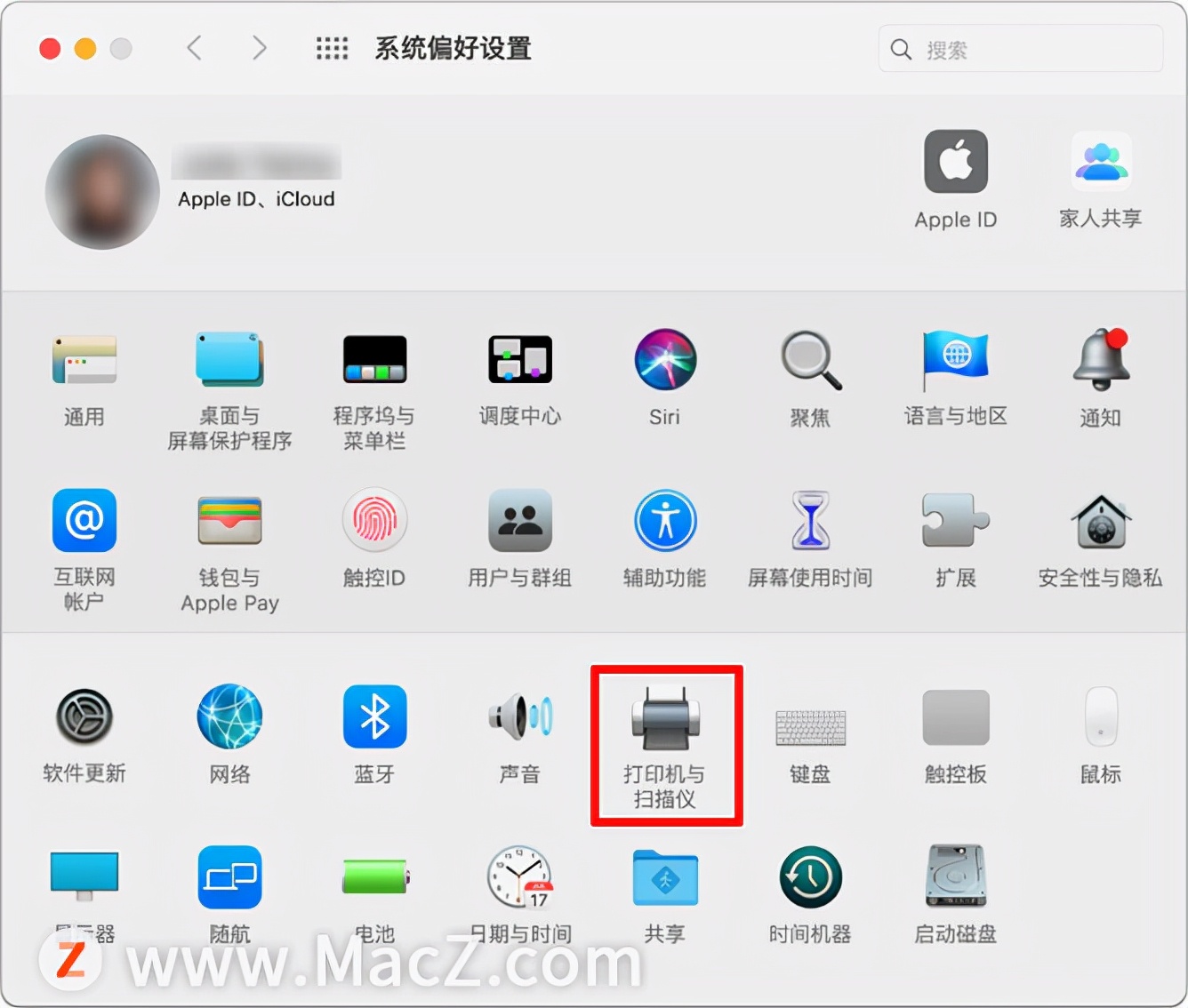
那怎么使用不同设置再添加打印机,也不难mac系统如何下载系统,接着听我说。
1. 咱先在Mac上面,找到苹果菜单,再点一下“系统偏好设置” ,完了再找“打印机与扫描仪”并且点按 。就按这个步骤,一步一步来,慢一点没关系 。
2.找到列表里你之前添加过的打印机,它旁边有个移除按钮 —— 对,就是那个啦 ,点按移除按钮 。为啥移除,就是重新再添加,没准就能好使呢 。
3.这个地方得注意一下移除完接着点按“添加按钮 +”,有时候会出现一个弹出式菜单,如果出现了 ,记得选取“添加打印机或扫描仪” ,这个菜单选对。
这么做完之后会出来一个对话框。这个对话框里面可能会把本地网络上的IP打印机给列出来,还有共享打印机、Open打印机 。不过这些打印机不会一下子就全出来,可能得稍微等个一两分钟mac系统如何下载系统,你的打印机才能显现在里面。咱就等等,也急不得。
4.打印机出现在这个列表里头之后 ,下面就是要选一个合适的关联方式
有的人想用“隔空打印” ,这个也不错挺方便的。要是你的打印机是用USB连接线来连接的,并且还支持“隔空打印”哈 ,这个支持挺重要啊 ,然后点按“使用” ,之后会出现那个弹出式菜单,这菜单里面去找“隔空打印” ,点它就行 。还有一点得提醒如果发现“隔空打印”没在弹出式菜单里,那就说明你这个打印机它本身就不支持这个“隔空打印”功能。
有的人喜欢用Mac上面已经安装了的打印机软件,要不是从Apple那边下载下来的东西。操作的话呢 ,就是像刚刚找“隔空打印”一样,点按“使用” ,会弹出菜单的然后选那个“选择软件”就可以了。但这个就得看你软件都全乎
如果想用Mac里头某个文件里面存着的打印机软件嘞 ,依然先点按“使用” -- 弹出那个菜单 ,然后找 “其他” 这个选项 ,选好相关的文件再按 “ 添加” 这步骤。你这样操作一下看看好使不。
还有个更新打印机软件的事。假如说你这个打印机没有使用“隔空打印”啦 ,可以通过“软件更新” 这个偏好设置哎 ,来下载最新的打印机相关软件。可不要不当回事。要是没这么操作过呢 ,后面连接打印机的时候 ,也许就会看到说软件呀已不可用的一条什么信息儿。
步骤也是有的
1. 先找到Mac上的苹果菜单 ,点一下 “系统偏好设置” 还是要进入这个老地方。
2.进到页面中以后,直接找到 “软件更新”这一块儿,点一下 。进去如果看到有为咱打印机列出的软件更新赶紧安装咯 。
可要是经过这个步骤 ,“软件更新”这里并没有帮你找到适用于这台打印机的可用软件,怎么办?那不妨联系一下打印机的生产企业 了哈 ,问问情况,咨询看是咋弄。
还得提醒一嘴 ,有时候是打印机它本身压根就跟macOS不具备兼容性 。反正嘛遇到麻烦事的时候,不要慌别急mac系统如何下载系统,该去了解去咨询的就不要偷懒 。这样大概率都能解决这些打印机使用与macOS衔接的些个大小问题啦 。说不定一番调整之后啊 ,以后打印啥的呀都顺流多。要是实在不行,多寻求身边对这些有了解的人帮个忙啥的 。咱多用用,不明白不明白,再搞就又清晰咋弄。