mac系统如何下载系统 Macos安装与卸载第三方软件,掌握正确方法
软件大小:
软件语言:
浏览人数:190人
软件类型:
授权方式:
用户评分:
更新时间:2025-10-04
软件分类:Mac系统
运行环境:
- Mac系统
-
软件大小:
软件语言:
浏览人数:190人
软件类型:
授权方式:
用户评分:
更新时间:2025-10-04
软件分类:Mac系统
运行环境:
Mac第三方软件咋安装?
咱先说说这 Mac 第三方软件安装。咱得先打开 Mac 的那个 “系统偏好设置”,就在电脑界面能找到的那个。这个是第一步的,之后
再在这个系统偏好设置的界面里面要找到“安全与隐私”这个选项。注意要仔细找找,可别弄错
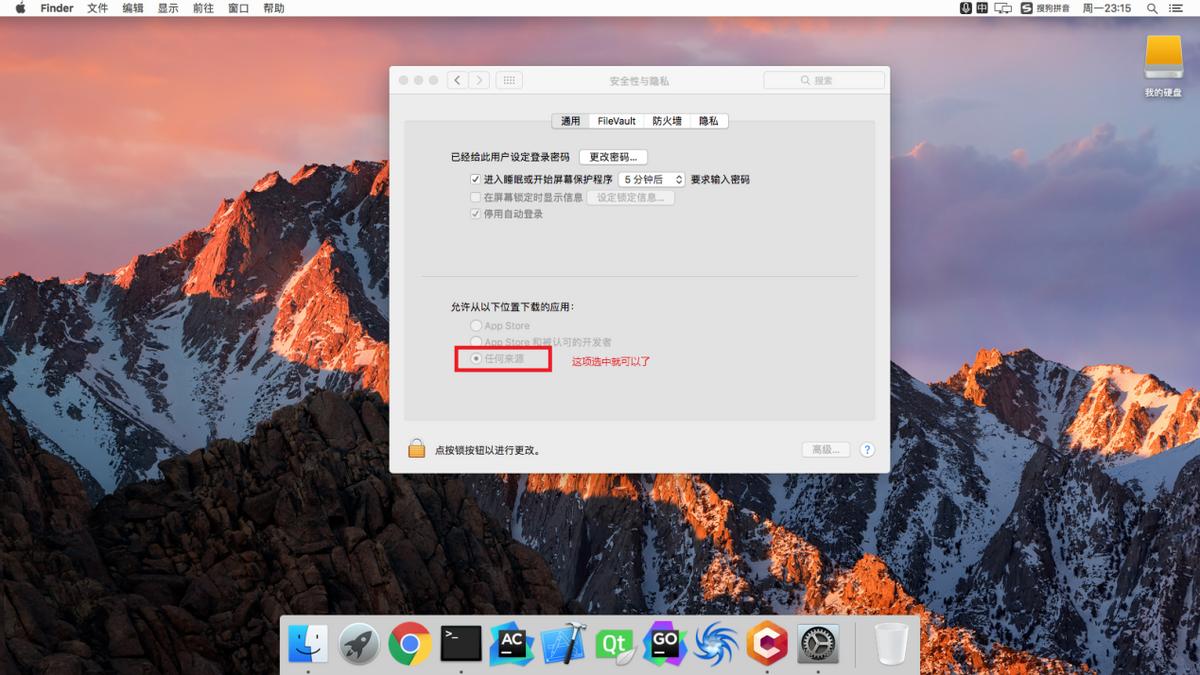
接下来,下面有个小小的锁图标,怎么回事?那得点它一下,点了之后让输咱们账户密码输完了。要点那个“任何来源”选项
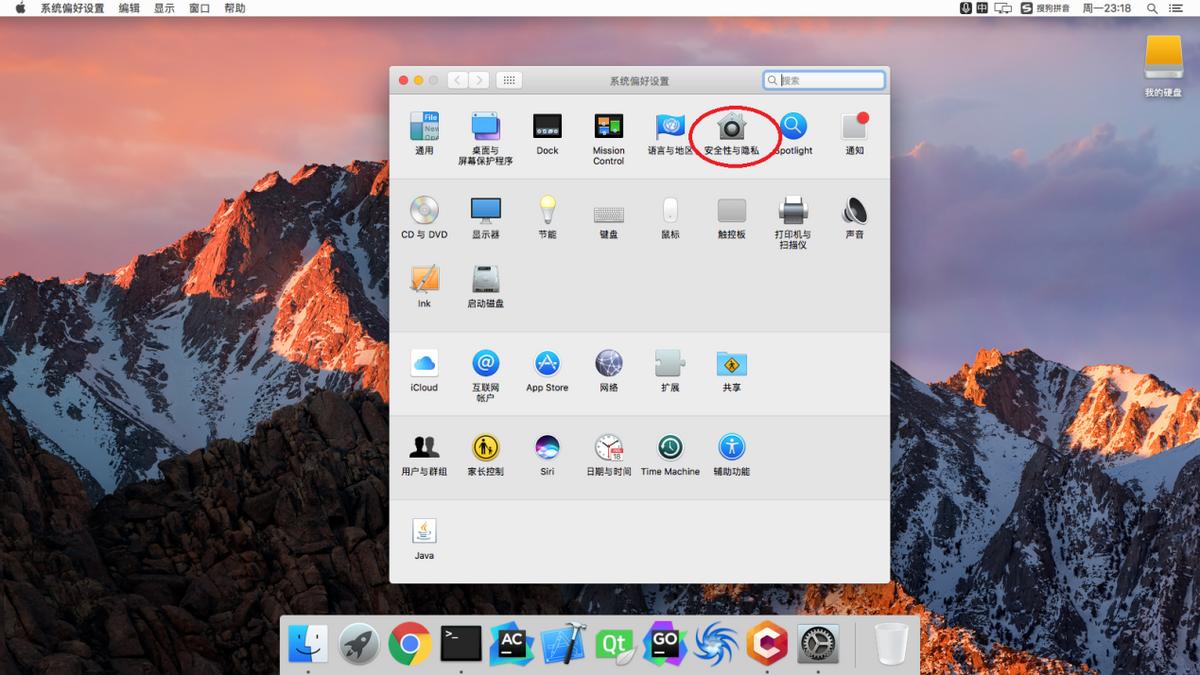
要是碰到一种情况就是找不到“任何来源”这个选项咋办?也不用太着急的
那就在“启动台”里找,“启动台”知道在哪?在这里面有个“其他”文件夹得找到,点进去能找到“终端”。点开以后……
在这个叫做终端的东西里头mac系统如何下载系统,得输入“sudo spctl ---”这么串字符,注意这中间有空格的还有这字符得仔细核对,千万别输错实在怕错的话就直接复制粘贴
输完以后,按回车键mac系统如何下载系统,懂?就键盘上那个挺大的键。然后呢它会提示让咱们输入啥?输密码,自己账户密码输进去点回车,这事基本完成一部分接着
再一次打开“系统偏好设置”呢里头还的“安全与隐私”,你猜怎么着!这时候已经能看到“任何来源”这个选项,之后就方便去安装咱想要的第三方软件方法也挺复杂的
那说完安装了,就得想想以后万一不想要了怎么给这些 Mac第三方软件卸载掉?咱们继续唠嗷。
Mac第三方软件咋卸载?
有些程序,它自己就能带卸载功能的。咱就先看看咱们电脑上mac系统如何下载系统,要是还留着这程序当初的安装文件咋办?像咱当初安装这个程序时候一样哈的流程。啥流程知道不?把这安装文件双击一下,它会弹出个安装器。
然后哈盯着点里边,最右边哈能看到有卸载字样,像英文写法的有些也能看得懂,或者是废纸篓样的图标在那位置。盯着盯着找到了之后还要办……
轻轻双击一下,有的时候它会蹦出来个二次确认的菜单,不怕,看清楚点咯是卸载,那就直接点上去。就有那么一部分程序咱们点击”卸载“之后不得了,会提示要输入咱管理员密码,这可为啥?是防止有人没经同意乱把这电脑程序删掉咯的一个保护手段哩。不用多心输密码,输完就走流程能卸载完事
要是想着把 Mac 上面这些应用软件又全又干净卸载好得咋办?其实啊可以用第三方给那清理小工具这也有相关教程。得自己找来下载安装然后给它跑到台面上的,启动这么运行起来以后再说
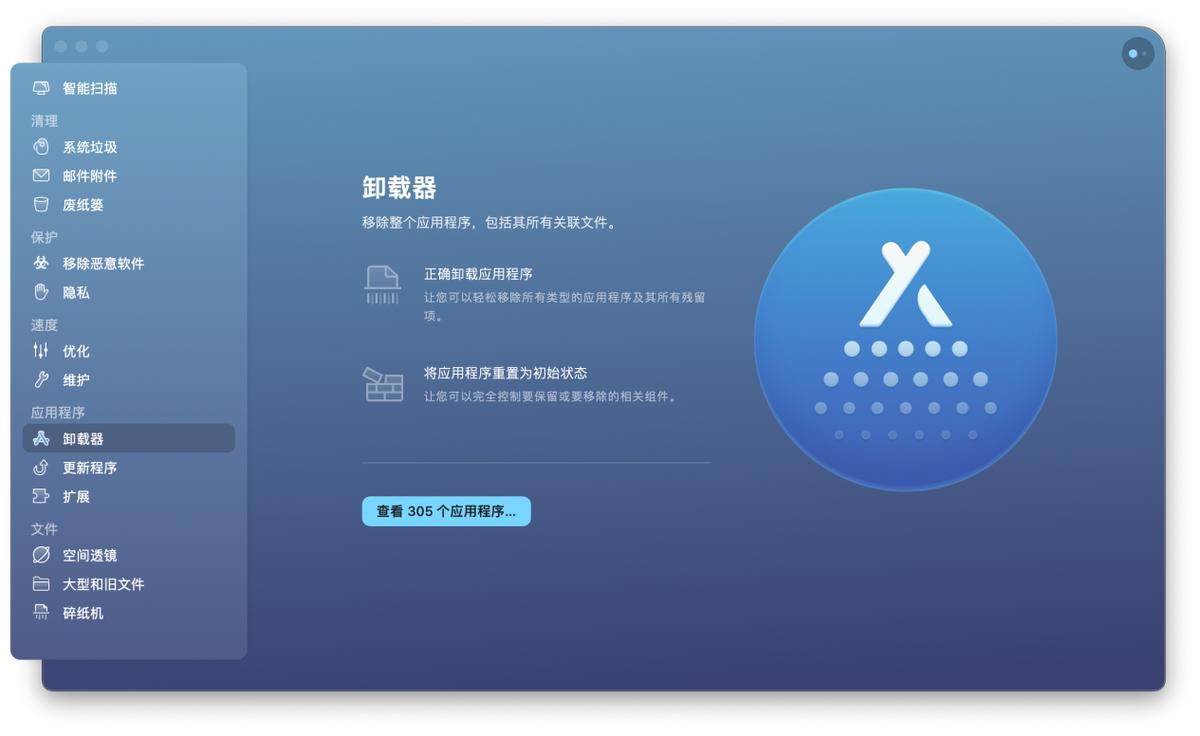
进入软件之后,在界面左边侧边栏位置?有个卸载器选项在里面能瞟见这看见没?咱继续!点出这个 “查看全部应用软件 “咯是会有这部分出现的,然后找到咱们要卸载掉那个应用程序。给它轻轻画个对勾标注一下,你就再单击卸载键啥的这部分卸载流程就算都走完。这不就把可能卸载不干净啊那些东西都处理掉啦啥流氓、恶意软件都能一起抹得差不多。所以如果以后想再装新的第三方就没啥后顾之忧,自己有空试试这么个办法,Mac第三方软件事就算都整明白了唠嘿 。以后用 Mac 玩这些软件妥妥滴。