-
开机u盘装系统iso 开机U盘装系统ISO全知道!这东西很重要,具体步骤看这里
- 时间:2025-10-02 10:11:34 来源:佚名 人气:306
咱今天就聊一下有关开机 U 盘装系统 ISO这档子事!说实在的,这东西还挺重要!要是咱们能亲手用开机 U 盘装上 ISO 系统开机u盘装系统iso,那可就不愁电脑出状况
装系统这事不难!可好多朋友一头雾水!咱把基础弄明白,事就妥!就开机 U 盘装系统 ISO来说啥是 ISO ?这就是一种镜像文件!电脑上各种数据打包存一起就成这!用 U 盘装得拿 ISO 镜像里数据给电脑装入系统!开机的功能和目的上,你要是电脑原来系统出岔子,或者要全新系统,又或者是想要别的系统版本!那就可以用这个装!而且!能省各种事!
现在扯扯具体步骤方面:
第 1 点:咱先得做 U 盘启动盘!网上教程能整!先格式化后往里放数据!一定注意原有数据备份!免得出叉头不好收场~
第 2 点:准备系统 ISO镜像文件,得找靠谱源头,一些知名开源网站不错比如说可以去“MSDN 我告诉你”网站上找,像、Linux 啥的镜像文件都全活儿~
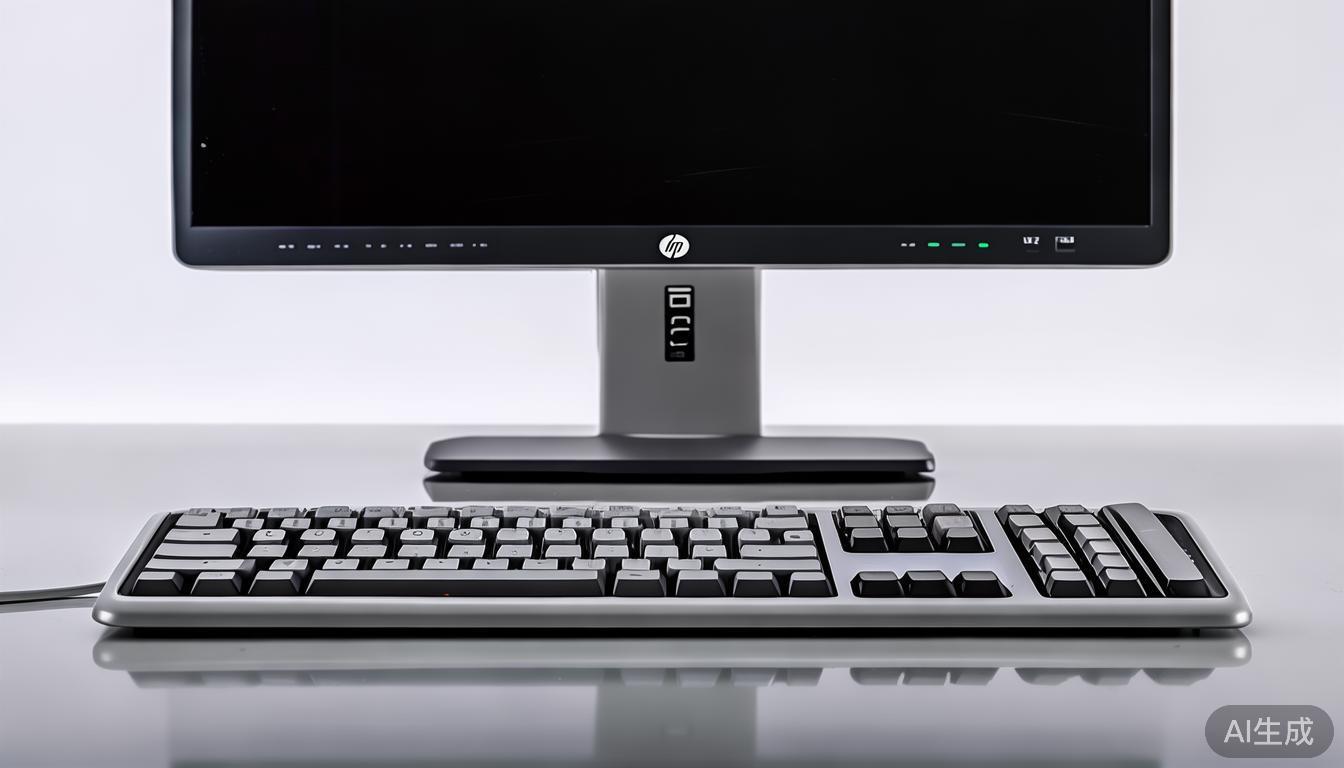
第 3 点 插入 U 盘接着在 BIO 里面设置开机顺序开机u盘装系统iso,把 U 盘设第一启动,咱普通机子开机长按 Del像惠普摁F2,找到和启动相关里头设成第一个启动盘后保存并重启!电脑就得听 U 盘指挥了!
第 4 点:就进入PE系统环境里操作,分区新建调整盘符啥的再格式化它一下避免脏东西再保留再引导修复,不过别太多琢磨PE操作啊咱要的核心还是最终安装上想要它装的系统!现在选个合适安装就可以在镜像装入选择器里指定要你想装的文件选择按流程操作就行
第 5 点,安装这一步骤呢也不复杂,选啥安装,一步步选好分区和目录选项呀按安装流程结束之前千万别给中断了!咱不着急开机u盘装系统iso,得稳稳等待系统和配置到位
有人可能得跟我说难题咧!这问题那儿问题。咱接着说说常见事和它解决方案~
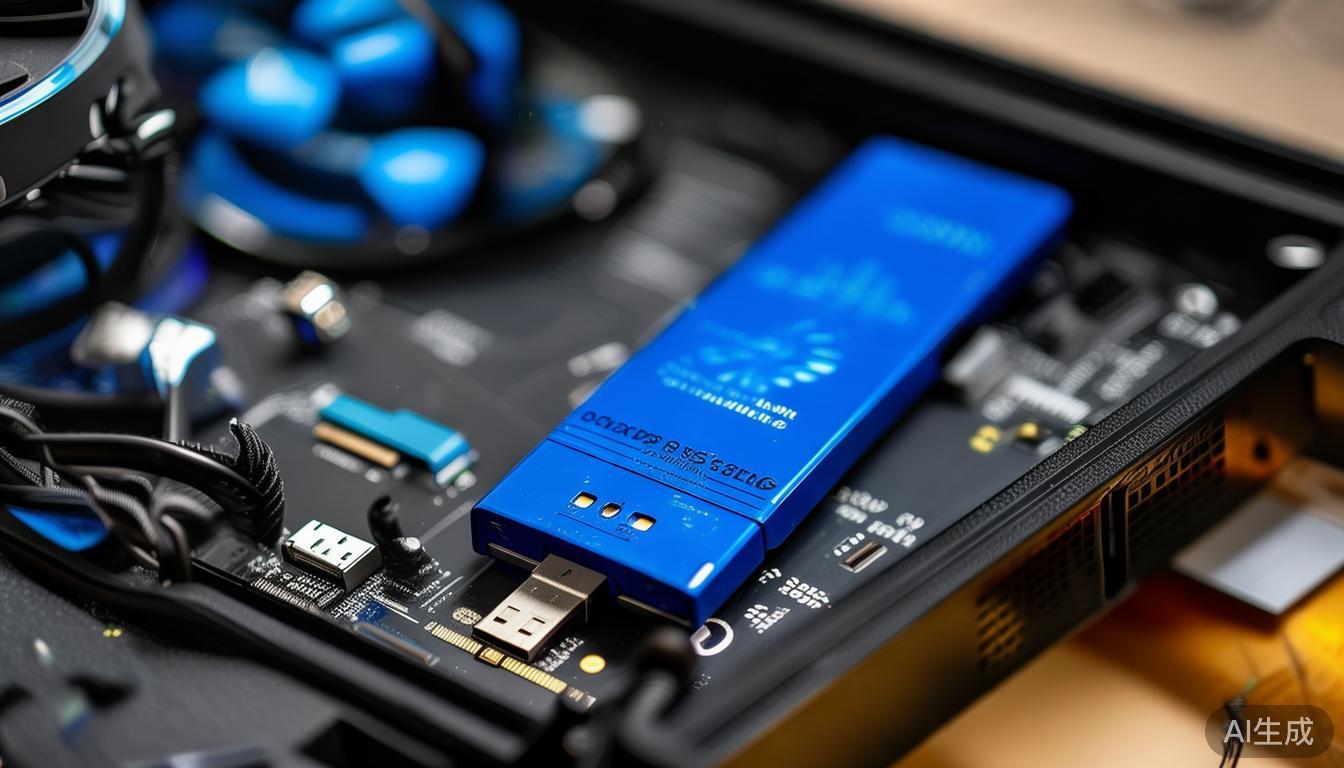
问题:为啥做启动盘装 ISO镜像文件失败?咱自己搞这个制作工具不对!咱们可以换 另搞一次或者看看选写入了啥错误就修正啥。其实还有事忘了格式化或者数据被破坏干脆点儿重新整!
问题 为啥BIOS不认 U 盘?首先嘛就是查设备连线。重新插上看看;BIOS版本低也是个事升级最新BIOS能成,但这个要小心可千万别弄出更糟状况儿!
说说我想撂这儿的话自己摸索着弄开机 U 盘装系统 iso就多实践多琢磨才好使!不要太过怕犯问题,有时候失败可是成功它老人家他娘咧!动手一试,咱们技能就提升一步~别等问题找上头,赶紧探索探索弄熟练以防以后出了状况就白瞎不会动,干犯晕干着急了。别怕试错勇敢开动起来。咱们的技能它不就这么成长上来!爽哉,自己掌握知识技能太帅!
相关文章
-

云电脑怎么做u盘装系统 电脑上用 U 盘装系统的详细步骤及注意事项
电脑上如何用u盘装系统?电脑上如何用u盘装系统总之,电脑上怎么用u盘装系统的教程,是一种高效、便捷的方法,可以帮助我们解决电脑系统崩溃或升级的问题。通过简单的准备工作和步骤,我们可以轻松地在电脑上使用U盘来装系统。...2024-11-13 -

云骑士u盘装系统靠谱么 云骑士u盘装系统靠谱吗?揭秘一键重装背后的真相
要亲自手动展开里面其本身自带的虚拟光驱,放置加载你事先已然提前下载好的官方原版系统镜像(前往官方网站去下载,不管是所谓的MSDN我告诉你这类途径,都是可以的),而后亲自手动点击打开安装程序,按照顺序一步步地去进行操作。...2026-03-09 -

海尔一体机电脑u盘装系统 海尔一体机电脑U盘安装系统全攻略:简单步骤轻松搞定
今天咱们聊聊海尔一体机电脑用U盘安装系统的话题。使用U盘为海尔一体机电脑安装系统前,得准备妥当。不同型号的海尔一体机按键可能不同,有的可能是F2,有的可能是Del。启动软件,让它自动检测,随后一键完成安装,操作既简单又便捷。朋友们,你们对如何使用U盘给海尔一体机电脑安装系统应该有所了解了?...2025-03-22 -
如今的电脑为了开机速度快得如同闪电一般,默认情况下都是将硬盘(那个装有系统的物件)放置在开头的位置。你必须在电脑刚刚亮起屏幕,也就是那个“自检”画面一闪而过的时候,眼疾手快地狂按某个特定的按键,比如F12、Del或者Esc,不同品牌的电脑所对应的按键还不一样,这就跟开盲盒差不多。...2026-02-22