-
装系统重启拔掉u盘 电脑重装太难?2分钟速成攻略,轻松告别卡顿
- 时间:2025-09-19 10:10:16 来源:佚名 人气:363
重装系统装系统重启拔掉u盘,对于电脑是很重要的一件事。以前我总觉得它很难,但后来摸索明白了,其实没那么难办。
先得准备东西准备个至少4G 的U盘没错,U盘里的东西得备份好 。接下来,下载个系统镜像文件是关键,我个人觉得呀 ,Win10 LTSC 21H2挺好用的。再找到个启动盘制作工具就行。
说到制作 启动盘步骤不算复杂的了。把U盘插上之后,打开制作工具软件,我用的老毛桃 好用点。能看到有“普通模式”,咱选它就行耶,然后找到自己的U盘这步很重要。 模式选USB -HDD,这是常规的做法哦 ,格式选择NTFS。最后,点那个“一键制作USB 启动盘”就等着完成作业了。不过别忘了 事做完了测试一下得确保启动盘里的Win10 X64 PE能正常启动 的。不然前面可就瞎忙乎,也说不定得返工重来。
接下来进入真正的重装系统环节 勒!这之前备份重要文件千万别忘记。重要的宝贝可都在里头了,咱们可赔不得文件哦 。完成后,插入U盘,接着 restart就是重开电脑哟 。进去到BIOS 设置,不过每台电脑进入也可能会有些小差别。很多常规电脑一般按F12,在里边选U盘启动。

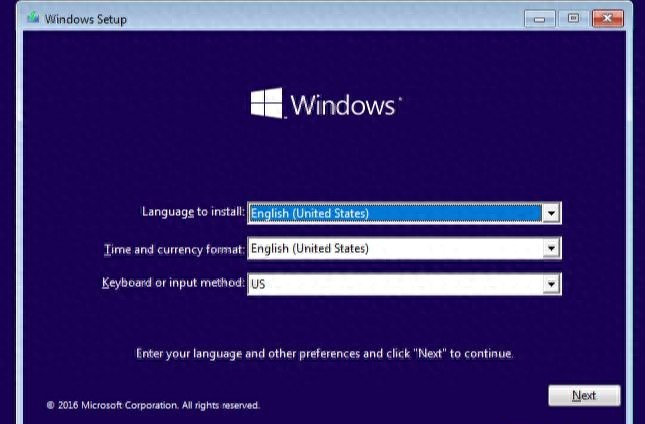
等进到WinPE 的界面,这相当于重装系统过渡地带 ,咱们得去找之前放U盘里的系统镜像文件 。找到以后要怎么办咧?点那个“ 一键还原 ”这一步可重要!别忘了勾选 “网卡驱动”和“USB驱动”,保证网络 和接口能正常工作,搞忘了还不一定能联网呢 确认好这些以后点 “是”。然后漫长等待它写入系统。写入完成后,就把脑再次 reboot重启电脑这时候还不能丢了个事 — 一定拔掉那个U盘 ,如果不拔,说不定又是一堆麻烦事。最后就能顺顺利进入到Win10 桌面。
怎么样 整个的步骤是不是还挺清晰的,现在这系统重装和以前比装系统重启拔掉u盘,简单太多嘞 而且有各种有用工具。如果还有情况不太一样的 情况问题出现 ,有困难可以多从网上找找资料 再不行去问问那些个专业人士总能解决的,他们更懂一些嘛 电脑有时候也像咱们人类需要休息和整理 似的需要一个净化重启装系统重启拔掉u盘,重装电脑,把那些垃圾文件呀还有些不知道哪来混乱都给清除掉 运行那个速度蹭蹭地变快,一下子年轻十几岁感觉 多棒!

你这段时间会不会感觉电脑慢悠悠的,运行慢得不耐烦嘞 要是这样呀 就不妨试试看重装一下啦 不仅有可能带来一种全新的体验,还会把速度提升不少了 有任何经验和心得也欢迎咱们评论区里你来发表发表见解 咱们大家一起来探讨探讨。 这样也能让彼此互相学习呀 毕竟这技术就是这样大家一起摸索着掌握不是!
相关文章
-

云电脑怎么做u盘装系统 电脑上用 U 盘装系统的详细步骤及注意事项
电脑上如何用u盘装系统?电脑上如何用u盘装系统总之,电脑上怎么用u盘装系统的教程,是一种高效、便捷的方法,可以帮助我们解决电脑系统崩溃或升级的问题。通过简单的准备工作和步骤,我们可以轻松地在电脑上使用U盘来装系统。...2024-11-13 -

云骑士u盘装系统靠谱么 云骑士u盘装系统靠谱吗?揭秘一键重装背后的真相
要亲自手动展开里面其本身自带的虚拟光驱,放置加载你事先已然提前下载好的官方原版系统镜像(前往官方网站去下载,不管是所谓的MSDN我告诉你这类途径,都是可以的),而后亲自手动点击打开安装程序,按照顺序一步步地去进行操作。...2026-03-09 -

海尔一体机电脑u盘装系统 海尔一体机电脑U盘安装系统全攻略:简单步骤轻松搞定
今天咱们聊聊海尔一体机电脑用U盘安装系统的话题。使用U盘为海尔一体机电脑安装系统前,得准备妥当。不同型号的海尔一体机按键可能不同,有的可能是F2,有的可能是Del。启动软件,让它自动检测,随后一键完成安装,操作既简单又便捷。朋友们,你们对如何使用U盘给海尔一体机电脑安装系统应该有所了解了?...2025-03-22 -
如今的电脑为了开机速度快得如同闪电一般,默认情况下都是将硬盘(那个装有系统的物件)放置在开头的位置。你必须在电脑刚刚亮起屏幕,也就是那个“自检”画面一闪而过的时候,眼疾手快地狂按某个特定的按键,比如F12、Del或者Esc,不同品牌的电脑所对应的按键还不一样,这就跟开盲盒差不多。...2026-02-22