-
装系统U盘内存多大 安装系统时U盘内存大小怎么选?常见系统镜像大小参考来了
- 时间:2025-05-09 17:22:24 来源:佚名 人气:476
安装系统的时候,U盘内存大小的选择相当重要,选对了能让安装系统这件事顺利进行,选错了就会麻烦连连。那么究竟该选择多大内存的U盘?接下来咱们就详细说一说。
常见系统镜像大小
装系统时,系统镜像大小是个可供参考的基础。比如说 10系统,纯净版镜像文件大约在3至5GB,这里面包含了系统运行的核心程序以及基本组件。再看 11系统,由于功能更多且更智能,镜像一般需要5至7GB。若是macOS系统,镜像大小也大致在5至10GB。这些大小数据可是咱们选U盘内存的重要依据!
Linux系统有所不同,不同版本之间差异较大。比如轻量级的,其镜像大小刚超过1GB。而一些功能齐全的版本,镜像大小可能在2至4GB。系统镜像大小与系统功能、适用场景紧密相关,我们在选择U盘时要心中有数。
小内存U盘可行吗
2GB容量的U盘,在过去曾是主流,如今用来安装系统却显得有些力不从心,现在的主流系统它装不了,像 10、11这类系统基本无法安装,只能安装那些老旧或体量较小的系统。不过,对于一些配置较低的设备,若想用精简版系统来提升性能,2GB的U盘用来安装特定的轻量级系统或者制作工具盘倒是一种选择。
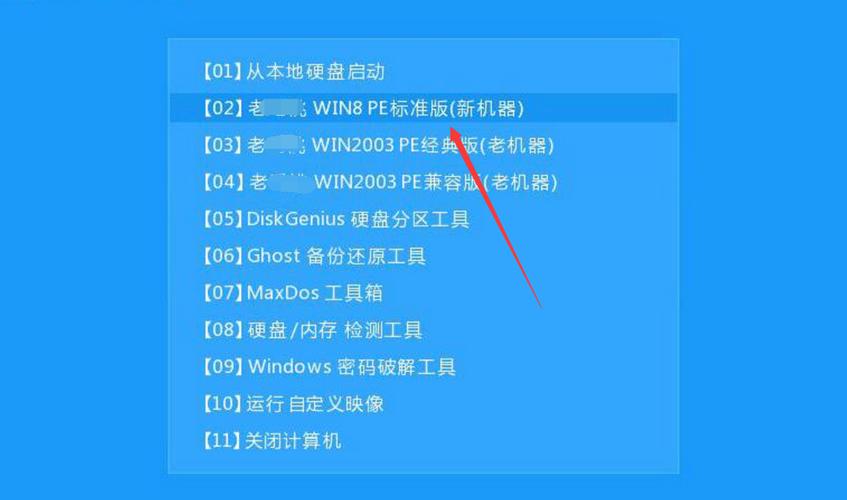
不过,用小内存U盘装系统,就别对使用体验抱有太高期望了。它速度缓慢,容易出现数据传输卡顿的情况,也容易出现数据传输中断的问题。而且,它还无法安装附加软件,局限性非常大。要是你打算用它安装主流系统,我劝你还是尽早打消这个念头!
中等内存U盘优势
4GB的U盘装系统比2GB的U盘装系统要好得多,它能够安装常见的轻量级Linux系统镜像,将其用于给一些老设备升级是很合适的,把它作为测试环境也很合适,它体积小巧便于携带,只要插到设备上就可以开始工作,不会占据太多空间,具有良好的移动性。
但对于系统而言,4GB会显得有点吃力。在制作安装盘时,有些镜像装一些额外驱动和工具就容易超出容量。所以要是你打算安装系统,4GB的U盘就不太够了。还需要查看系统镜像大小后再做打算。
大内存U盘好处
8GB、16GB乃至更大容量的U盘,在装系统这件事上堪称王者,它们能够轻松装下任何主流系统镜像,还可以预留空间来装驱动、软件以及备份文件,在制作安装盘的过程中,我们拥有更多操作自由装系统U盘内存多大,无需担心容量不够。
大容量U盘的稳定性不错,数据传输速度快装系统U盘内存多大,在制作安装盘以及安装系统时,能够降低出错的概率,使整个流程更加顺畅。并且它不仅可以用来安装系统装系统U盘内存多大,在平常还能够当作移动硬盘使用,用来存储一些资料也挺好的。
根据安装方式选择
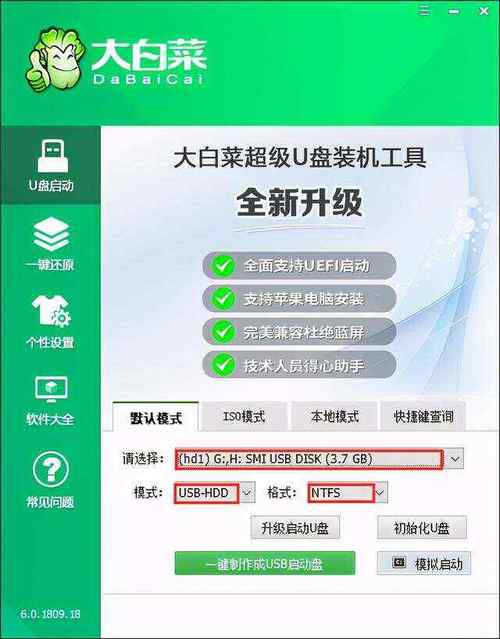
要是采用传统的BIOS方式来安装系统,那么对U盘容量的要求没那么高 ,只要能够装下系统镜像就行 ,4GB的U盘够用 ,8GB的U盘也够用 。这种安装方式相对简单 ,技术要求不高 ,适合新手 。
UEFI的安装方式有所不同,它要求U盘的文件格式为FAT32或者NTFS,有些大镜像文件的存放方式较为特殊,在这种情形下,选择大容量U盘能够避免一些兼容性问题,从而使安装过程更加顺利。
根据实际需求灵活定
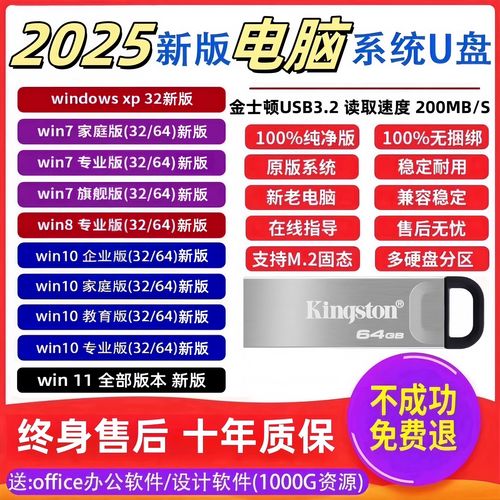
要是你只为家里的一两台设备安装系统,那么对U盘容量的要求不会很苛刻 ,8GB的U盘基本上能够处理绝大部分情况 ,而且性价比也高 。但要是你经常帮别人安装系统 ,或者需要在不同系统之间进行切换测试 ,那么大容量的U盘就是必不可少的了 ,16GB甚至更大容量的U盘能让你更加轻松地应对各种情况 。
要是你除了装系统,还想把U盘当作移动存储设备来使用,用来存储一些资料、照片之类的东西,那就选择容量更大的U盘。多花一些钱,能够换来更多的便利和实用性,这是很值得去做的事情!
各位朋友,在装系统选择 U 盘内存时,你遇到过什么难题吗?要是觉得有用,就点赞分享 。
相关文章
-

云电脑怎么做u盘装系统 电脑上用 U 盘装系统的详细步骤及注意事项
电脑上如何用u盘装系统?电脑上如何用u盘装系统总之,电脑上怎么用u盘装系统的教程,是一种高效、便捷的方法,可以帮助我们解决电脑系统崩溃或升级的问题。通过简单的准备工作和步骤,我们可以轻松地在电脑上使用U盘来装系统。...2024-11-13 -

云骑士u盘装系统靠谱么 云骑士u盘装系统靠谱吗?揭秘一键重装背后的真相
要亲自手动展开里面其本身自带的虚拟光驱,放置加载你事先已然提前下载好的官方原版系统镜像(前往官方网站去下载,不管是所谓的MSDN我告诉你这类途径,都是可以的),而后亲自手动点击打开安装程序,按照顺序一步步地去进行操作。...2026-03-09 -

海尔一体机电脑u盘装系统 海尔一体机电脑U盘安装系统全攻略:简单步骤轻松搞定
今天咱们聊聊海尔一体机电脑用U盘安装系统的话题。使用U盘为海尔一体机电脑安装系统前,得准备妥当。不同型号的海尔一体机按键可能不同,有的可能是F2,有的可能是Del。启动软件,让它自动检测,随后一键完成安装,操作既简单又便捷。朋友们,你们对如何使用U盘给海尔一体机电脑安装系统应该有所了解了?...2025-03-22 -
如今的电脑为了开机速度快得如同闪电一般,默认情况下都是将硬盘(那个装有系统的物件)放置在开头的位置。你必须在电脑刚刚亮起屏幕,也就是那个“自检”画面一闪而过的时候,眼疾手快地狂按某个特定的按键,比如F12、Del或者Esc,不同品牌的电脑所对应的按键还不一样,这就跟开盲盒差不多。...2026-02-22