-
u盘装系统重新错误 U盘安装系统常见问题及解决方案:如何避免选错镜像和驱动问题
- 时间:2025-01-20 20:13:23 来源:佚名 人气:822
U盘安装系统常常出现问题,这真让人烦恼不已,就像你满怀期待去做某事u盘装系统重新错误,结果却出了差错。接下来,我就来详细谈谈这个问题。
选错镜像
装系统时,若选错了镜像,就像找错对象一样尴尬。我们应从正规渠道下载镜像。有些镜像可能存在问题,或是阉割版。应使用官方或口碑好的第三方平台的镜像。下载时,还需注意系统版本和电脑兼容性。若电脑是新硬件且配置较高,老版本系统镜像可能缺少相应驱动,若驱动安装不当,系统可能会出现各种问题,如蓝屏等。此外,有些镜像还附带大量捆绑软件,装完系统后,电脑上全是乱七八糟的插件,感觉不再是自己的电脑。
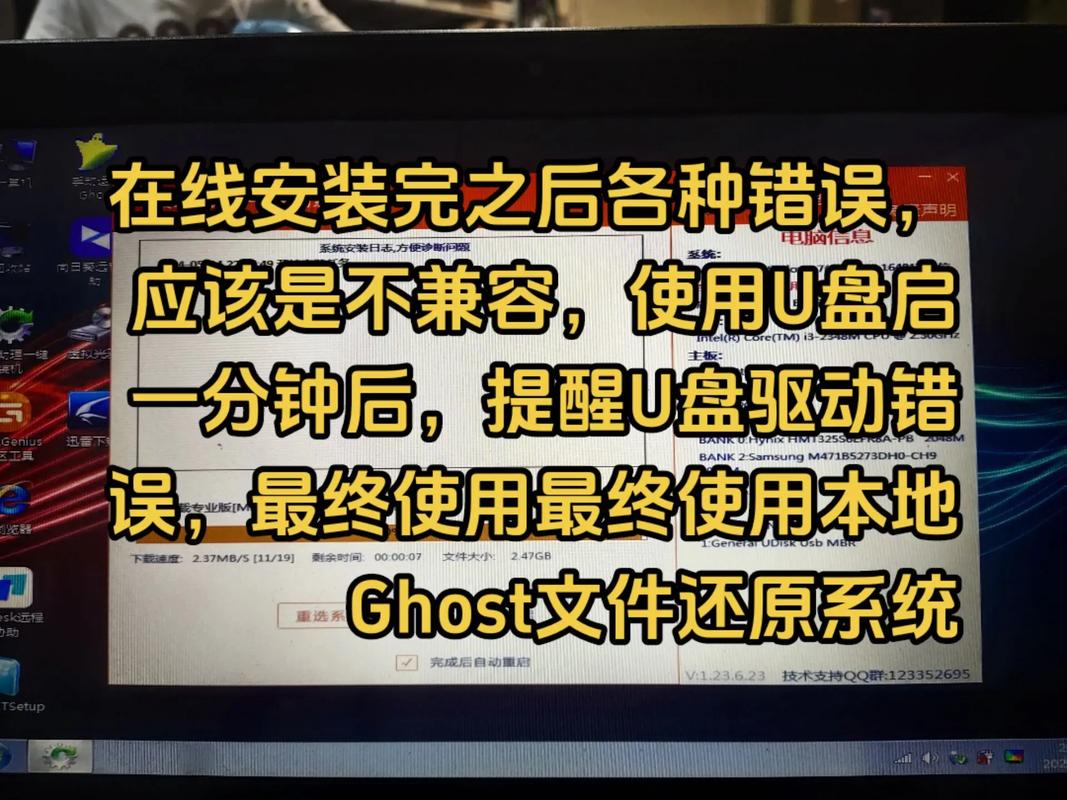
下载镜像时要留意位数,32位和64位不能随便混淆。若下载错误,安装系统时可能连安装都困难,即便安装成功,电脑也可能找不到某些硬件,就像近视眼找不到眼镜一样。
U盘格式不对
U盘的格式设置里藏着不少学问。像FAT32和NTFS这样的格式很常见。要是格式设置错了,装系统可能会失败。FAT32经常出现故障。如果镜像文件超过4GB,用FAT32就不行了,它就像个小气鬼,装不下大文件。NTFS在这方面就宽容多了,能装下大文件。但有些老设备可能不太支持NTFS,就像新鞋旧脚有时不太合脚。因此,要根据实际情况来选择格式。如果是新电脑,最好用NTFS。如果是在老设备上装系统,或许可以试试FAT32,但得确保镜像文件不超过4GB。
BIOS设置失误
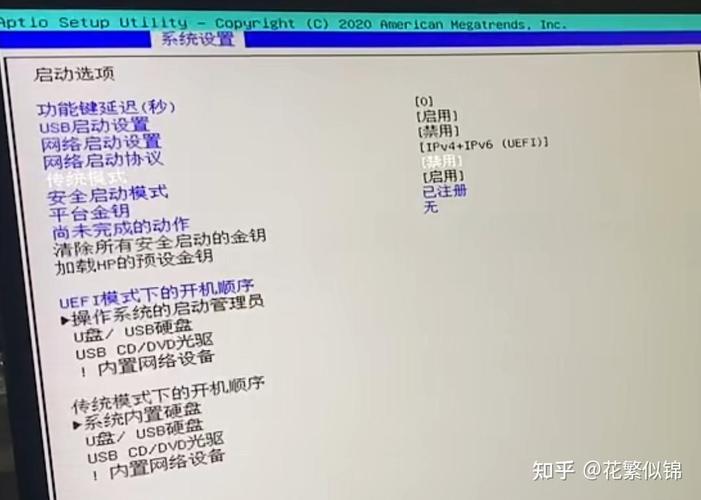
BIOS设置复杂,如同迷宫。若启动顺序设置不当,系统便无法识别U盘。需在启动选项中找到迷宫的出口。进入BIOS,将U盘启动顺序调整至首位。不同电脑进入BIOS的按键各异u盘装系统重新错误,联想可能是F12,惠普可能是F9等,需自行查询。在BIOS中,还需找到对应的USB设备。有时设备名称模糊不清,如USB HDD或USB FDD等。若选择错误,系统将无法识别U盘。这就像在车站找错站台,火车自然会错站。
BIOS中的SATA模式不容忽视。一旦设置不当,系统可能无法识别硬盘。其中,有的模式是IDE,有的则是AHCI。这两种模式对硬盘的访问方式存在差异。对于新系统安装在较新的电脑上,AHCI模式更为合适。若选择错误,安装系统时可能会出现蓝屏或卡顿现象。
U盘质量较差
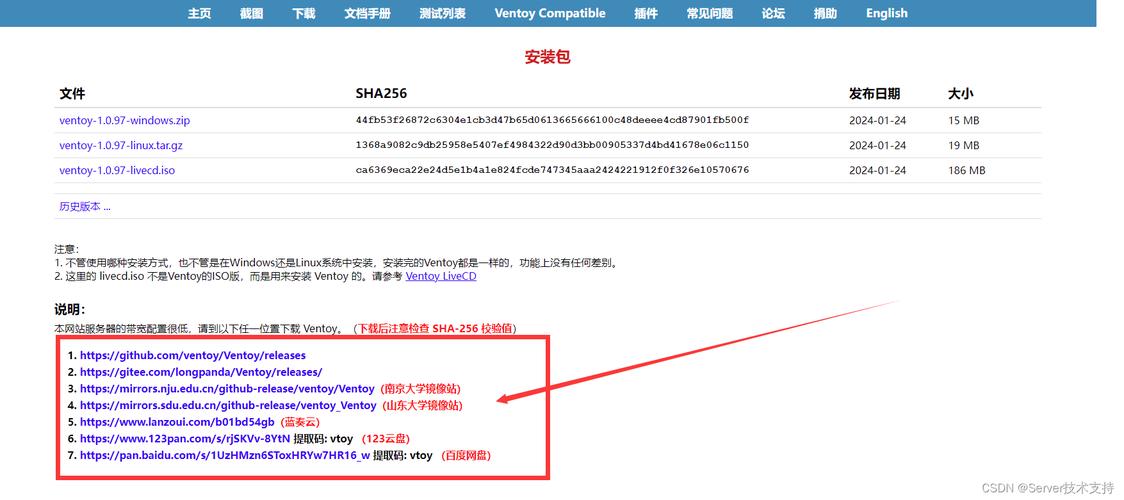
U盘质量有好坏之别。便宜货不一定是好货,这话说得挺对。质量不好的U盘,数据传输经常不稳定,装系统时容易出现问题。这就像给发动机加油时用漏斗,漏得快慢不均是不行的。如果U盘容易过热或降温,这通常是质量不佳的迹象。在这种情况下,往U盘里写入数据容易出错。比如,当系统镜像文件只写了一部分时,它就会给你显示错误提示。而且,质量差的U盘可能实际容量不足。比如标称8GB的,实际上可能只有6GB。这样,系统装到一半可能就装不下去了。因此,最好选择知名品牌的U盘。
操作过程混乱
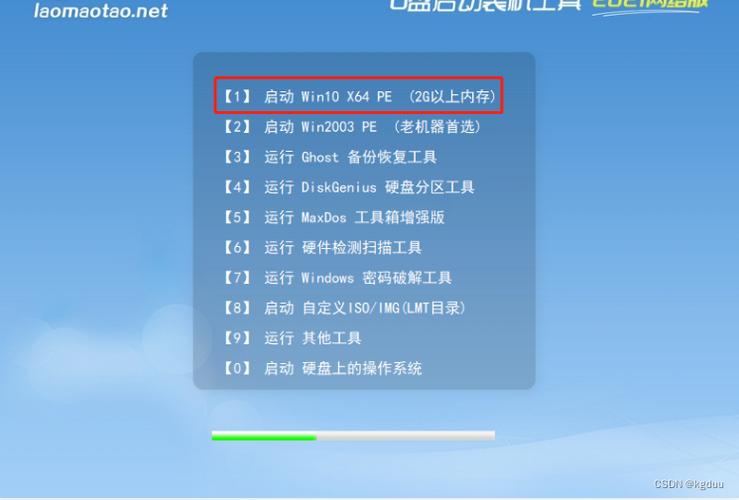
安装系统时需遵循规范步骤。许多人遵循网络教程,但稍有不慎便可能出错。例如,解压镜像时,有时需将整个镜像文件解压至U盘根目录。若顺序或位置出错,系统将无法识别U盘引导。许多人误以为只需将文件放入U盘即可,实则并非如此。另外,有些人在格式化U盘时,选择的参数不正确。本应快速格式化u盘装系统重新错误,却选为完全格式化,这不仅浪费了时间,还可能将U盘变成一个不稳定的设备,导致系统安装时在此环节出现错误。
一开始就要把安装所需物品全部备齐。否则,等到进行到一半时发现缺少某些东西,就如同做菜做到一半才发现没有盐,非常尴尬。此外,在整个安装过程中,电脑不能随意重启或突然断电。这种情况就像走路走到一半突然被定住了一样,非常糟糕。
系统自身不兼容
有时问题不在于你,而是系统兼容性问题。某些系统版本对特定硬件兼容性差。新电脑用旧系统可能不行,就像古人穿现代衣服不合适。老系统可能缺乏新型显卡驱动。系统补丁安装不当也可能影响安装。即便微软发布了新安全补丁,若安装时未考虑,系统可能出现异常。

各品牌电脑对系统配置有特定需求。比如,苹果电脑与普通PC在安装系统上存在显著差异。安装系统在苹果电脑上需格外谨慎。使用Boot Camp在苹果电脑上安装系统相对可靠。反观普通PC若安装苹果系统,则会遇到更多麻烦,如驱动问题、软件兼容性问题等。
我说了这么多,你有什么独到的看法或是深刻的经历吗?不妨留言、点赞、转发一下。
相关文章
-

云电脑怎么做u盘装系统 电脑上用 U 盘装系统的详细步骤及注意事项
电脑上如何用u盘装系统?电脑上如何用u盘装系统总之,电脑上怎么用u盘装系统的教程,是一种高效、便捷的方法,可以帮助我们解决电脑系统崩溃或升级的问题。通过简单的准备工作和步骤,我们可以轻松地在电脑上使用U盘来装系统。...2024-11-13 -

云骑士u盘装系统靠谱么 云骑士u盘装系统靠谱吗?揭秘一键重装背后的真相
要亲自手动展开里面其本身自带的虚拟光驱,放置加载你事先已然提前下载好的官方原版系统镜像(前往官方网站去下载,不管是所谓的MSDN我告诉你这类途径,都是可以的),而后亲自手动点击打开安装程序,按照顺序一步步地去进行操作。...2026-03-09 -

海尔一体机电脑u盘装系统 海尔一体机电脑U盘安装系统全攻略:简单步骤轻松搞定
今天咱们聊聊海尔一体机电脑用U盘安装系统的话题。使用U盘为海尔一体机电脑安装系统前,得准备妥当。不同型号的海尔一体机按键可能不同,有的可能是F2,有的可能是Del。启动软件,让它自动检测,随后一键完成安装,操作既简单又便捷。朋友们,你们对如何使用U盘给海尔一体机电脑安装系统应该有所了解了?...2025-03-22 -
如今的电脑为了开机速度快得如同闪电一般,默认情况下都是将硬盘(那个装有系统的物件)放置在开头的位置。你必须在电脑刚刚亮起屏幕,也就是那个“自检”画面一闪而过的时候,眼疾手快地狂按某个特定的按键,比如F12、Del或者Esc,不同品牌的电脑所对应的按键还不一样,这就跟开盲盒差不多。...2026-02-22