-
老毛桃u盘装系统 c盘 老毛桃系统 u 盘安装系统的详细制作教程
- 时间:2024-10-07 10:11:55 来源:佚名 人气:601
在咱们这个快节奏的现代社会里,电脑简直就像空气一样,离不了。很多人遇到过这种情况,想重装系统但又不知道怎么办。今天我来教大家怎么用老毛桃做U盘启动盘,超简单就能装win8.1系统。其实步骤很简单,一步一步来就搞定了。
准备工具
咱们得弄点家伙事。要做老毛桃U盘启动盘,先得有那个制作工具,那是基础。这玩意儿下载和用都很方便,上网一搜就有了。再就是,U盘得有4G以上空间,这样启动盘才能做出来。然后得弄个win8.1的系统镜像文件,这玩意是弄系统的根基,不能少。准备好了这些家伙事,咱们就动手干。
插入U盘,运行工具
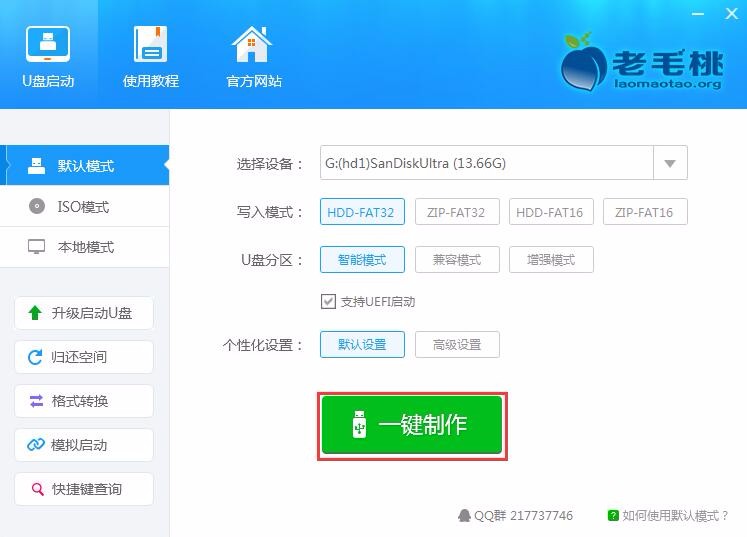
把U盘插到电脑USB口上,然后直接启动老毛桃U盘启动盘软件。点开软件,左边有三个选项,咱们挑“iso模式”,再点“一键制作”。这事儿不复杂,别担心,按着步骤来就行。得提醒大家,点“一键制作”前,先把U盘数据备份了,因为接下来U盘里的文件都要被清空了。

确认制作老毛桃u盘装系统 c盘,耐心等待
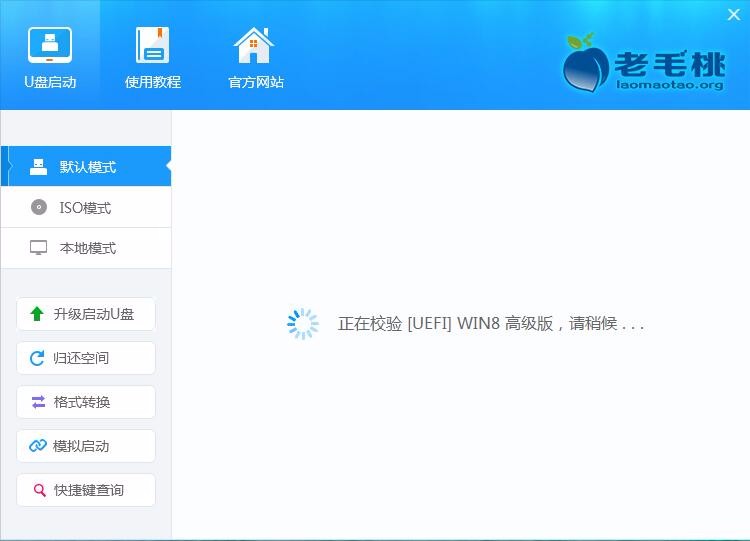
点“一键制作”后,系统蹦出个提示框,按“确定”就能开搞。这时候,大家就别心急了,静待着老毛桃u盘装系统 c盘,制作慢慢来。可能得等几分钟,这时候就是干点别的,比如喝口水、摸摸手机啥的。等完事,系统会告诉你做好了,那会儿别提多开心了,知道咱们没白忙活。
模拟启动,测试效果

做好后,系统就会问你愿不愿意试“模拟启动”看看U盘启动效果。你要是想检查一下U盘怎么样,就按“是”。一旦成功进了老毛桃的主菜单,按“Ctrl+Alt”就能松开鼠标,关掉窗口。然后,我们把win8.1的镜像文件拖到启动盘上就行,这事儿也简单。
重启电脑,安装系统
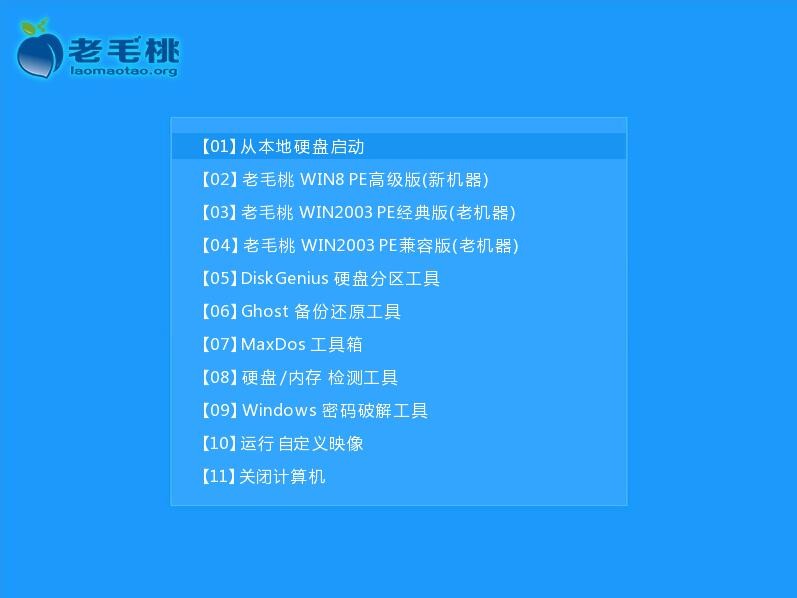
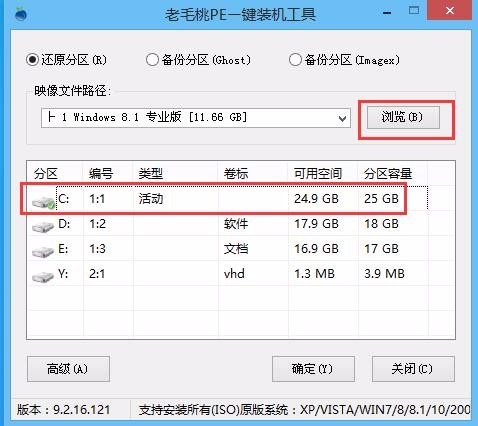
好了,最后一招,先给电脑开个机,然后用U盘弄。等到了那个老毛桃的一键装系统界面,点一下浏览,然后把win8.1的系统镜像放进去。选C盘当系统盘,确认了就能开始安了。这时候,咱们可以轻松一下,等着电脑和数据恢复。恢复完,电脑会自己重启老毛桃u盘装系统 c盘,系统也会自动装上。这时候心里是不是有点小激动?等系统弄好了,win8.1就能正常运行了。
相关文章
-

云电脑怎么做u盘装系统 电脑上用 U 盘装系统的详细步骤及注意事项
电脑上如何用u盘装系统?电脑上如何用u盘装系统总之,电脑上怎么用u盘装系统的教程,是一种高效、便捷的方法,可以帮助我们解决电脑系统崩溃或升级的问题。通过简单的准备工作和步骤,我们可以轻松地在电脑上使用U盘来装系统。...2024-11-13 -

云骑士u盘装系统靠谱么 云骑士u盘装系统靠谱吗?揭秘一键重装背后的真相
要亲自手动展开里面其本身自带的虚拟光驱,放置加载你事先已然提前下载好的官方原版系统镜像(前往官方网站去下载,不管是所谓的MSDN我告诉你这类途径,都是可以的),而后亲自手动点击打开安装程序,按照顺序一步步地去进行操作。...2026-03-09 -

海尔一体机电脑u盘装系统 海尔一体机电脑U盘安装系统全攻略:简单步骤轻松搞定
今天咱们聊聊海尔一体机电脑用U盘安装系统的话题。使用U盘为海尔一体机电脑安装系统前,得准备妥当。不同型号的海尔一体机按键可能不同,有的可能是F2,有的可能是Del。启动软件,让它自动检测,随后一键完成安装,操作既简单又便捷。朋友们,你们对如何使用U盘给海尔一体机电脑安装系统应该有所了解了?...2025-03-22 -
如今的电脑为了开机速度快得如同闪电一般,默认情况下都是将硬盘(那个装有系统的物件)放置在开头的位置。你必须在电脑刚刚亮起屏幕,也就是那个“自检”画面一闪而过的时候,眼疾手快地狂按某个特定的按键,比如F12、Del或者Esc,不同品牌的电脑所对应的按键还不一样,这就跟开盲盒差不多。...2026-02-22