-
win7系统官网教程 Win7系统安装教程:老电脑重装不求人,手把手教你搞定
- 时间:2026-07-14 10:10:13 来源:佚名 人气:163
家人们, 谁能理解呀!手里紧紧握着那台运行着 7的古老电脑, 想要重新安装系统却不敢随意下载软件? 害怕掉进陷阱、害怕遭遇病毒、更害怕安装完后变成一块毫无用处的砖头!别着急, 今天咱们不弄那些浮华虚假的专业术语, 就聊聊实实在在的实用货色。身为一名在代码领域里摸爬滚打完多年的资深程序员, 同时也是深切知晓流量实现变现途径的SEO老手, 我告诉你: 找到正确的途径, 重新安装Win7简直比煮泡面还要容易。
不少小伙伴只要一听见“官网”这俩字, 脑子便会陷入懵圈状态。微软早就已不再支持Win7了, 又何来官网下载一说呢? 听我来给你梳理明白。那所谓的“官方”, 如今更多所指的是那些经过严格验证、纯净且无篡改情况的安装镜像来源, 又或者是微软遗留下来的官方工具链。咱们需要做的, 就是避开那些满屏都是弹窗的流氓软件站, 直接奔向源头。记住, 安全是底线, 纯净是灵魂。
首先, 准备工作可别嫌麻烦。你需要有一个U盘, 起码得8G, 别用那容量小的像小米辣一样去装大象。找一个干净的环境, 将你重要的照片、文档全部拷到移动硬盘或者云盘里。别相信什么“自动备份”, 关键时候, 手动才是最为靠谱的。这一步虽说枯燥之处, 但却能够救你的命。看着那些即将消失的数据, 心里默默念三遍: 稳得住, 才称得上是真正的大神。
第二步, 要进行启动盘的制作。不要再去下载那些被称作“一键装机版”的东西了, 其中所包含的内容比你所能想象到的要多出许多。推荐选用微软自身的Media Tool, 虽说它主要是推广Win10/11, 可是在特定版本或者旧版工具当中, 依旧能够找到提取ISO的办法。或者, 到那些信誉极佳的技术论坛, 去寻觅经过校验的官方原版ISO镜像。校验哈希值, 这可是区分小白与极客的界限所在。哪怕多花十分钟win7系统官网教程win7系统官网教程MBTI性格测试,也比重装三次强。
第三步, 进行BIOS设置与引导。重启电脑, 快速且持续地狂按F2或者Del键, 不同品牌有所差异, 需自行查找, 之后进入BIOS界面。将 Boot关闭, 把USB启动项放置到第一位。此步操作如同给汽车换挡, 挡位挂对了方可跑起来。插好U盘, 保存设置后重启。看到主板Logo闪过, 迅速再次按下F12或者F8, 根据情况而定, 选择从USB启动。在那一刻, 你便是掌控雷电的神。
第四步, 存在于安装期间里头出现的“坑”。屏幕呈现亮起状态, 对于语言选择无需去纠结, 直接选定中文就行。分区这一环节是关键所在!要是你并不知晓什么叫做主分区、扩展分区, 那就采取简单且较为粗暴单一的方式去删除全部的分区, 从而让系统能够重新实施划分。不用去忧心数据方面的问题, 前面不是已经嘱咐过让你进行备份了嘛? 操作格式化硬盘, 这是能够彻底摆脱掉旧系统所产生的垃圾的唯一途径。进度条行进至100%的时候, 将U盘拔掉, 接着等待首次重启。
第五步当中, 所涉及的是驱动与优化这一环节。系统已然安装完成, 然而存在多种潜在状况可能出现, 比如有可能处于没网的状态, 又或者声音听起来仿若电钻一般。在这样的情形之下, 不要急于去下载“驱动精灵”那个软件。首先要打开设备管理器, 仔细查看其中哪个设备图标上打着黄色感叹号标记, 然后去到对应品牌的官方网站展开下载操作。显卡、声卡、网卡, 要按照顺序依次逐个进行处理。通过这种手动方式完成安装所收获的成就感, 是自动化工具无法给予的。当全部安装好了之后, 把那些让人厌烦的开机自启项关闭掉, 如此一来, 让你的老旧电脑继续再战三年并非是遥不可及、无法在现实中达成的梦想。
讲讲心态, Win7虽说老旧啊但情怀满当当, 它承载了好些人充满热情活力的往昔岁月, 它玩游戏的时候流畅无比, 占用的资源又少之又少, 对于那样配置并非很高的机器来讲, 依旧是非常厉害的存在, 只要做好安全方面的防护措施, 定期去更新补丁(要是还没找不到就另当别论了), 它能够陪伴着你走过很长很长的路, 千万别被焦虑缠着裹着, 依靠自己动手去做, 就能衣食无忧, 当你瞧见那熟悉的桌面再次呈现眼前, 那种满心的愉悦欢喜, 比中了巨额彩票还要让人开心得多。
好了, 至此教程结束win7系统官网教程,倘若于安装进程里碰到报错情况, 切莫惊慌, 那是系统在向你调皮示好, 去查看日志, 向搜索引擎问询, 问题终归能够得到解决, 记住, 技术旨在服务生活, 而非制造阻碍, 拿起你的U盘, 起始你的重生之行吧, 加油, 少年!
相关文章
-

戴尔 降级win7教程 戴尔电脑系统如何降级到win7?这里有详细教程及准备要点
有好多人想把戴尔电脑的系统降级到win7,咱今天就聊一下这戴尔降级win7的教程!USB启动盘准备,对,就是那小小一个的启动盘和镜像文件配合至于win7是否破解以及版本号,目前的多数激活工具都是能行事的在有了这启动盘后,咱就对电脑来一波操作...2025-07-05 -
![win7共享设置教程 win7电脑如何共享文件 Win7电脑共享文件操作方法[详细]](/static/upload/image/20221028/1666948753949_0.png)
win7共享设置教程 win7电脑如何共享文件 Win7电脑共享文件操作方法[详细]
今天为大家分享win7电脑共享文件的操作步骤。共享文件操作方法:4、选择启用网络发现,启用文件共享,如果想要方便就关闭密码保护共享,保存修改;如图所示:6、右键想要共享的文件夹-》属性-》共享,点击共享;如图所示:9、此时共享端就设置完成了,在另外一台电脑上,启用网络发现和文件共享(步骤1-4),就可以看到共享的文件了。...2022-10-28 -
win10大白菜装机教程 别再花钱找人装系统啦!超简易U盘装Windows,重装不求人
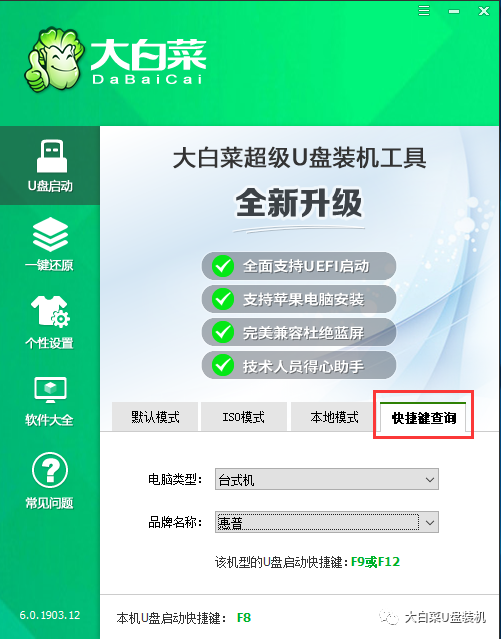
大白菜u盘装系统教程1、下载一个大白菜U盘启动盘。制作参考:大白菜u盘启动制作教程系统文件下载完后将其拷贝到U盘中,也可以将该系统文件放到我们需要重装的电脑上除了系统盘以外的磁盘里。2、打开桌面的“大白菜一键装机”工具。...2025-05-12 -
 WIN系统丨MAC系统丨软件安装丨安装包下载丨软件安装步骤教程丨苹果OSX系统丨电脑丨双系统虚拟机丨远程安装丨软件管家丨M1芯片软件丨丨PS丨PR丨AE丨丨WPS丨MAYA等dmg】软件安装包。2、双击打开【安装教程】,在公众号里回复里面的关键词,获取图文步骤安装教程。如何下载公众号软件教程Mac电脑,查看是M芯片或Intel芯片Mac系统,屏蔽网站,阻止软件联网Mac系统,如何卸载软件...2022-10-22