win10系统 图标下载 Win10系统图标下载不简单?专业方式获取及管理看这里
软件大小:
软件语言:
浏览人数:320人
软件类型:
授权方式:
用户评分:
更新时间:2025-11-03
软件分类:Win10系统
运行环境:
- Win10系统
-
软件大小:
软件语言:
浏览人数:320人
软件类型:
授权方式:
用户评分:
更新时间:2025-11-03
软件分类:Win10系统
运行环境:
Win10 系统图标下来这件事,是个有着既不难但又不轻松特点的话题,说不难,是因网络之上资源数量众多很富足,讲不轻松,是因好多人不清楚怎样在确保安全的同时又能高效地拿到质量优良的图标。身为常年跟系统有业务往来的工程师,我目睹过太多由于随意下载图标致使的系统方面的问题。今天咱们就来谈论一下怎样以专业人士的那种方式去获取以及管理 Win10 图标!
哪里可以找到Win10图标
将系统自带图标库选作最安全的选项win10系统 图标下载,按下Win键,输入 “设置”,单击 “个性化”,点击 “主题”,寻得 “桌面图标设置”,此处隐匿着系统自带的计算机、网络、回收站等关键图标,意欲更换时,径直点击 “更改图标”,便能瞅见几十个备用选项 。

以及被第三方网站加以推荐,这些专业图库给出数百万矢量图标,其支持依据颜色、尺寸来进行筛选。在下载的时候一定要选择PNG格式或者SVG格式,要留意查看授权许可。要是用于商业用途就必须选择CC0协议或者MIT协议,从而避免出现版权方面的纠纷。记住要先进行杀毒然后再实施安装!
如何安全下载图标文件
对那些要求安装下载器的网站务必保持警惕!正规的图库全都提供直接的下载链接。我提议在虚拟机当中去测试新的图源,尤其是.exe格式模样的图标包呢。曾经有用户进行了下载,那是伪装成图标包的挖矿程序呀,结果致使CPU占用率急剧飙升!
下载之前,务必要查看文件的大小以及格式!通常情况下,正常的图标文件很少会超过2MB,一旦碰到几十MB的“图标包”,要立刻关闭。建议使用7-Zip来解压所下载的文件win10系统 图标下载,它能够识别大多数的压缩格式。解压之后,先用 进行全盘扫描,确认安全之后才可以使用。
怎样更换Win10桌面图标
在那需要进行替换操作的图标之上,以右键点击win10系统 图标下载,选择“属性”,而后迈入到“快捷方式”选项卡之中,接着点击“更改图标”。倘若系统给出提示“无法显示”,这便表明图标尺寸处于不兼容的状况。Win10所规定的图标尺寸是或者像素,建议采用ICO格式以此确保兼容性。
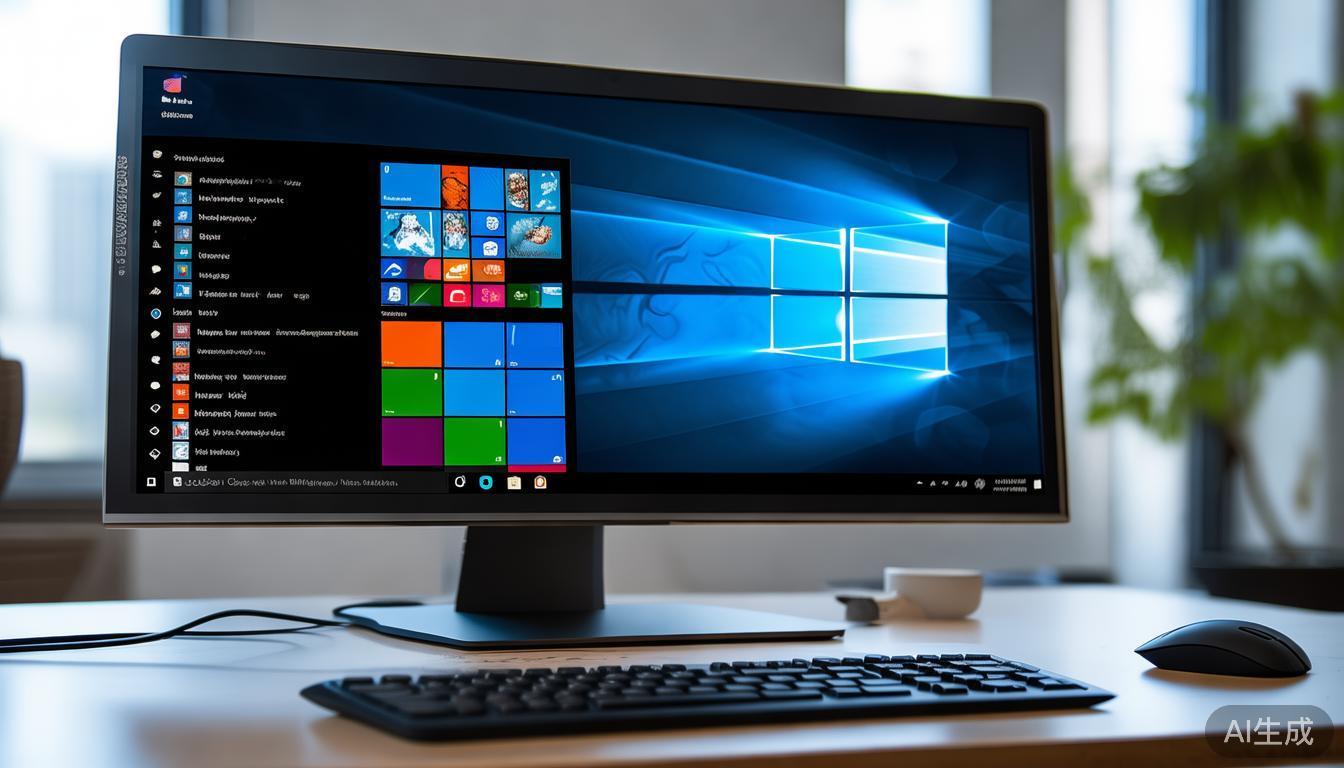
倘若遭遇图标呈现不显示的状况该如何去做呢 ,不妨尝试进行重建图标缓存的操作 。开启任务管理器进而结束 “资源管理器 ”进程呢 ,于C盘展开搜索 “.db ”这个文件然后将其予以删除 ,最终重新启动资源管理器 。此一微小的技巧能够解决90%的图标显示出现异常的问题 !
为什么下载的图标显示异常
尺寸不相符乃是最为常见的缘由!Win10对于图标尺寸存有严格的要求,并非标准规格的尺寸会致使显示变得模糊,建议运用在线图标转换工具,在上传图片之际勾选“生成多尺寸图标组”,专业工具能够同时生成从16x16至256x6的一整套尺寸。
深度对于图标而言,其对于显示效果存在着影响!若是32位色深该类图标,是支持透明通道的,而24位色深的图标却不能支持透明通道。借助诸如 Icon 这般的专业软件能够对色深设置予以检查。要记住把“仅使用基本主题”这个选项关闭,因为这个设置会强制性地让系统去使用标准图标!
如何制作个性化Win10图标
借助PS来制作专业图标,实际上是颇为简易的!先去新建一个的画布,接着对图案予以设计,随后分别导出16x16、32x32、64x64、256x6这四个关键尺寸。之后运用在线转换工具生成ICO文件,如此一来便能够确保在所有的显示场景展现得清晰又锐利。
不愿使用PS的情形下,去尝试Canva或者Figma的图标样式范例!某些在线工具供应现成的图标设计材料,通过拖拽进而达成创作。向外导出的时候要千万记得挑选ICO格式,并且勾选“涵括所有尺寸”的选项。自行制作图标能够使电脑桌面充斥个人风格!
图标管理有哪些高效技巧

要推荐使用或者IcoFX这类专业管理工具,它们能够进行批量转换格式,能够整理图标库,还能够修复损坏文件。我习惯按照颜色以及用途去建立分类文件夹像“蓝色系/系统工具”这般,还有“红色系/紧急程序”这样的,找图标时格外方便。
查找所有图标文件,需在搜索框输入"*.ico",按修改日期排序之后,将半年未使用的图标移入备份文件夹!做好定期清理未使用图标这件事很关键!维持图标库的精简可提升系统响应速度,进而让电脑运行得更为流畅!
凭借下载图标,你是否曾历经饶有趣味的经历,抑或是遭遇过堪称糟糕的状况?若有,请于评论区将你的故事予以分享!假若你认为这篇文章具备实用价值,那么可千万别忘记通过点赞以及收藏的方式来给予支持呀!